

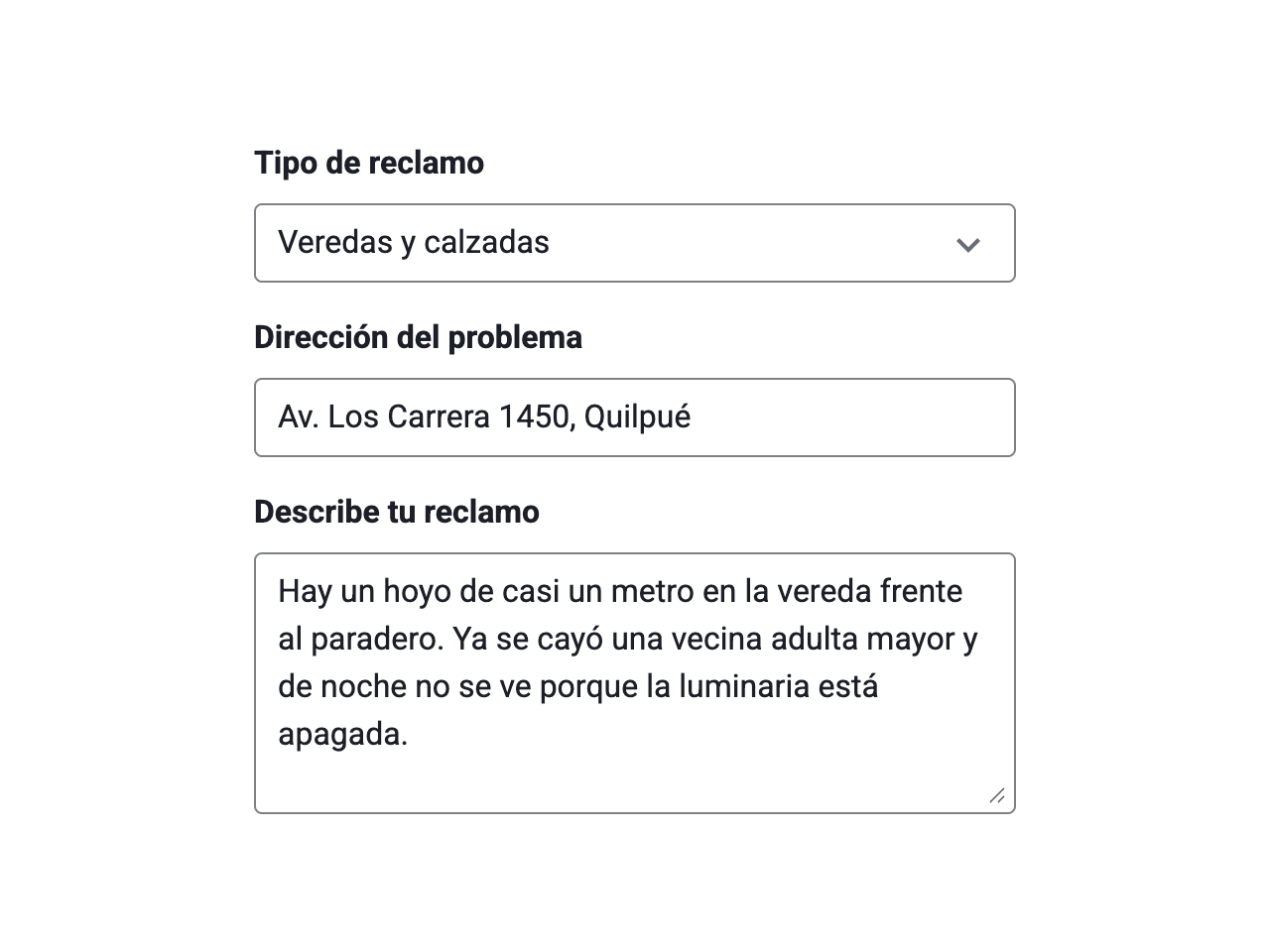
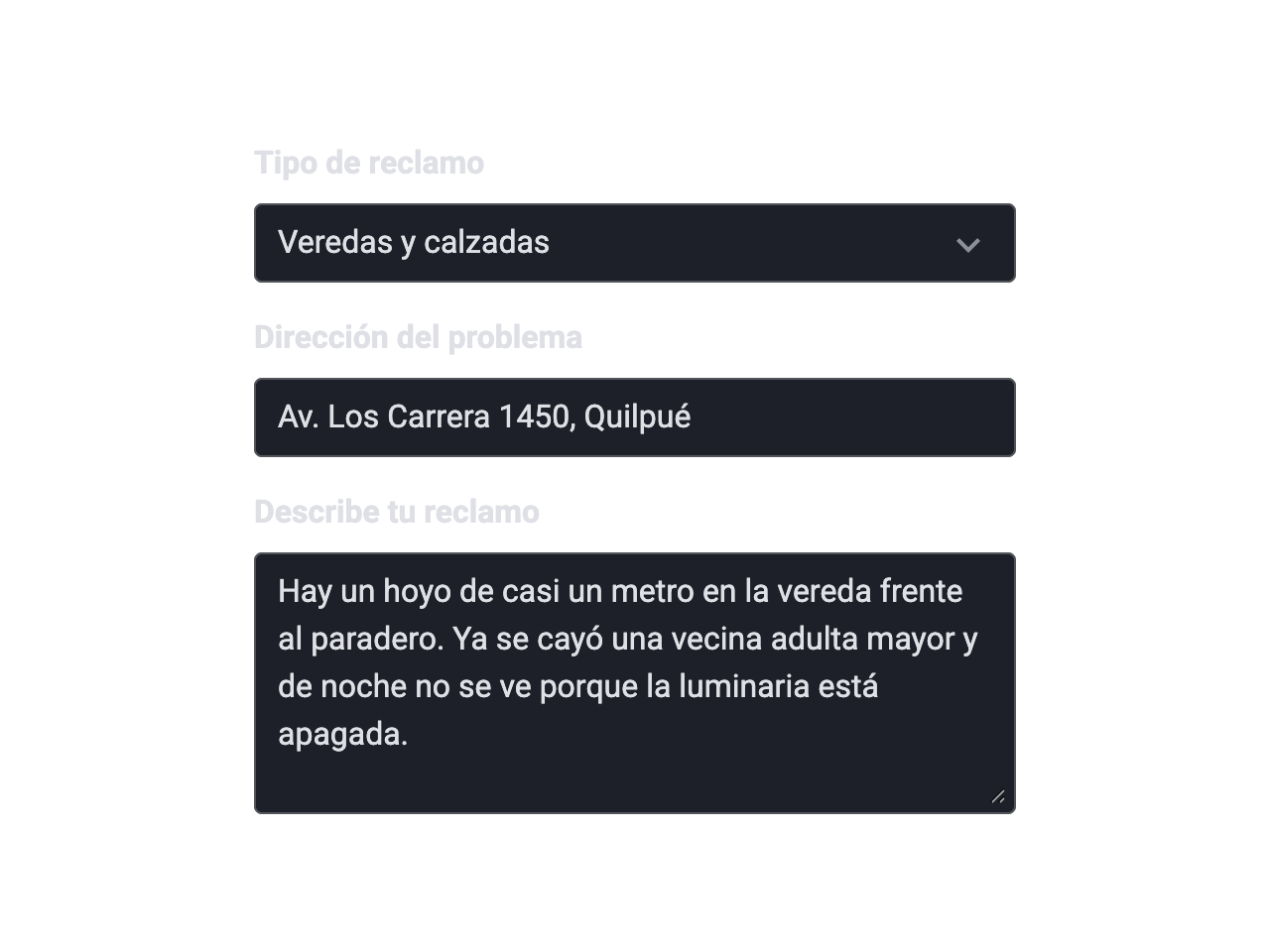
Recomendado: Resérvalo para respuestas realmente abiertas
Úsalo cuando la persona necesita explicar con sus palabras algo que no cabe en una lista de opciones ni en un dato corto.

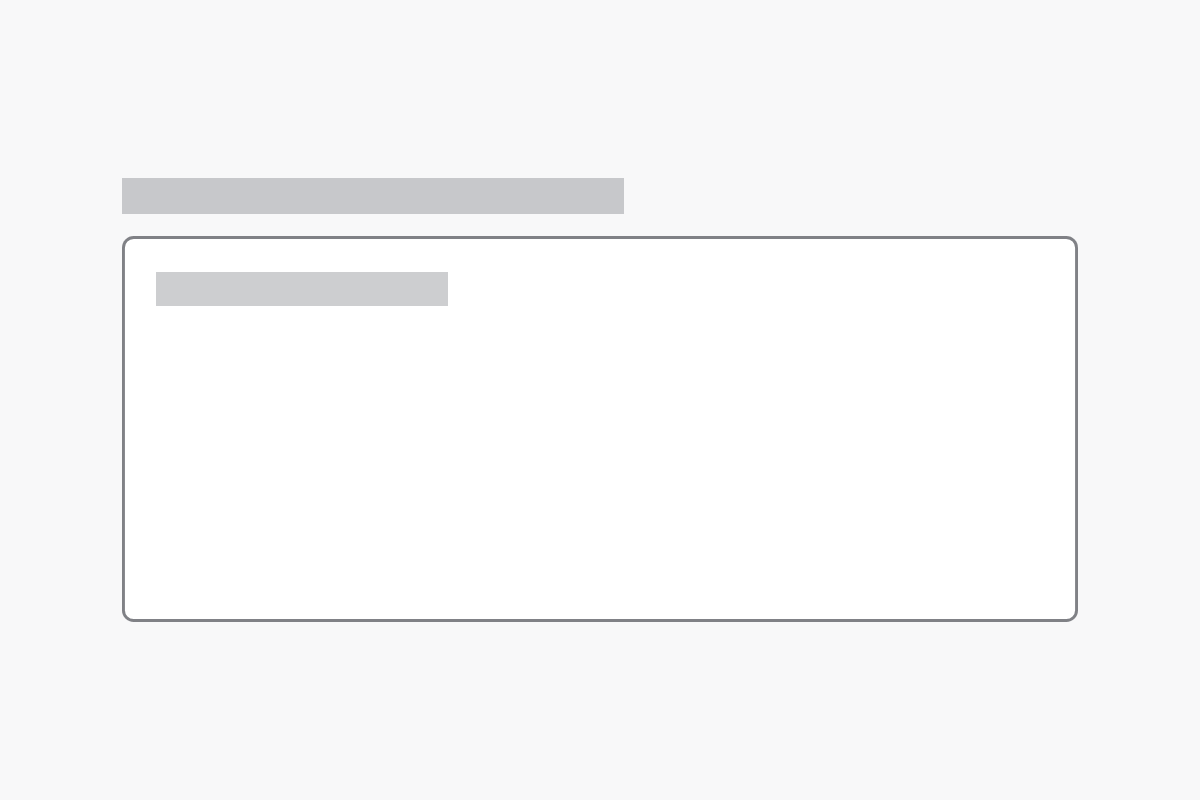
El Textarea es el campo de formulario para respuestas abiertas de varias líneas, como la descripción de un reclamo o el motivo de una solicitud. Comparte la anatomía del Text field y su caja se puede agrandar en alto.
Muestra cómo cambia el campo según su estado.
El campo vacío, listo para escribir.
Cuéntanos qué pasó y desde cuándo, para resolver tu caso a la primera.
Máximo 1.000 caracteres.
Cuéntanos qué pasó y desde cuándo, para resolver tu caso a la primera.
Máximo 1.000 caracteres.
Cuéntanos qué pasó y desde cuándo, para resolver tu caso a la primera.
Escribe al menos una frase para que podamos revisar tu caso.
Cuéntanos qué pasó y desde cuándo, para resolver tu caso a la primera.
Ya enviaste tu solicitud; no se puede editar.
La descripción y la ayuda son opcionales. Inclúyelas solo cuando aclaren qué escribir.
La descripción orienta qué contar y la ayuda indica el largo máximo.
Cuéntanos qué pasó y desde cuándo, para resolver tu caso a la primera.
Máximo 1.000 caracteres.
Cuéntanos qué pasó y desde cuándo, para resolver tu caso a la primera.
Máximo 1.000 caracteres.
Úsalo cuando la respuesta sea abierta y pueda ocupar varias oraciones: describir un problema, justificar una apelación, detallar un reclamo o dejar observaciones para quien revisa el trámite.
Si el dato es corto o tiene un formato definido (RUT, teléfono, folio), usa Text field. Si las respuestas posibles se conocen de antemano, usa Radio Button, Checkbox o Select.
Úsalo cuando la persona necesita explicar con sus palabras algo que no cabe en una lista de opciones ni en un dato corto.
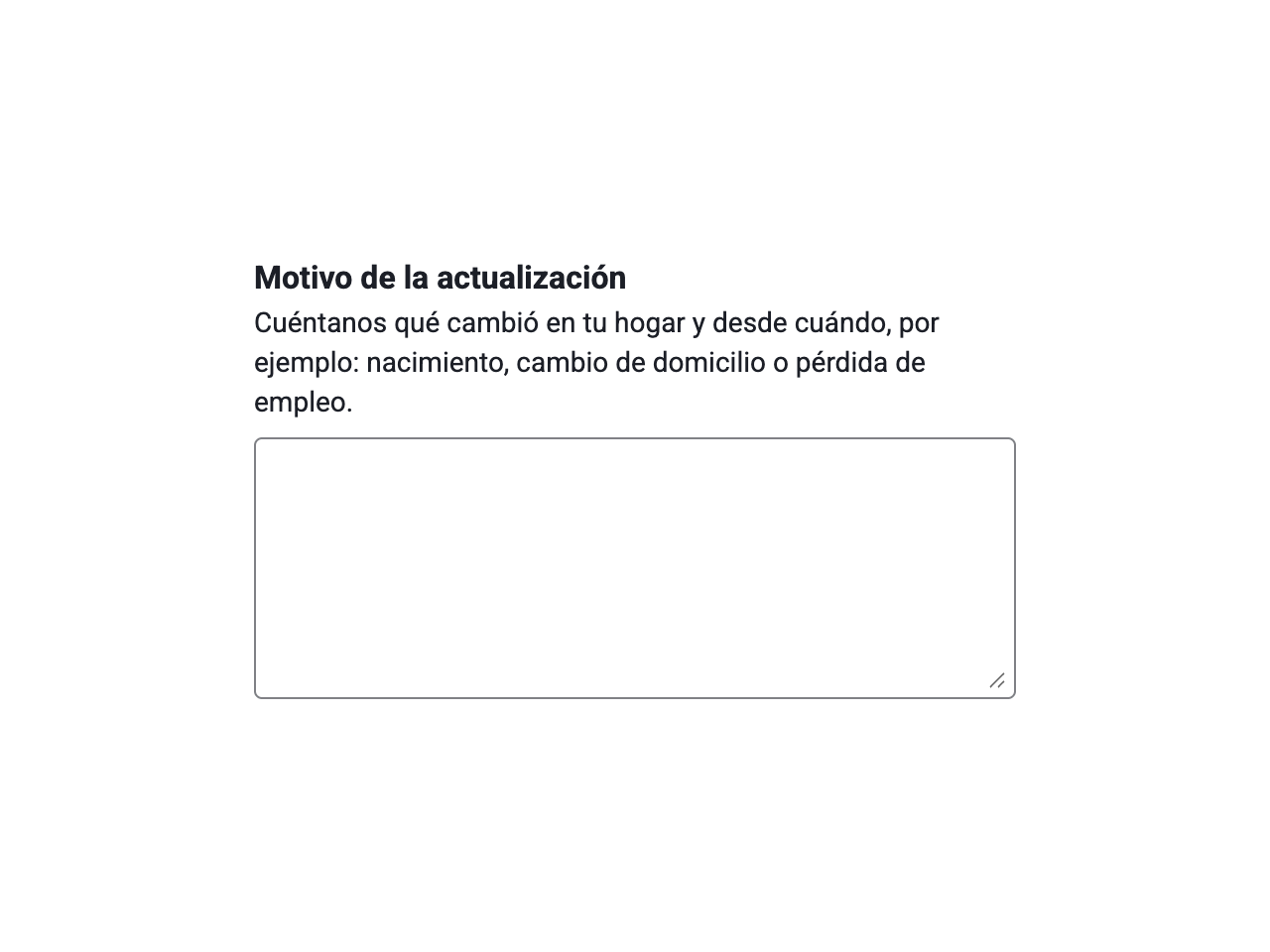
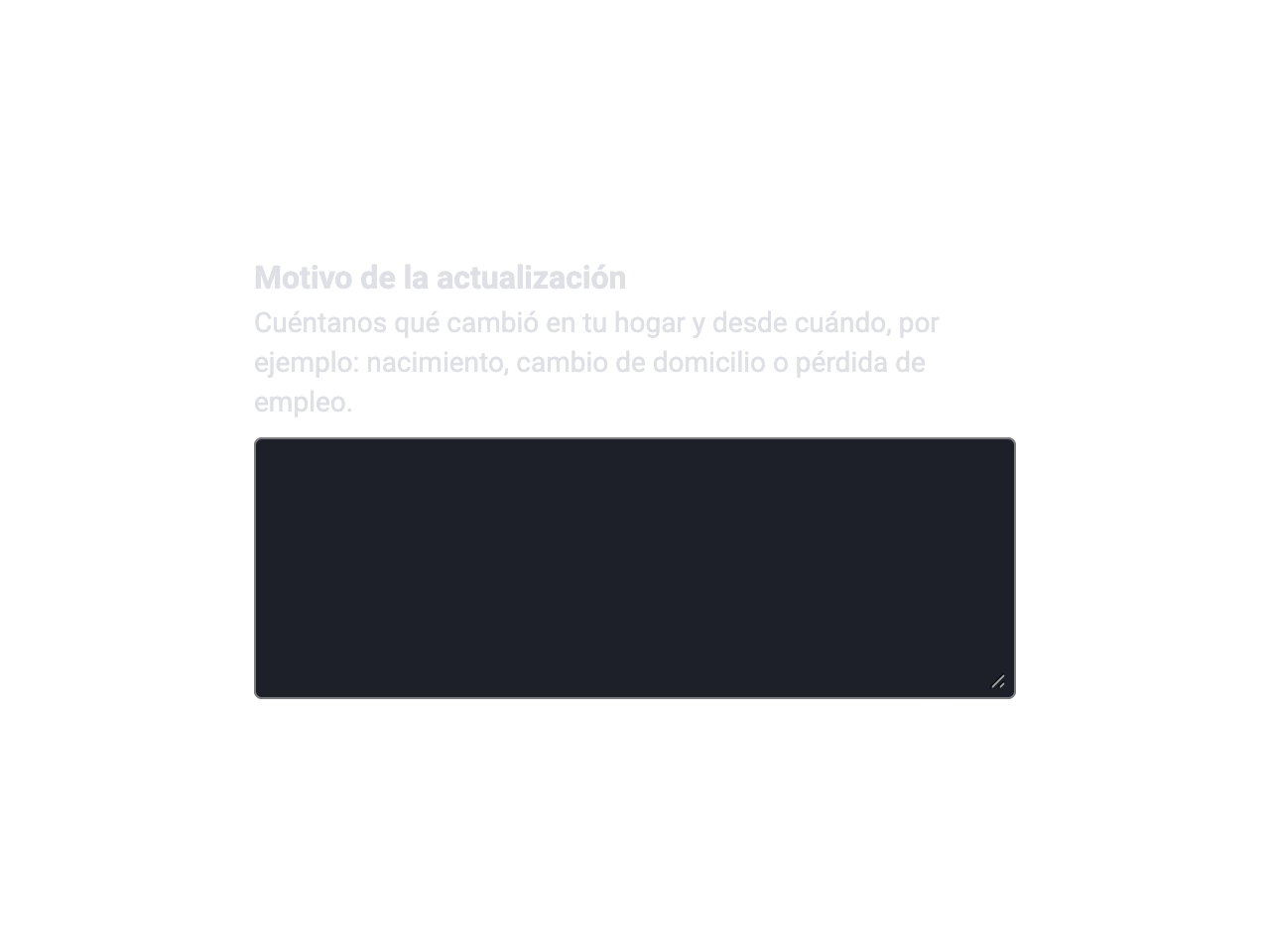
Una descripción concreta ayuda a que la respuesta sirva para resolver el caso a la primera, sin idas y vueltas.
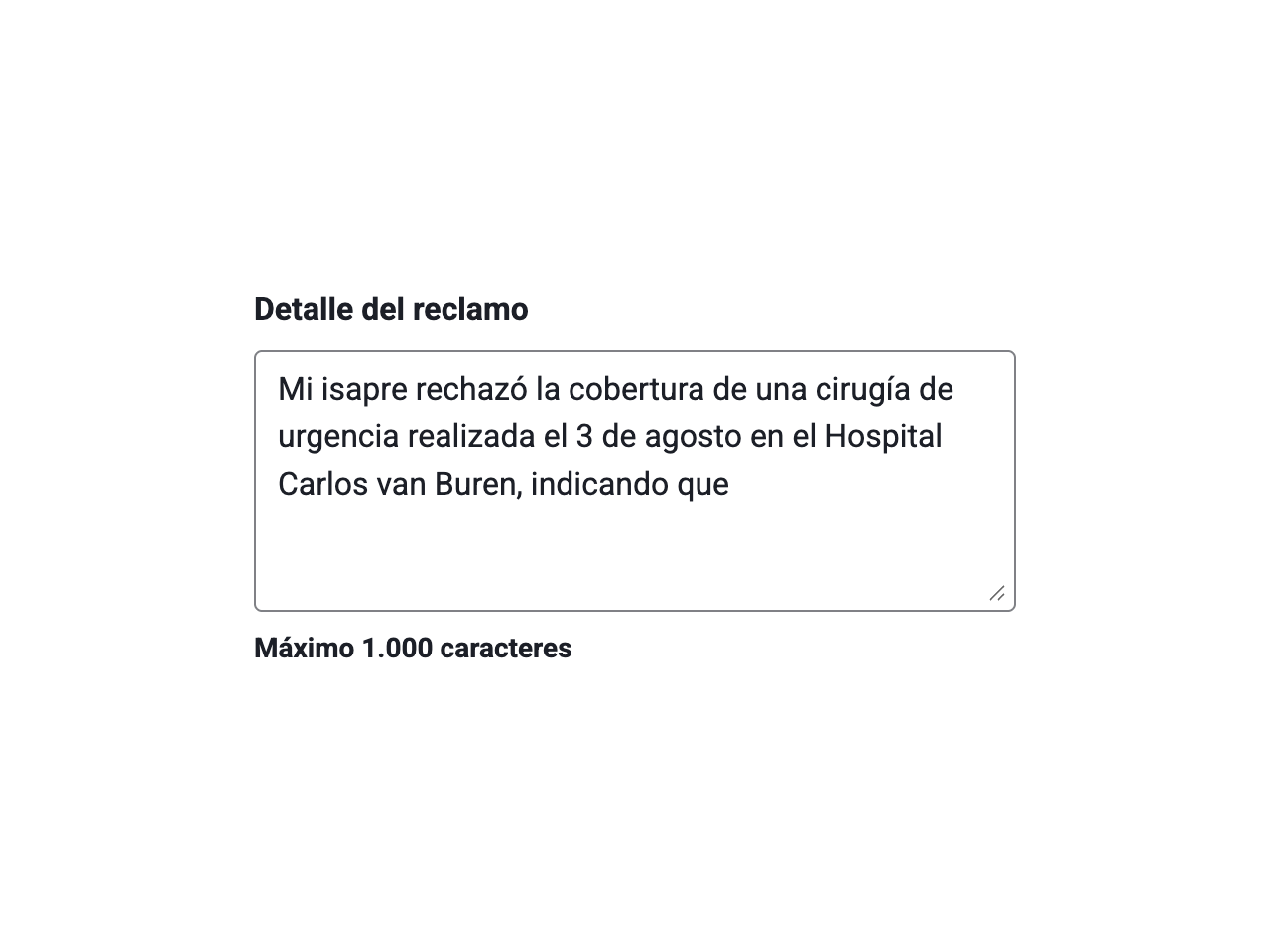
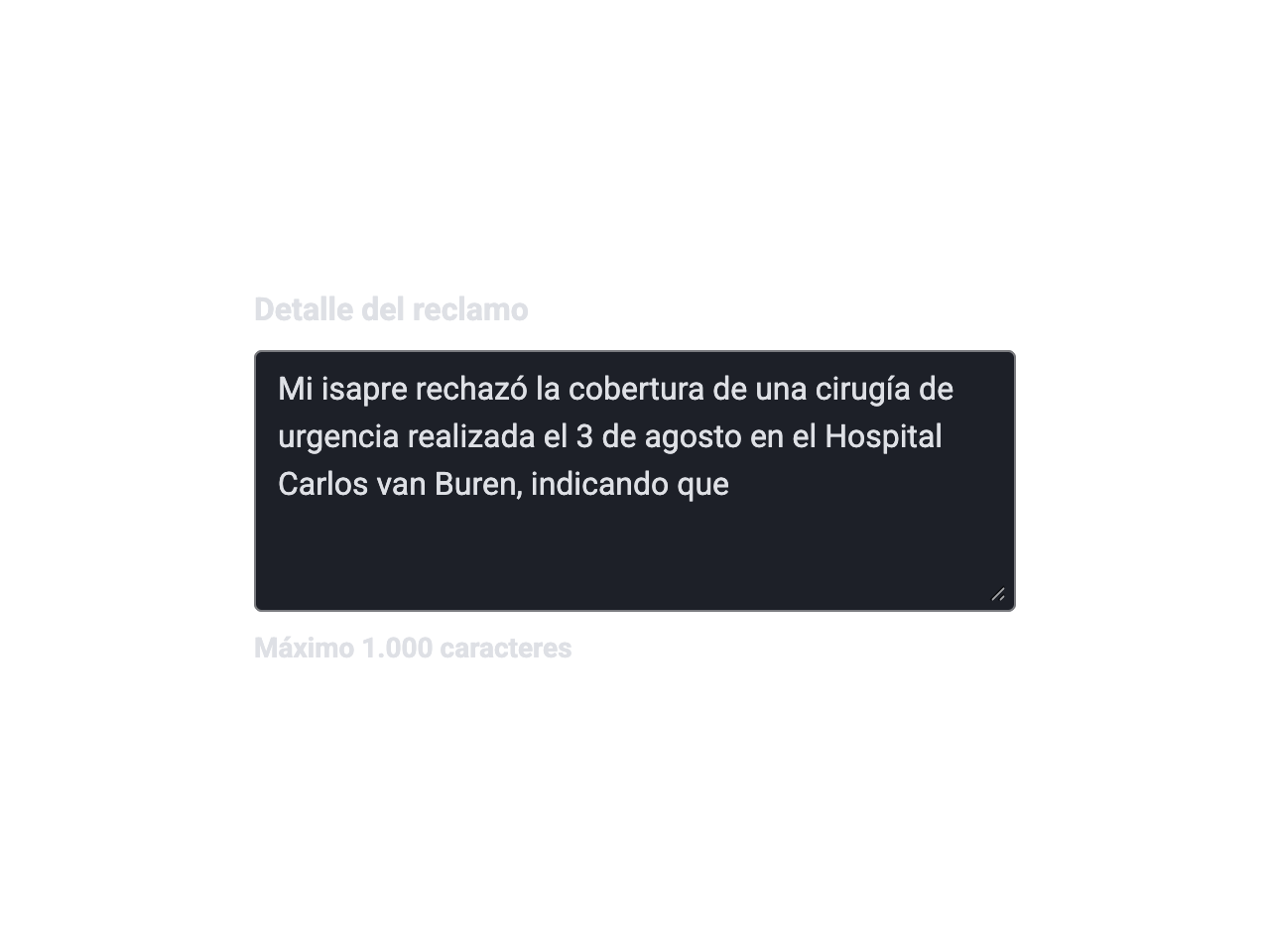
Si hay un límite, dilo en la ayuda desde el inicio. Descubrirlo al final obliga a reescribir.
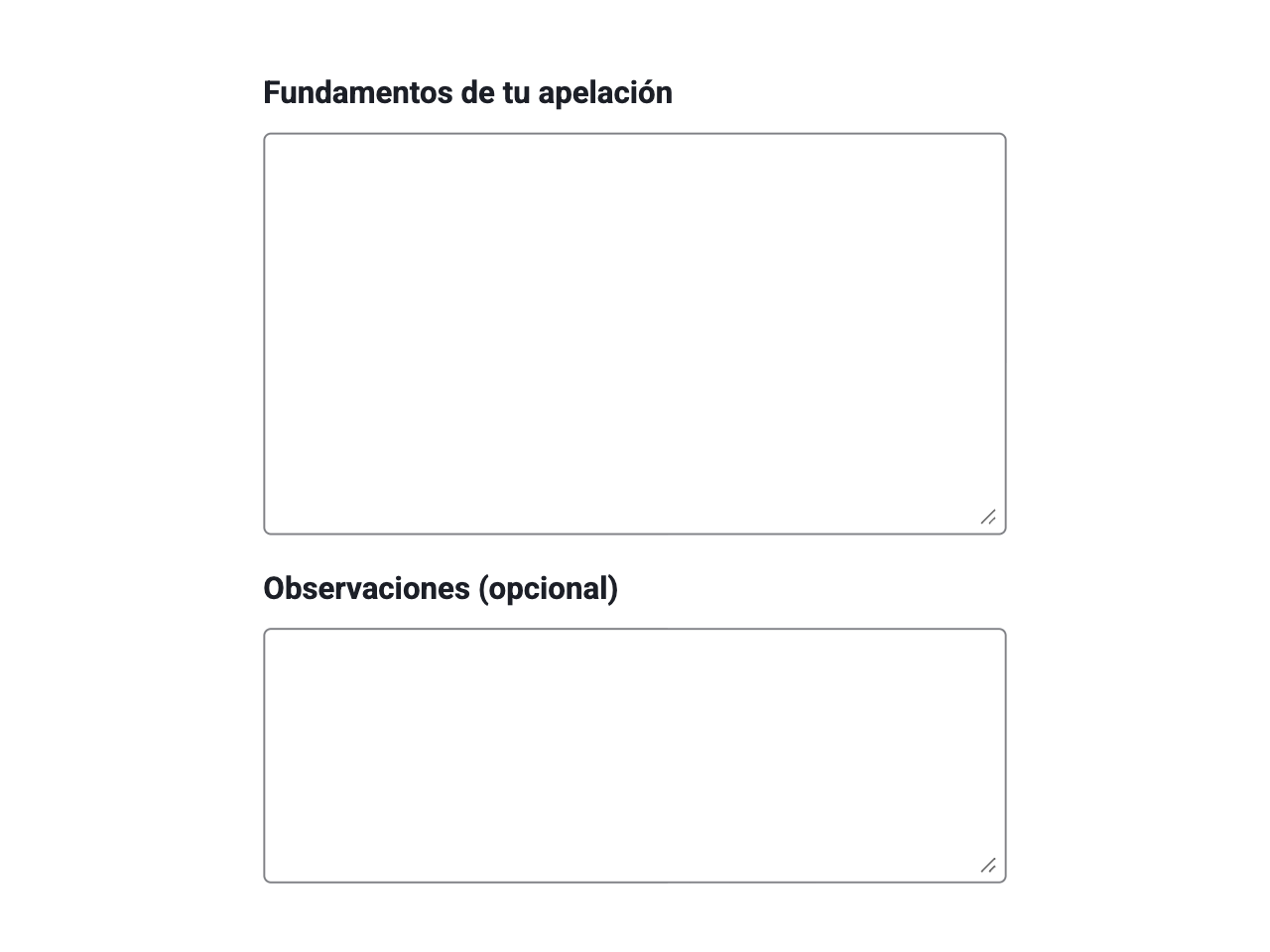
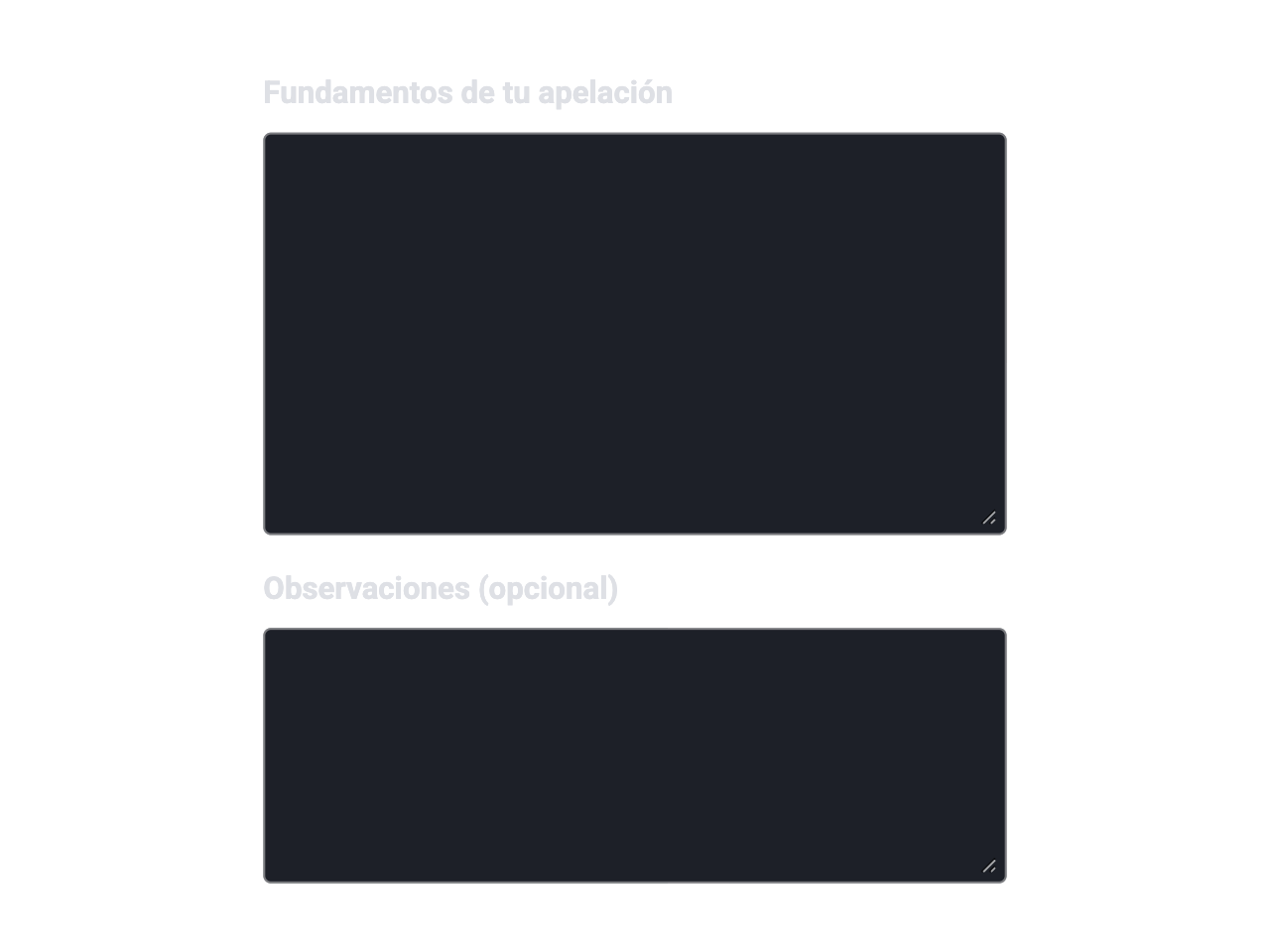
La altura inicial anticipa cuánto se espera que la persona escriba: más alta para un relato, mínima para observaciones breves.
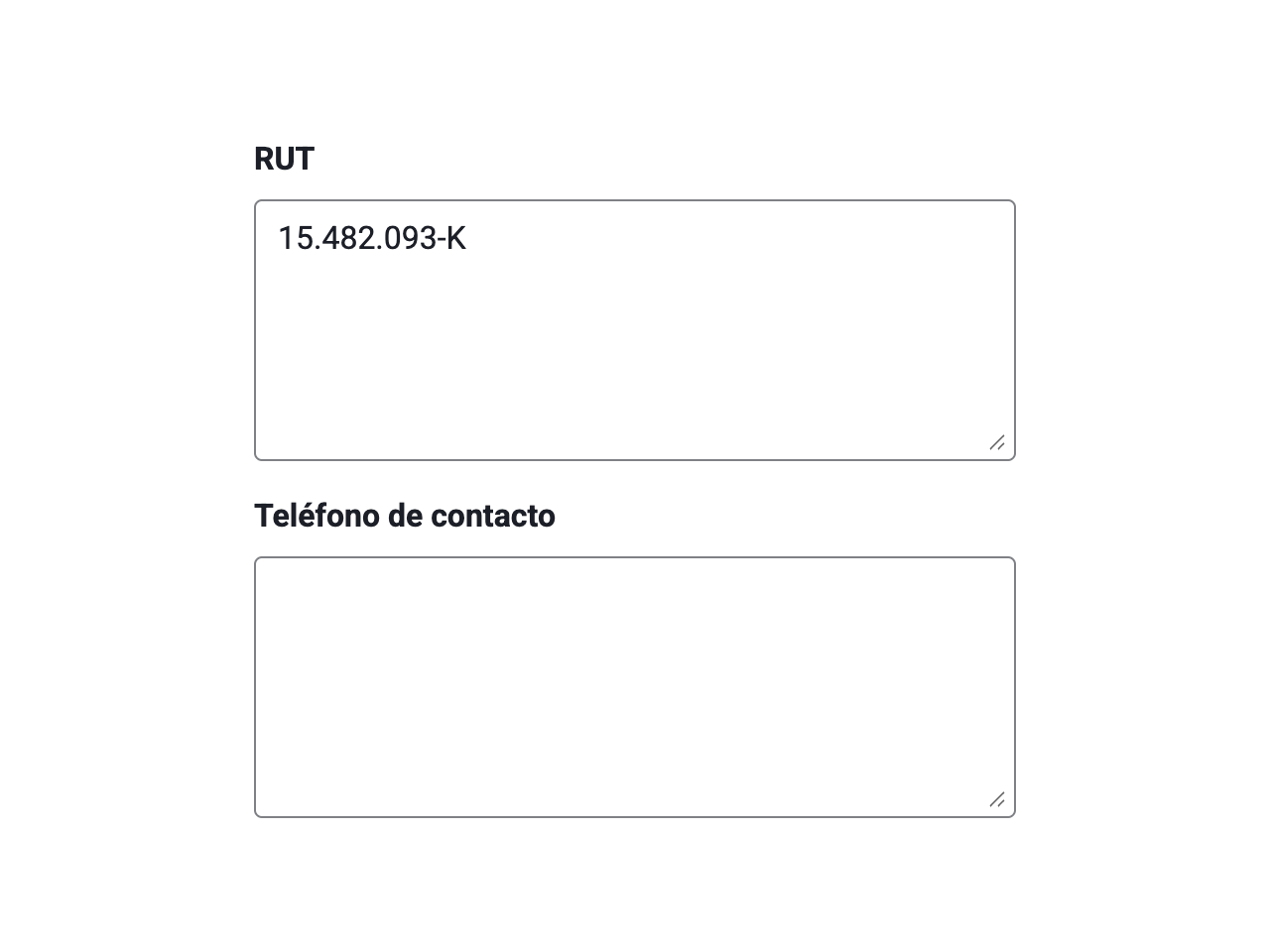
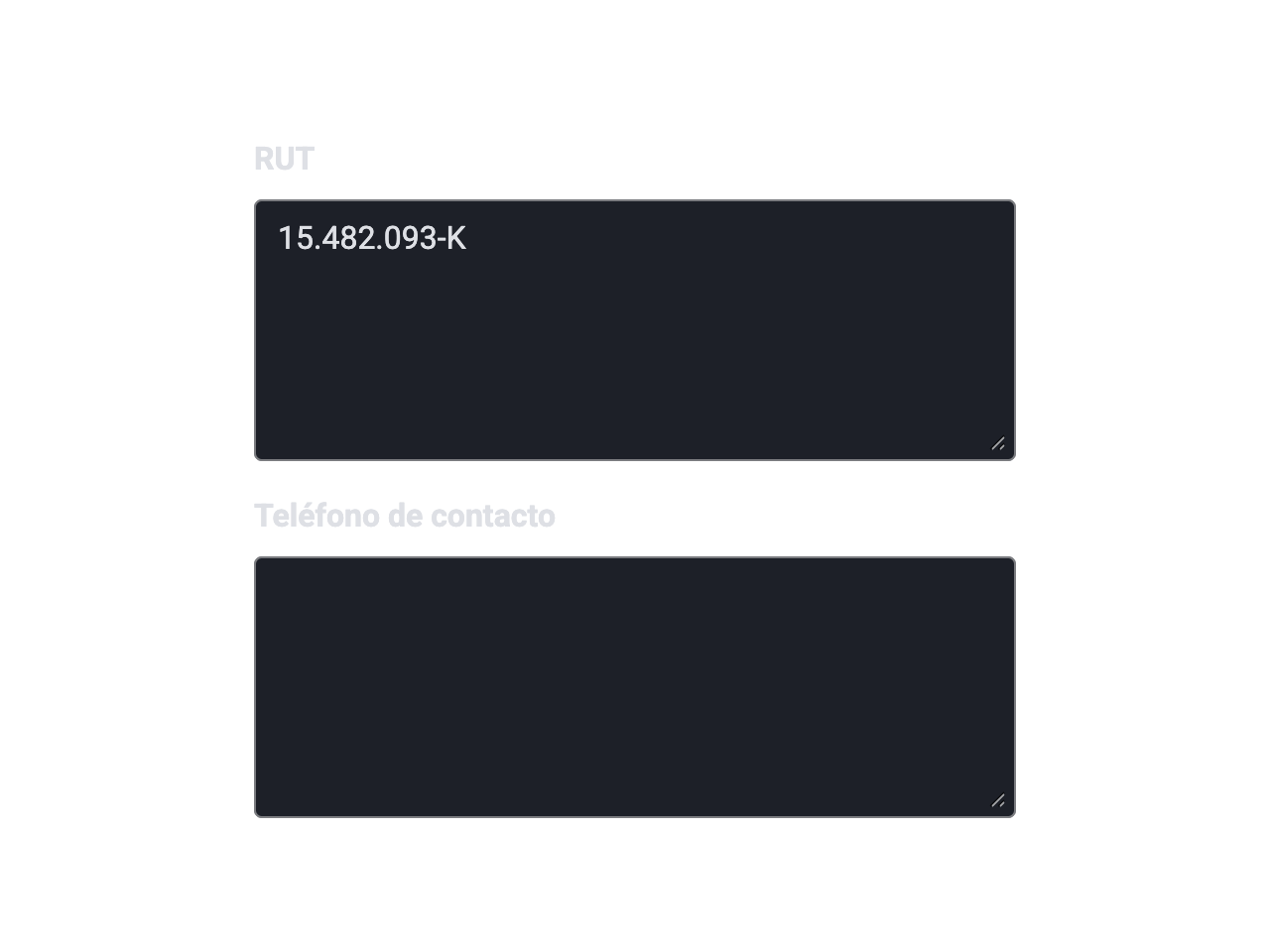
Un área de varias líneas para un RUT o un teléfono sugiere un texto largo y deja pasar formatos que no se pueden validar.
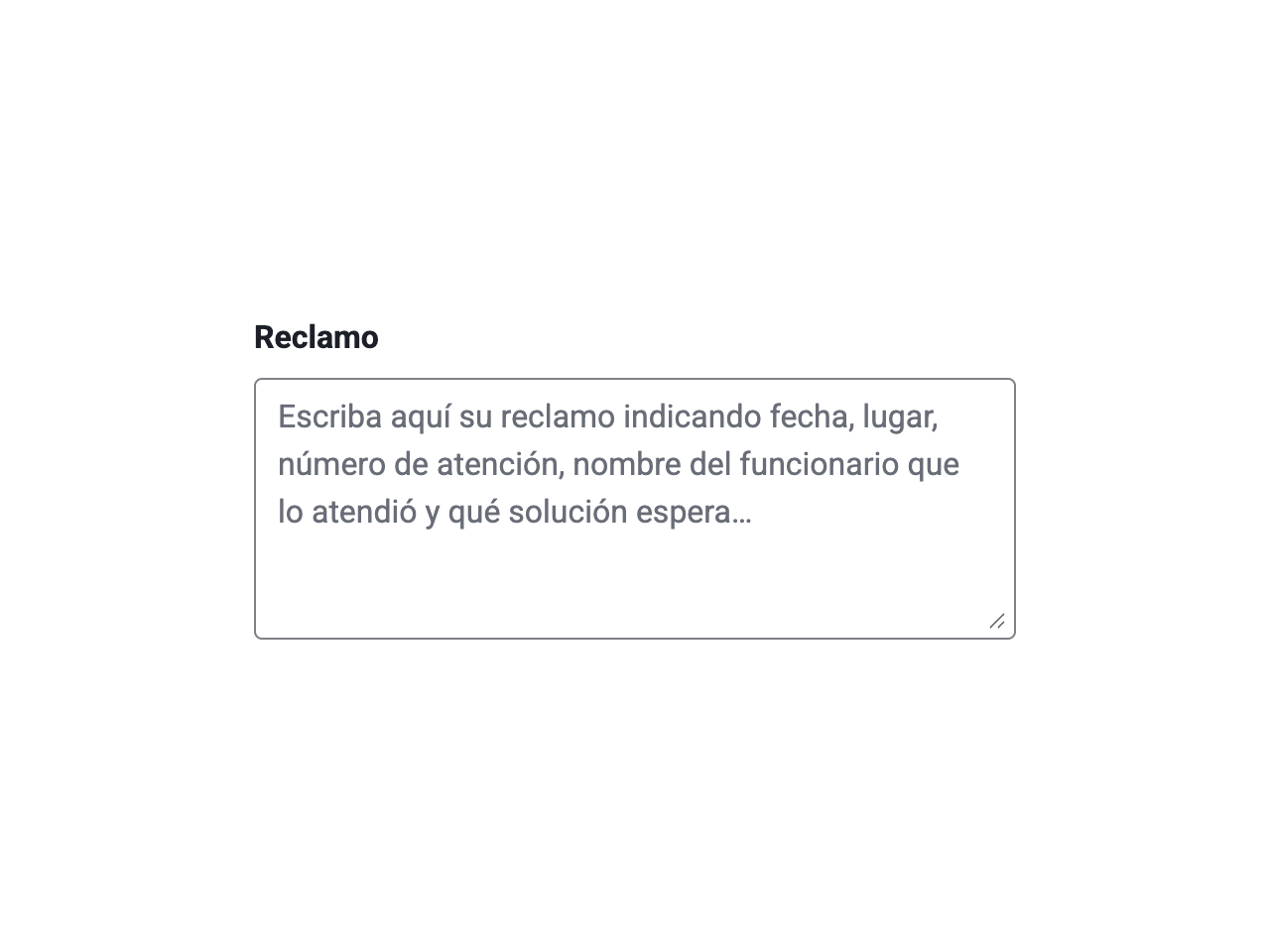
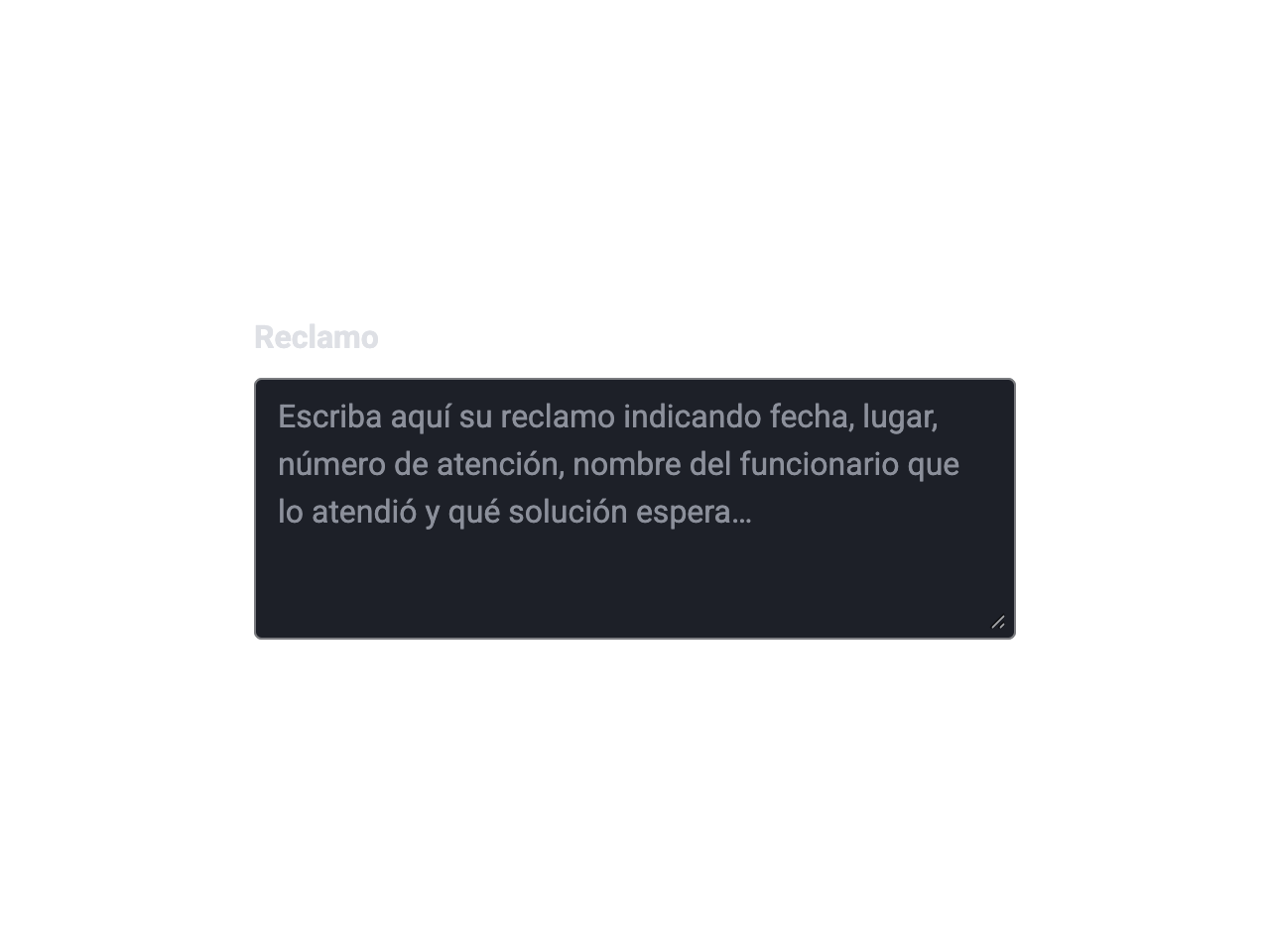
El placeholder desaparece al primer carácter y la persona pierde la guía justo cuando la necesita. Las instrucciones van en la descripción.
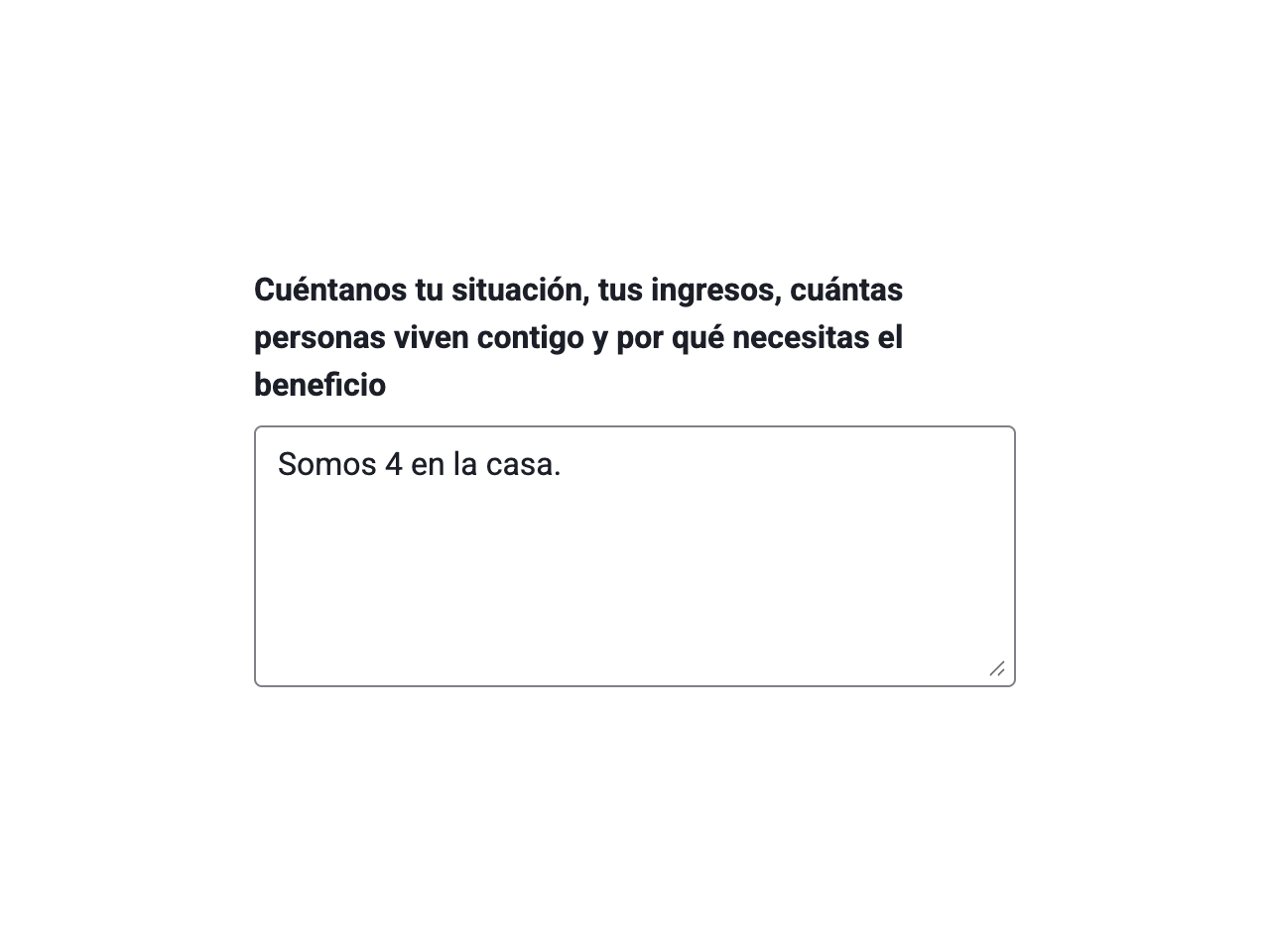
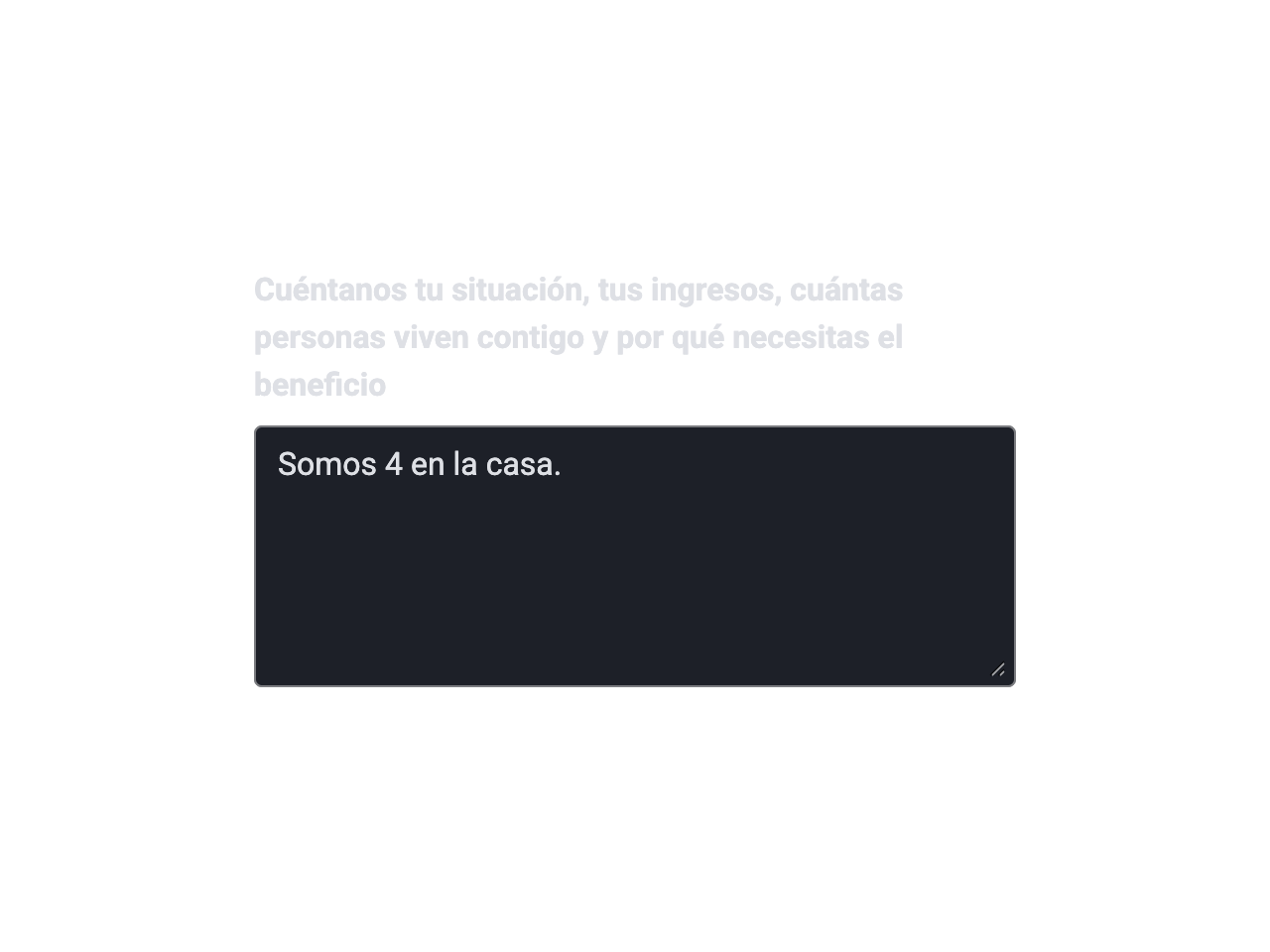
Pedir varios datos en un mismo Textarea produce respuestas incompletas y difíciles de revisar. Separa cada dato en su propio campo.
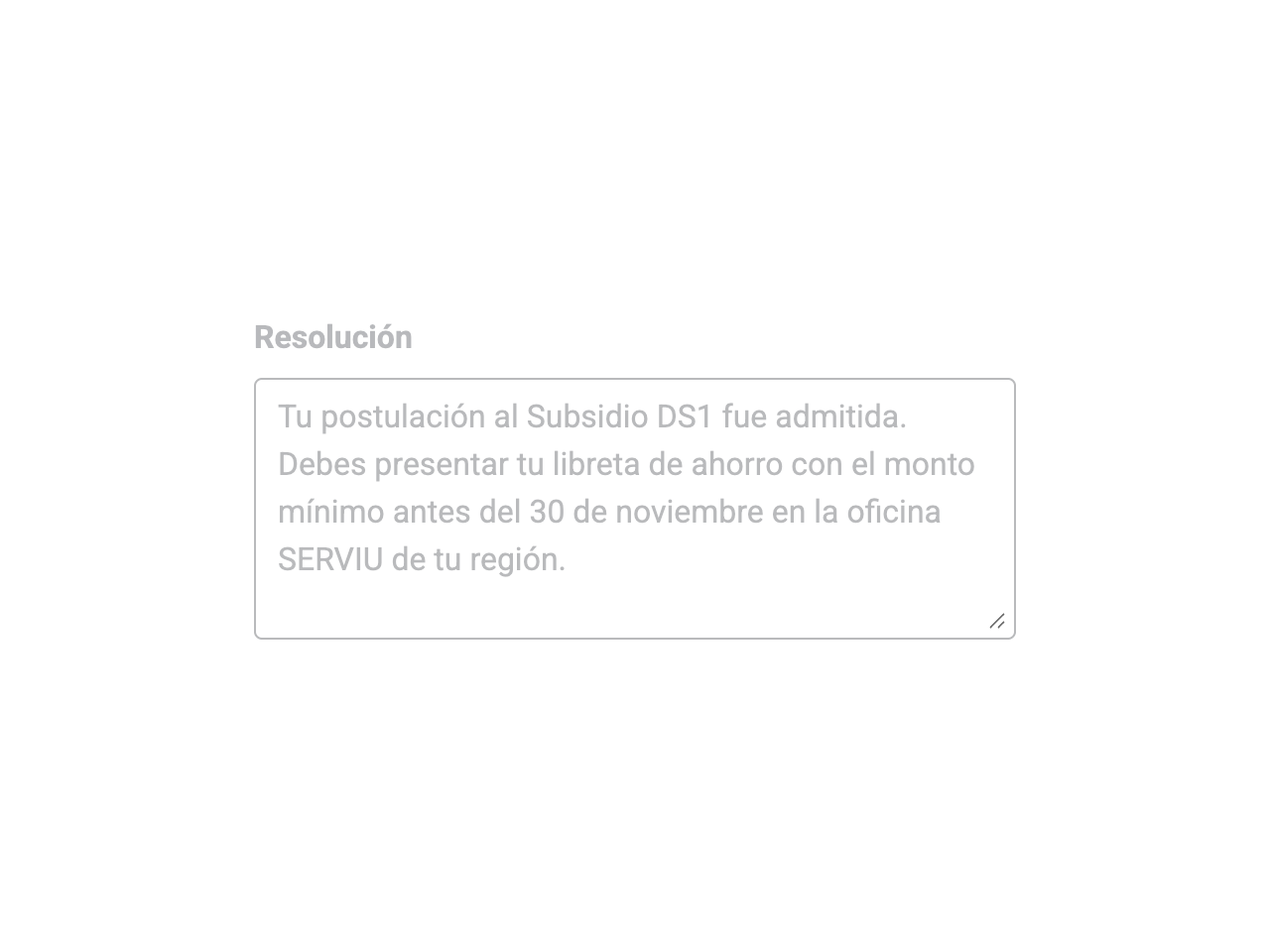
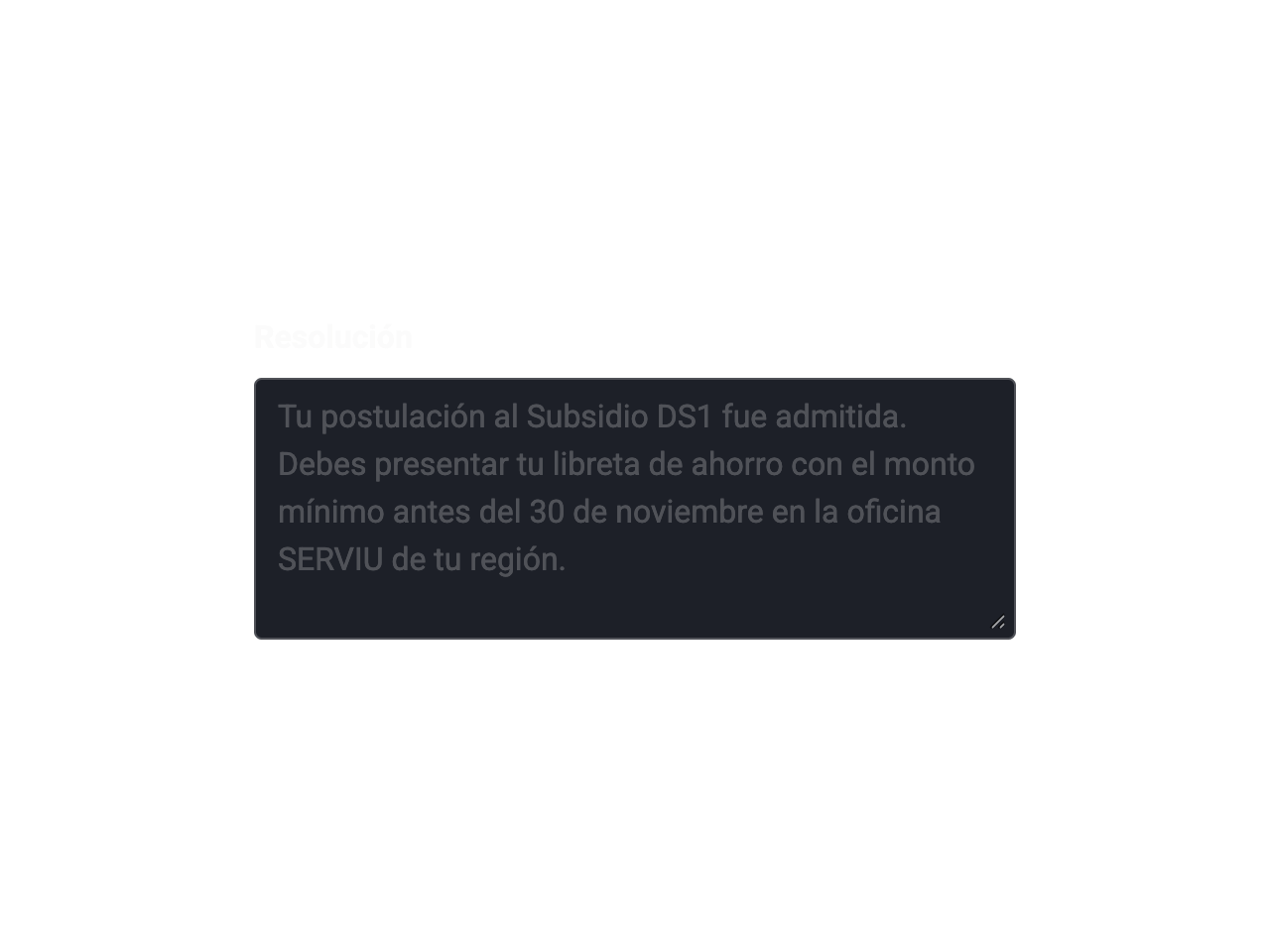
El texto atenuado es difícil de leer y no recibe foco. Si el contenido es solo de lectura, muéstralo como texto.
Asocia el label al textarea
Usa <label for> apuntando al id del <textarea>, como en el markup del kit, para que la pregunta se anuncie al enfocar el campo.
Conecta descripción y ayuda con aria-describedby
El markup base no las enlaza. Referencia los id de la descripción y de la ayuda para que las instrucciones y el límite de caracteres se lean junto al campo.
Anuncia el límite sin depender de un contador visual
El kit no trae contador. Si agregas uno, actualízalo en una región aria-live="polite" y con moderación (por ejemplo, al acercarse al límite), para no interrumpir la lectura en cada tecla.
No cortes el texto en silencio
Evita maxlength que trunca sin aviso: quien usa lector de pantalla puede no notar que su texto no se escribió. Prefiere permitir escribir y mostrar un error claro al superar el límite.
Marca el error en el control
Además de .cl-field--error, agrega aria-invalid="true" al <textarea> y un mensaje de error en texto que explique cómo corregir.
Respeta el redimensionado
No bloquees resize ni fijes alturas que obliguen a desplazarse dentro de una caja diminuta; las personas que usan zoom o letra grande necesitan ver su texto completo.
Última actualización: Octubre de 2026