

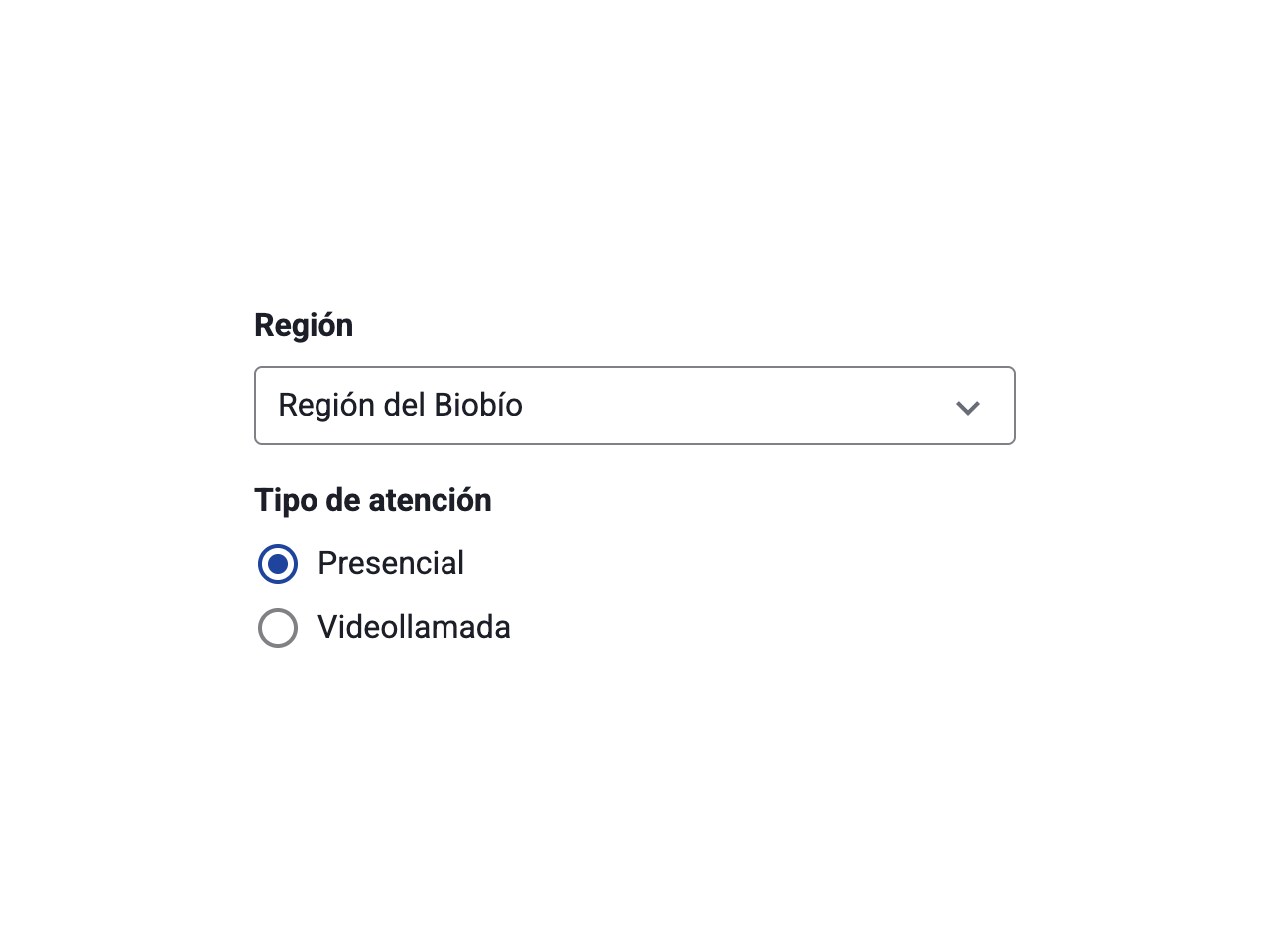
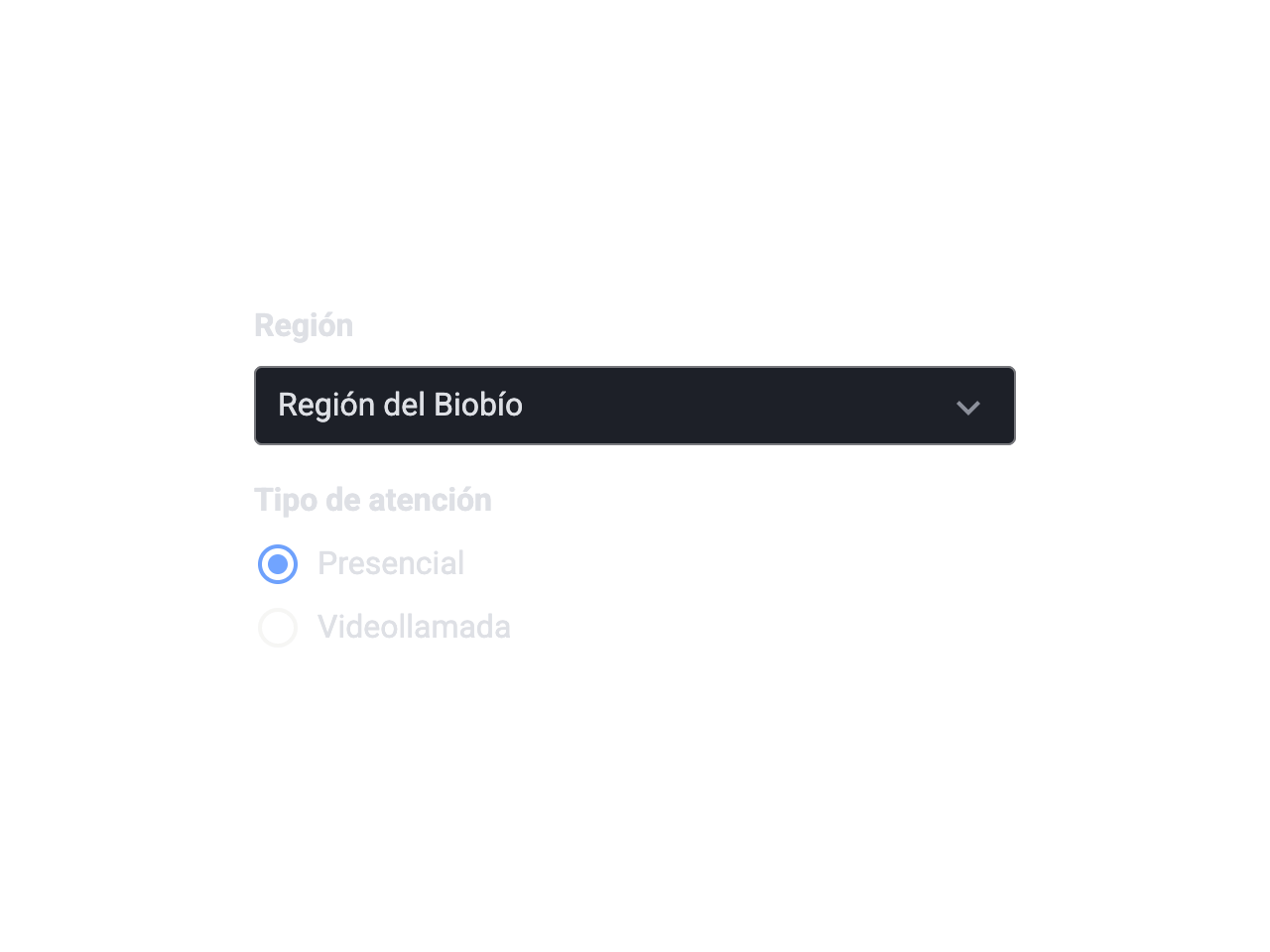
Recomendado: Resérvalo para listas largas; usa Radio Button cuando son pocas
El Select ahorra espacio cuando hay muchas opciones. Con dos o tres alternativas, un grupo de Radio Button las muestra todas a la vista.

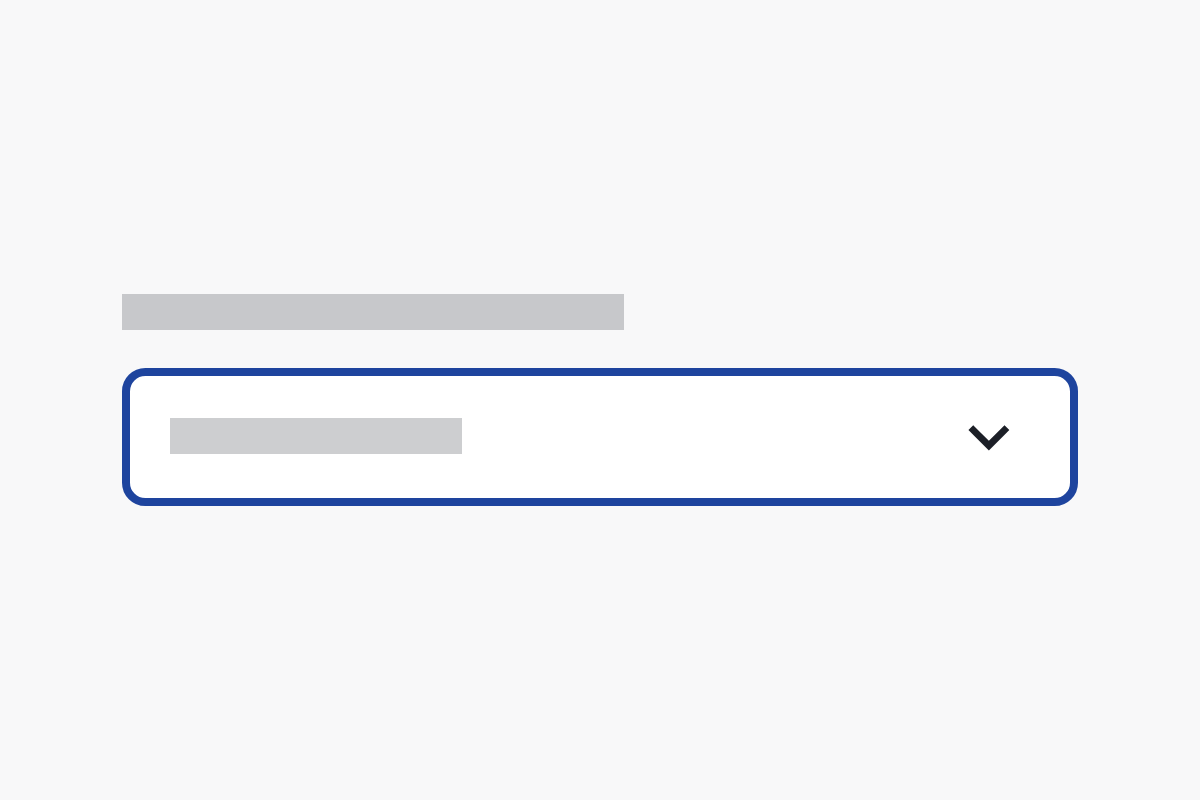
El Select permite elegir una o varias opciones de una lista desplegable. Tiene dos implementaciones con la misma forma de campo: Custom (botón + panel de opciones) y Nativo (<select> HTML).
El nativo usa el selector del sistema; el custom permite estilos y selección múltiple con chips. Ambos sirven para listas largas.
Usa el selector del sistema operativo, ideal en móvil.
Elige la comuna donde vives
Ordenadas alfabéticamente
Elige la región donde harás el trámite
Ordenadas de norte a sur
Puedes elegir más de una región
Ordenadas de norte a sur
Muestra cómo cambia el select según su estado.
Sin opción elegida.
Elige la región donde harás el trámite
Ordenadas de norte a sur
Elige la región donde harás el trámite
Ordenadas de norte a sur
Elige la región donde harás el trámite
Debes elegir una región para continuar
Elige la región donde harás el trámite
Primero elige el tipo de trámite
Úsalo cuando la persona deba elegir entre una lista larga de opciones conocidas y excluyentes, como región, comuna, país, institución de salud o sucursal de atención. Usa la versión Múltiple cuando pueda elegir varias opciones de esa lista.
Si hay pocas opciones, usa Radio Button o Checkbox: quedan todas a la vista sin abrir nada. Si la respuesta no se puede anticipar, usa Text field. Para navegar o ejecutar acciones, usa Link, Button o un menú — no un Select.
El Select ahorra espacio cuando hay muchas opciones. Con dos o tres alternativas, un grupo de Radio Button las muestra todas a la vista.
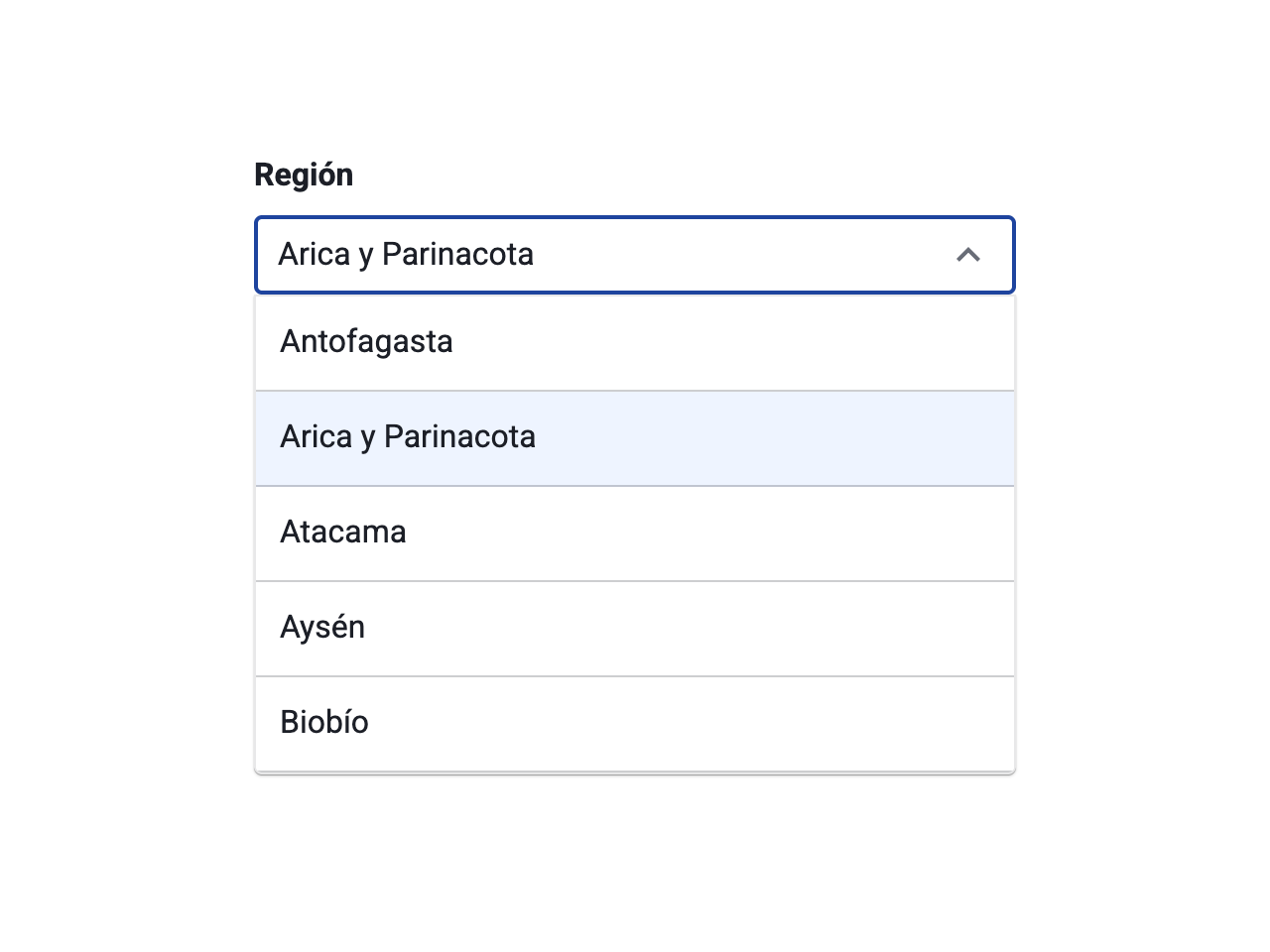
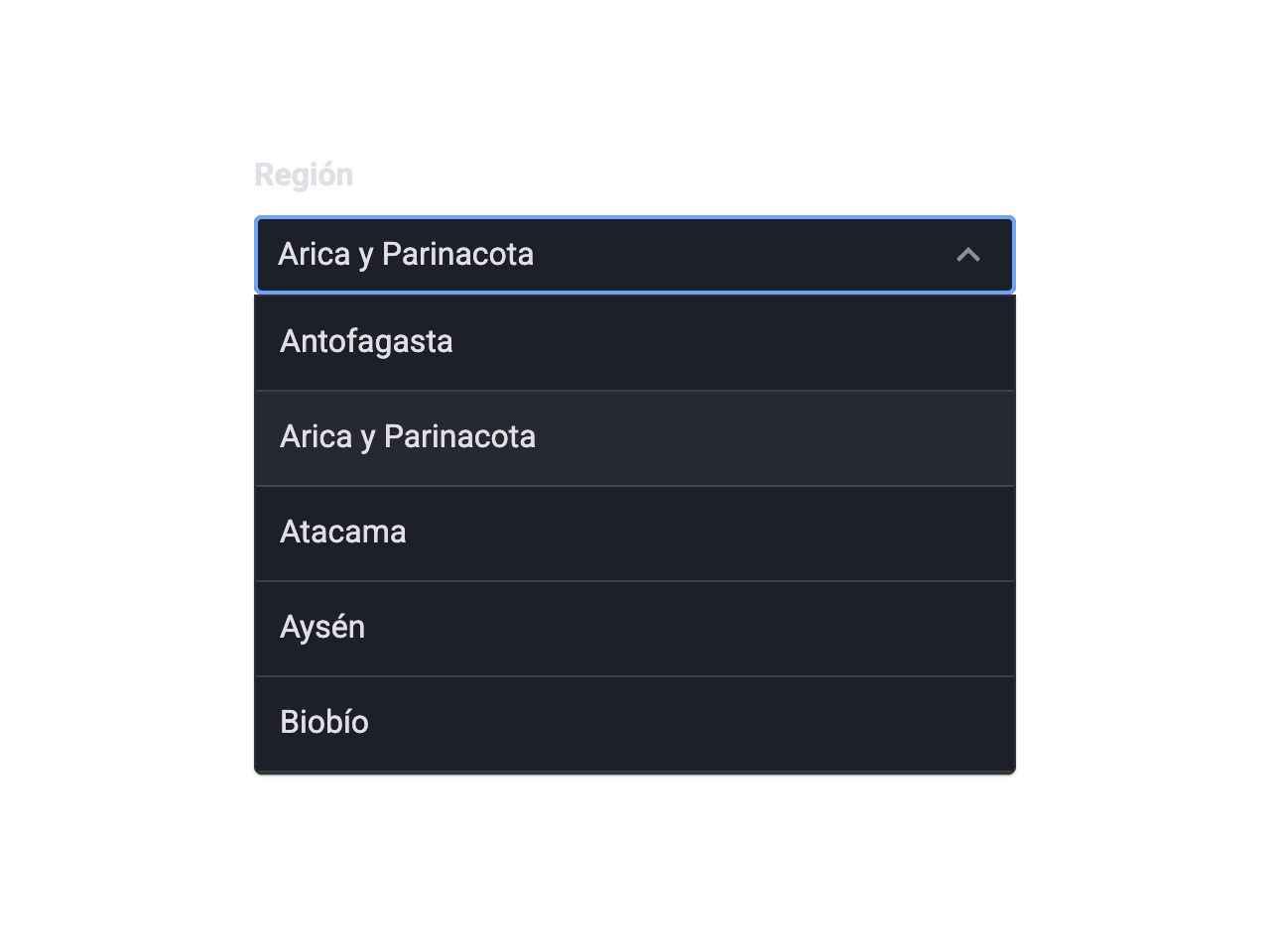
Usa orden alfabético, o un orden natural cuando existe, para que la persona encuentre su opción sin leer toda la lista.
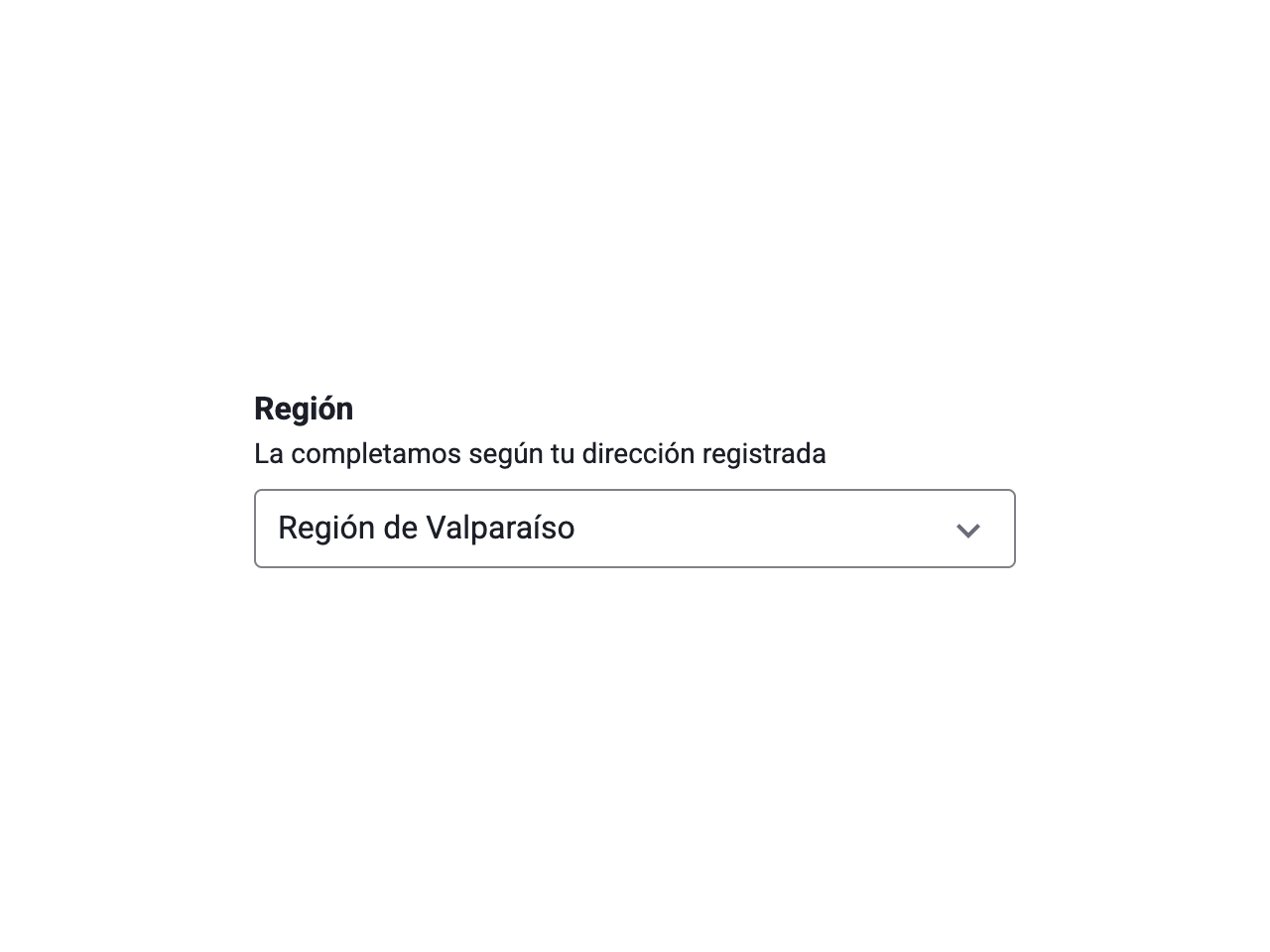
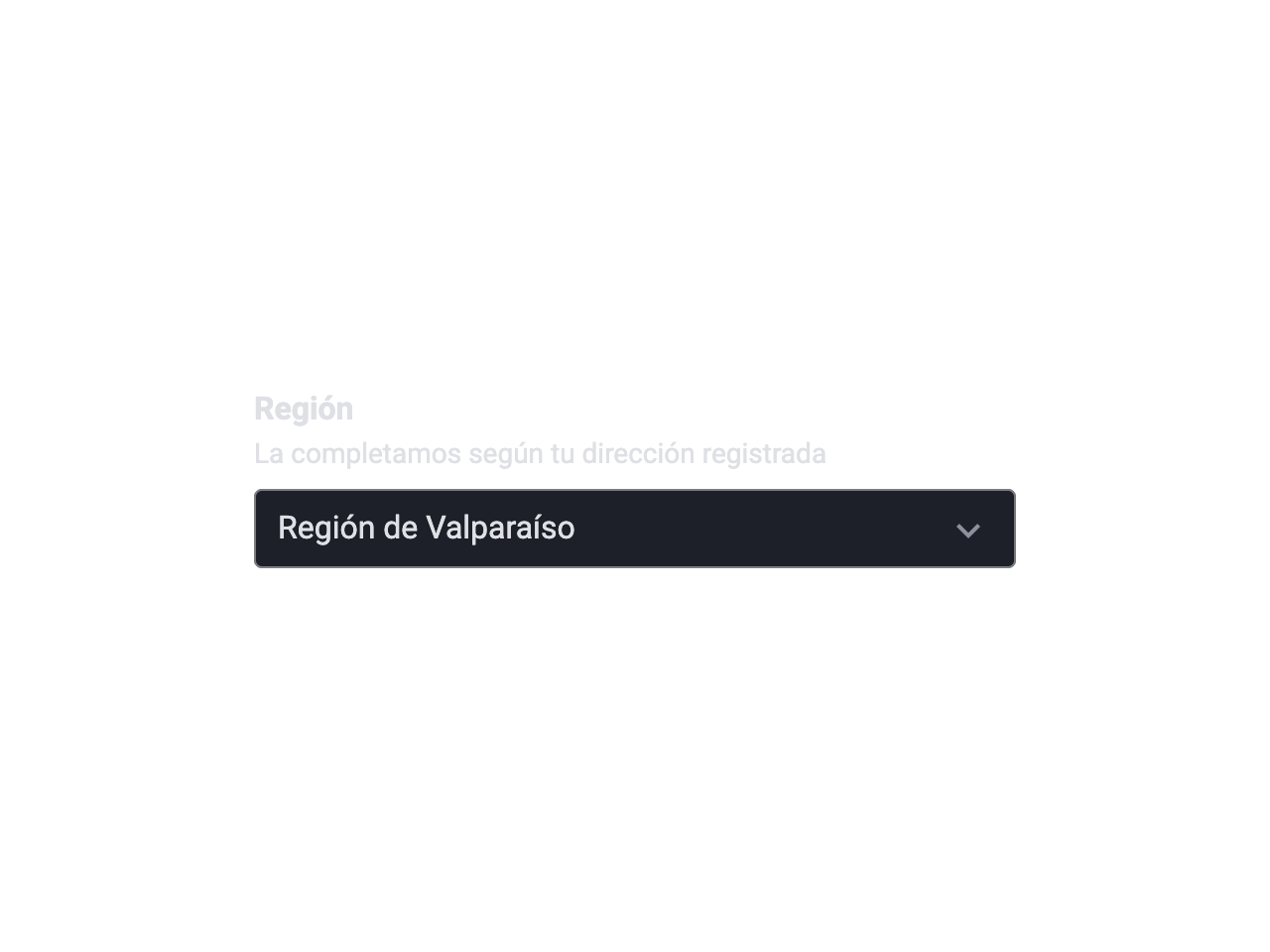
Preselecciona una opción si existe una razón clara y permite cambiarla fácilmente. Si la elección requiere una decisión consciente, deja el campo sin seleccionar.
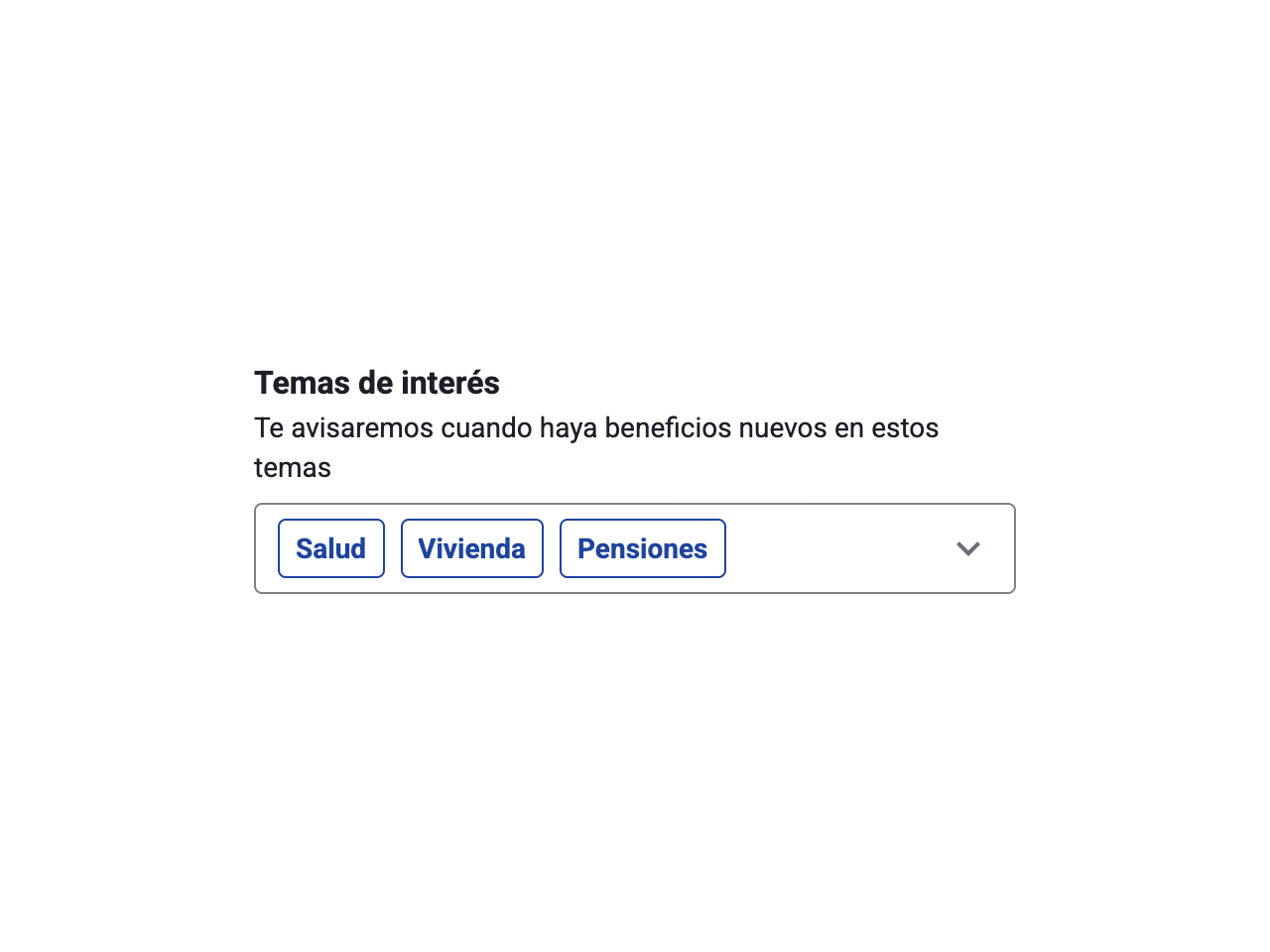
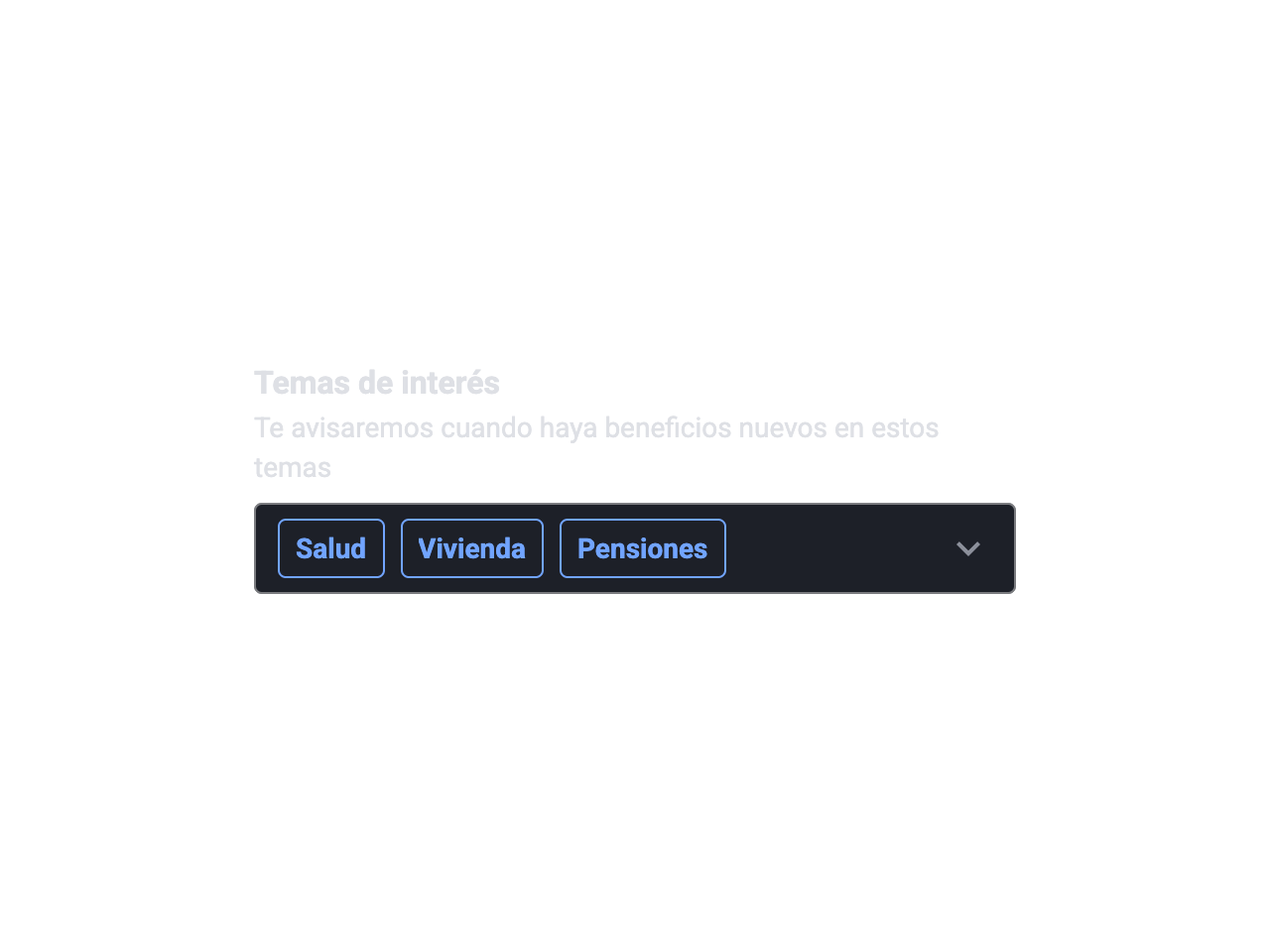
Si la persona puede elegir más de una opción de una lista larga, usa el Select múltiple: cada elección queda visible como Chip.
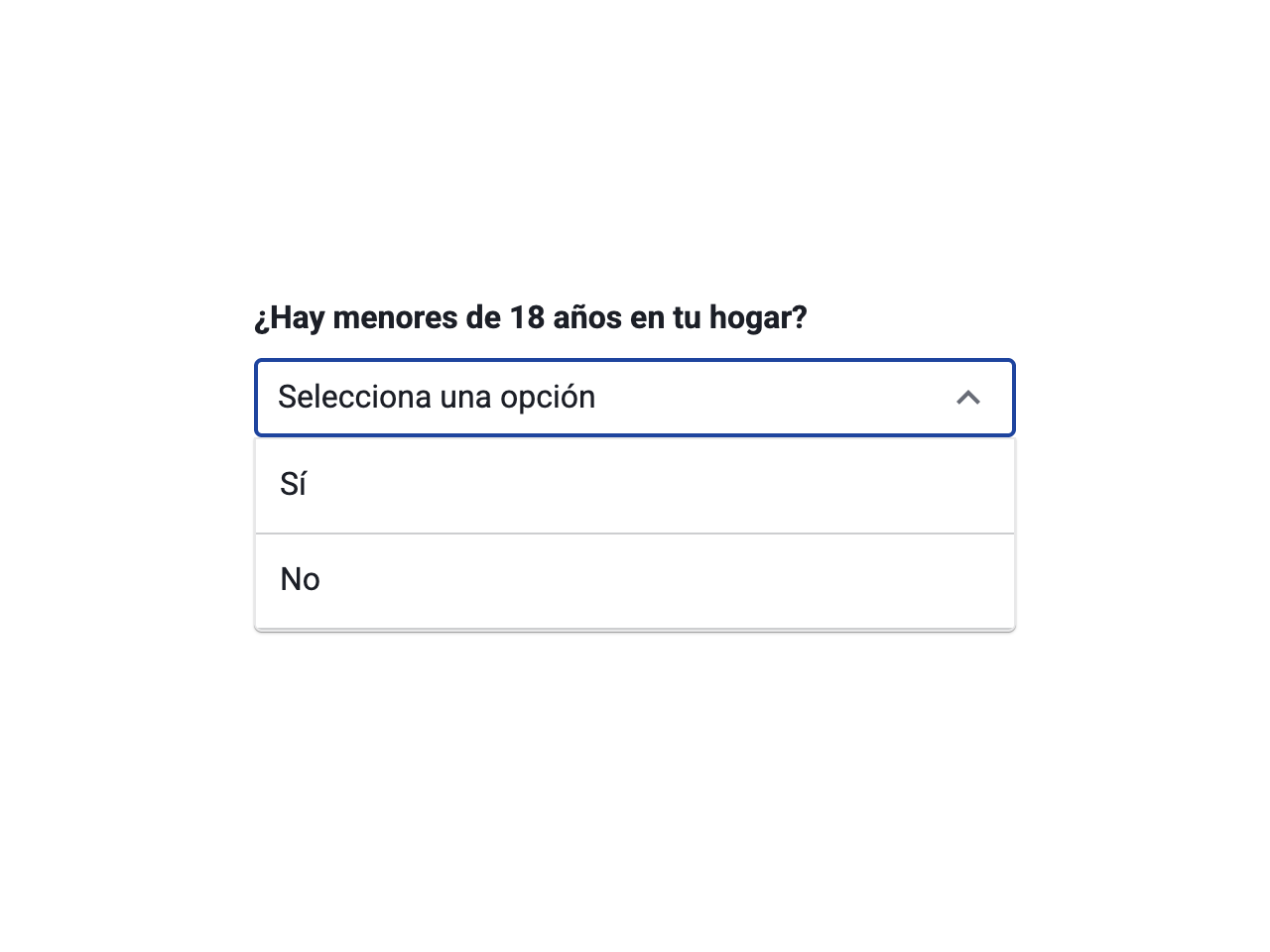
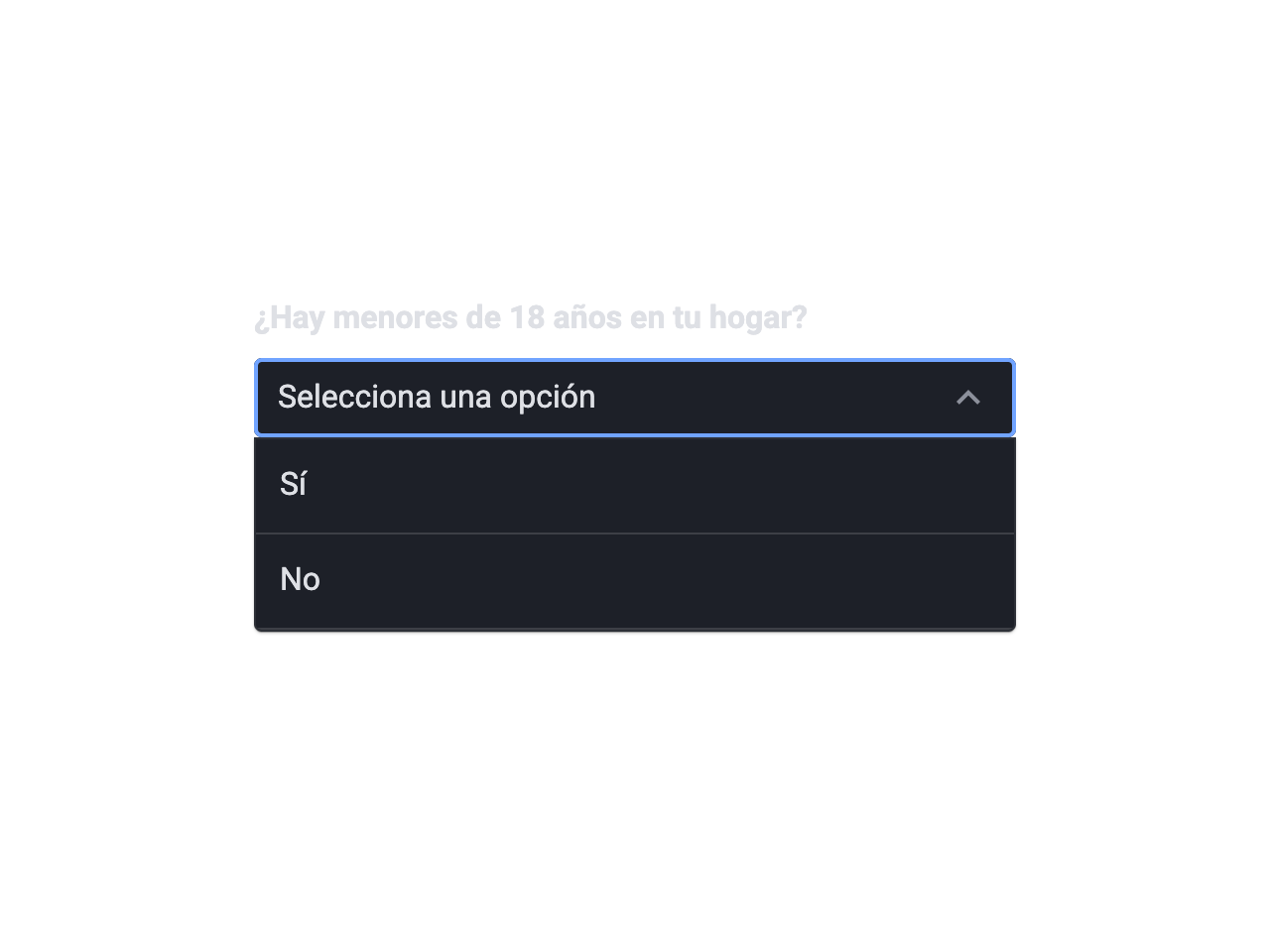
Esconder “Sí / No” detrás de un desplegable agrega un clic y oculta las alternativas. Un grupo de Radio Button es más rápido y claro.
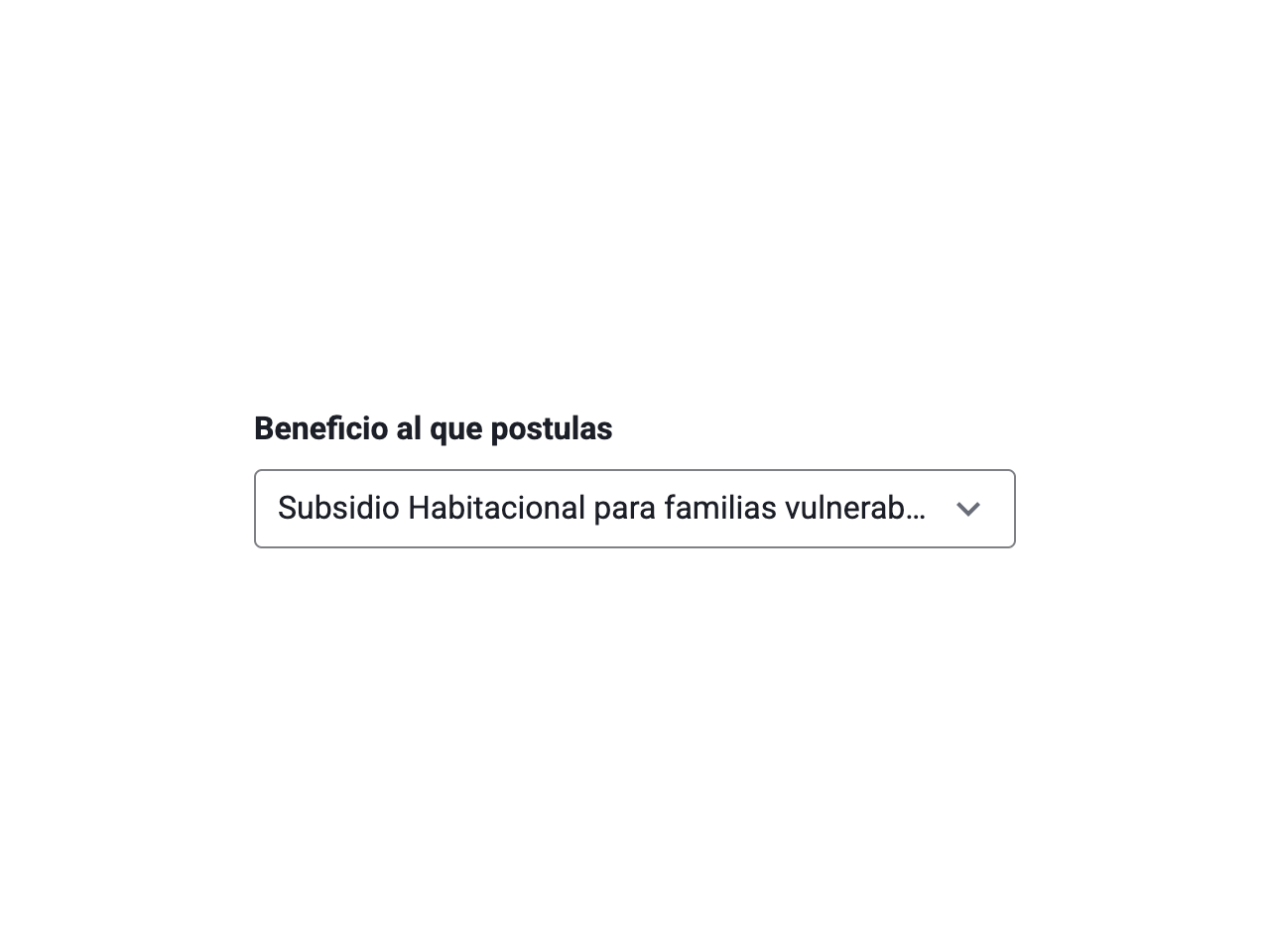
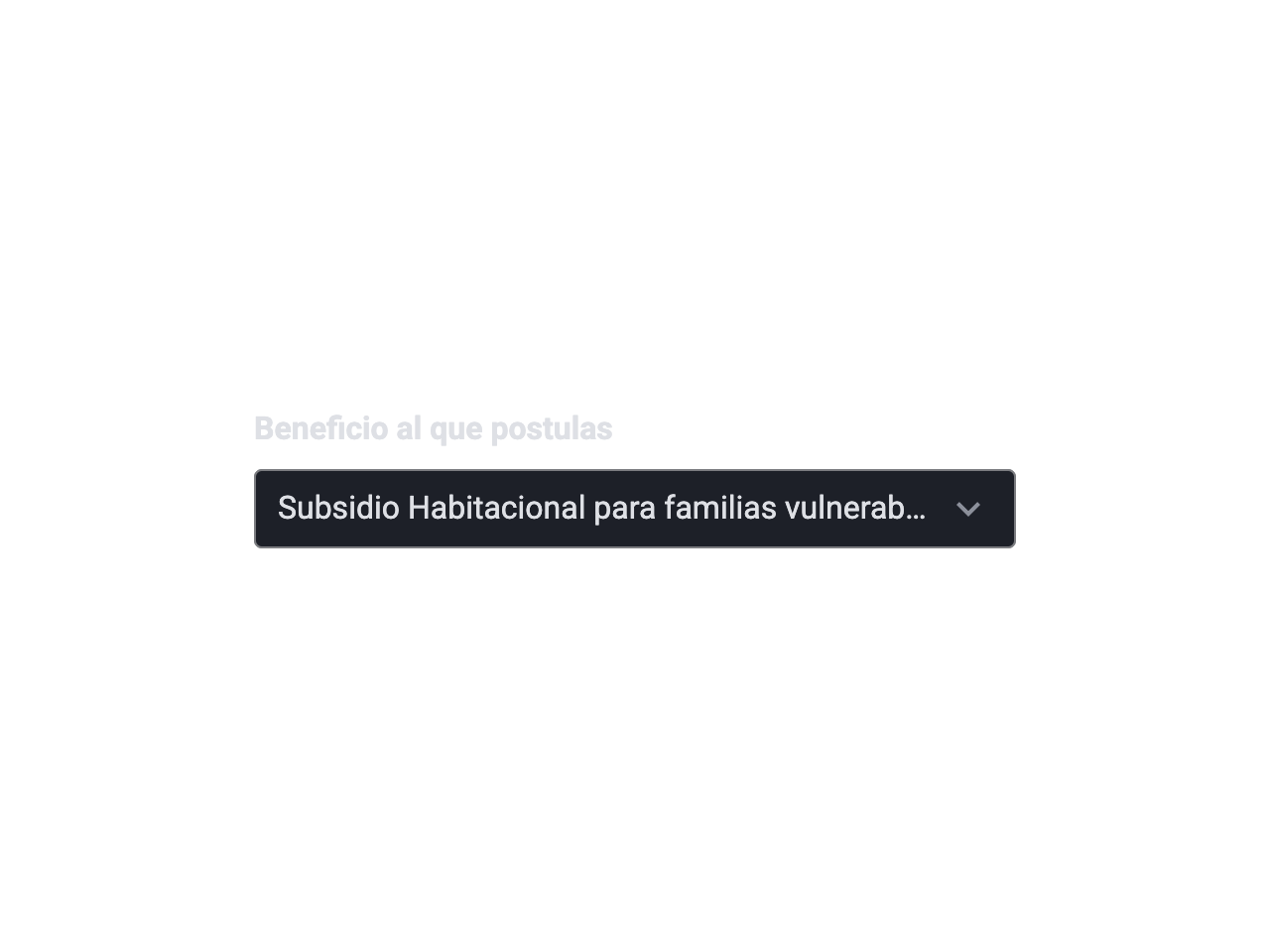
Un texto extenso se corta en la caja y la persona no puede confirmar qué eligió. Escribe opciones breves y deja el detalle en la descripción.
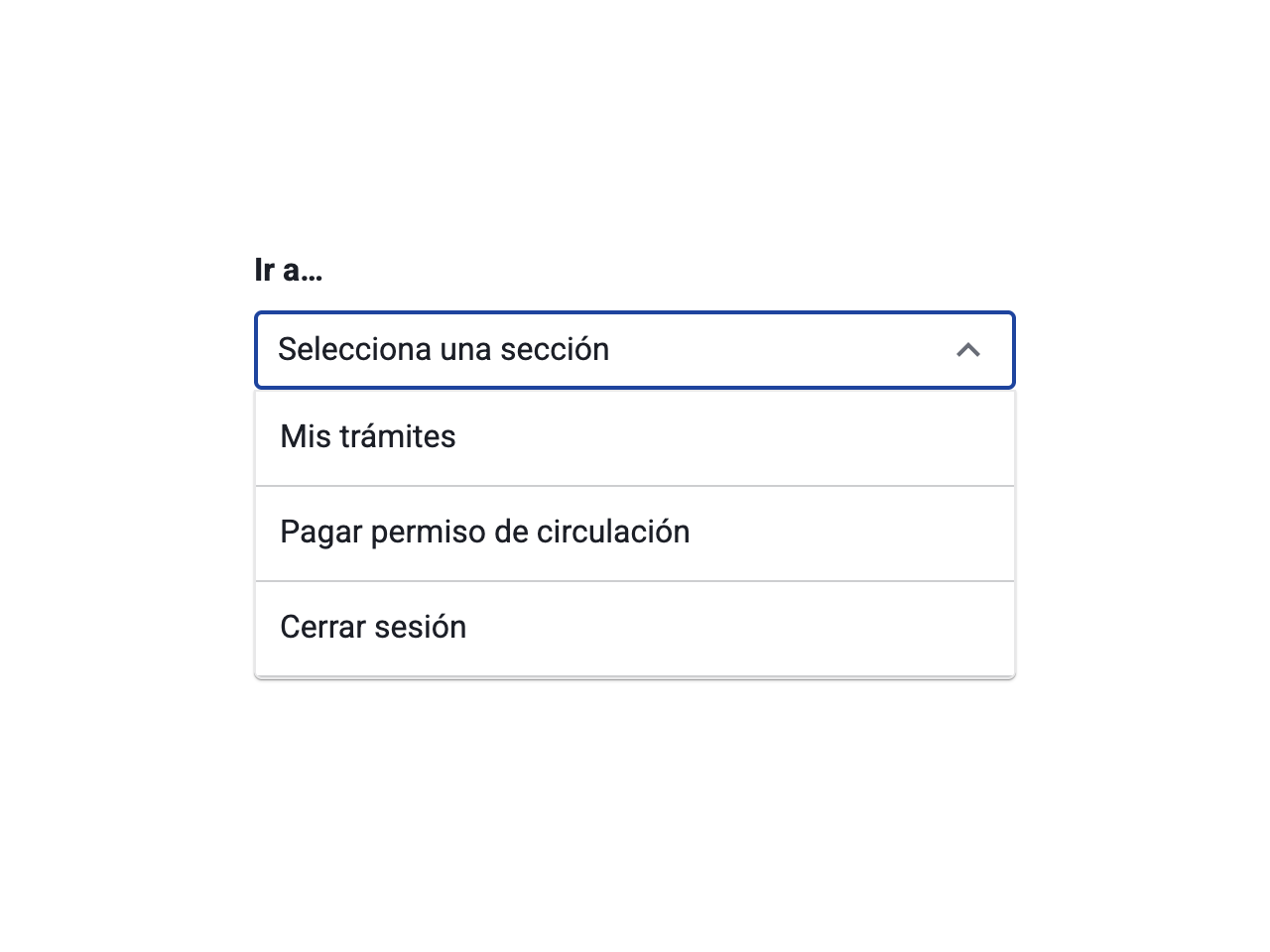
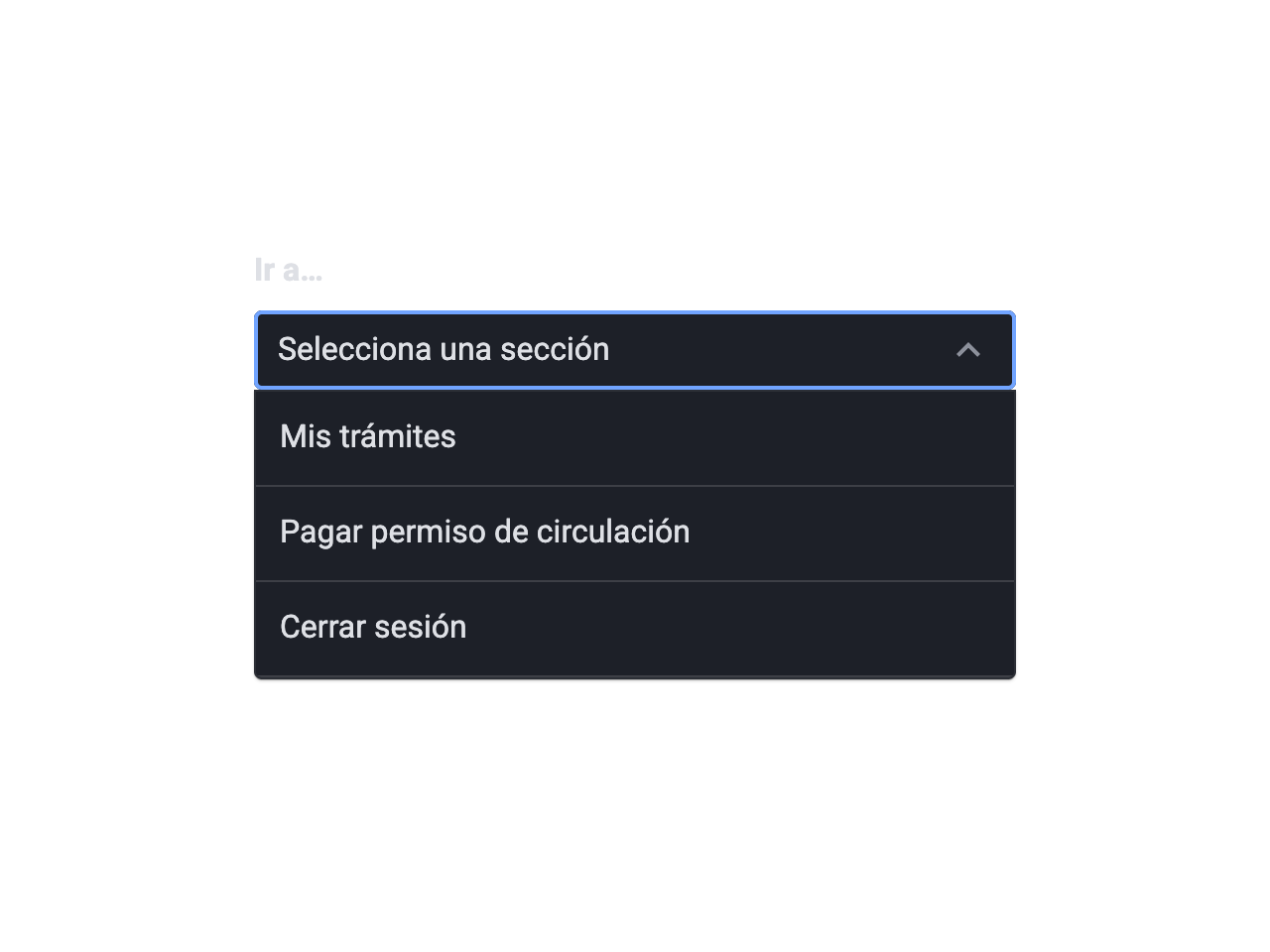
Una opción que lleva a otra página o cierra la sesión rompe lo que se espera de un campo de formulario. Las acciones van en botones o menús.
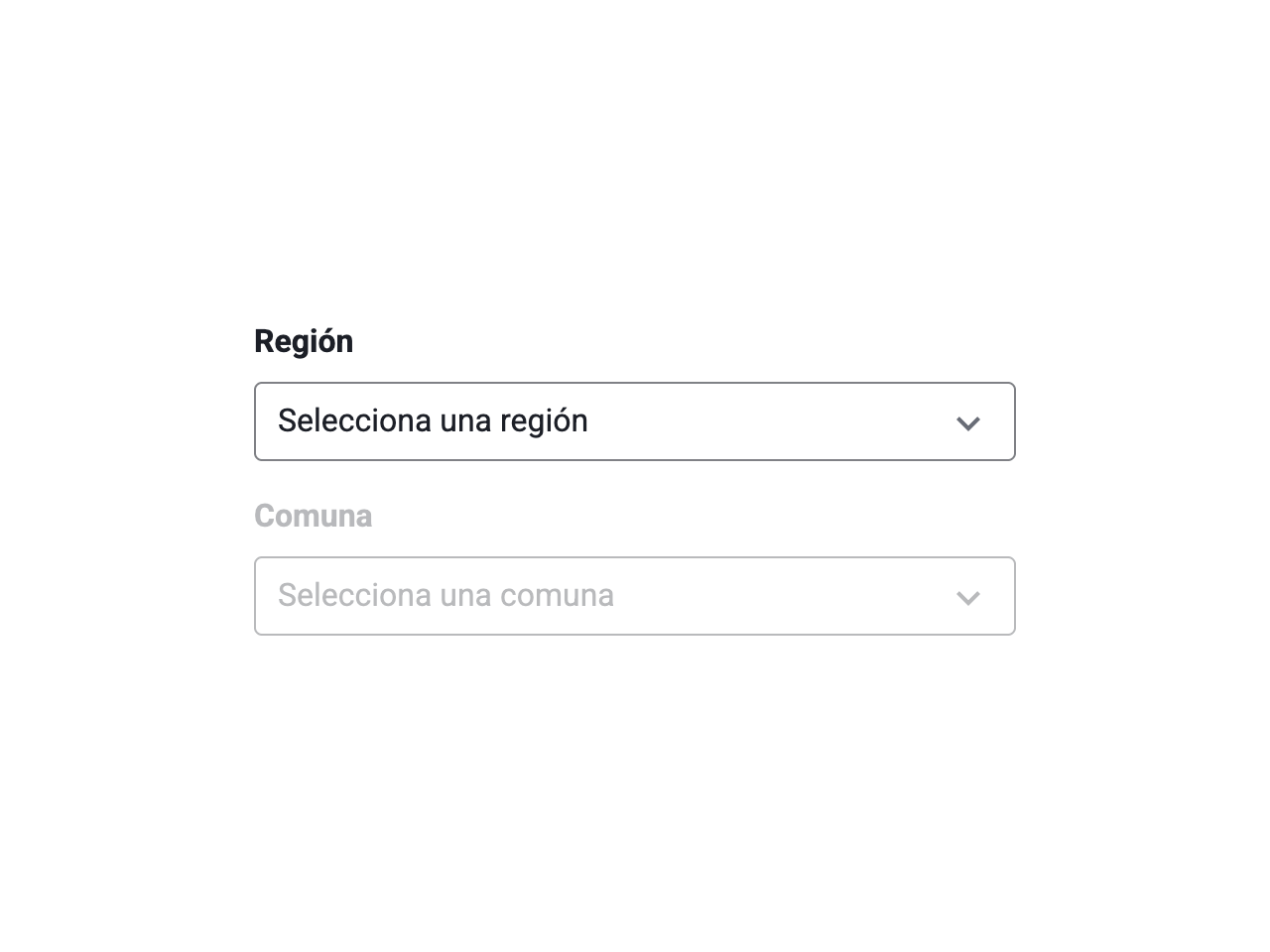
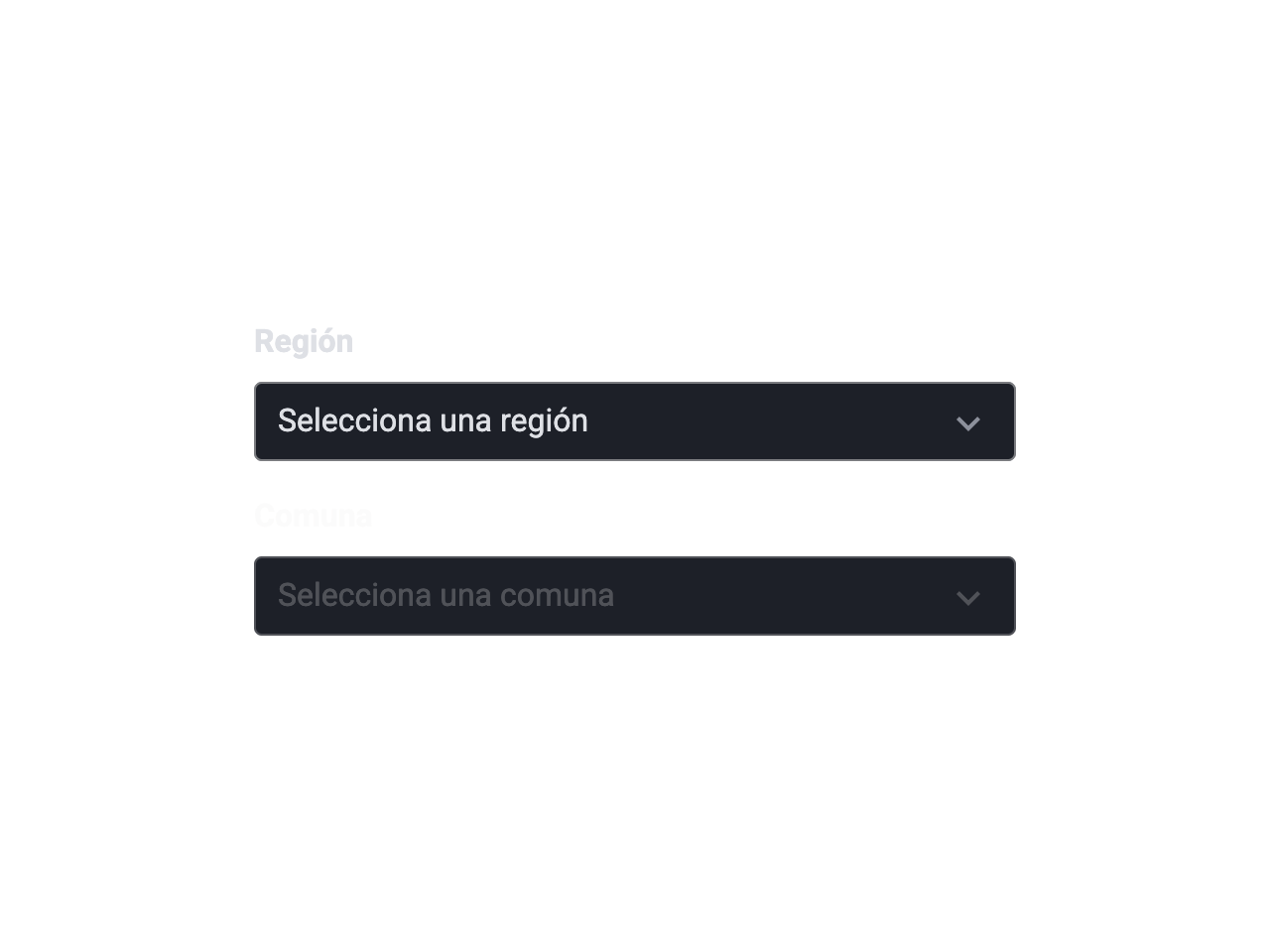
Un Select deshabilitado sin mensaje deja a la persona sin saber qué hacer. Indica en la ayuda qué debe completar primero.
Prefiere el Select nativo cuando no necesites múltiple
El <select> nativo usa el selector del sistema operativo, que en móvil y con lectores de pantalla es el más conocido y robusto. Reserva el Custom para la selección múltiple con chips o cuando el diseño lo requiera.
Mantén el label vinculado al control
En Nativo, usa <label for> hacia el <select>. En Custom, el trigger se nombra con aria-labelledby (label + propio botón) para que se anuncie la pregunta y el valor actual; no quites ninguno de los dos id.
Nombra el panel y expón la selección
El panel Custom es un role="listbox" etiquetado por el label, y cada opción un role="option" con aria-selected. En múltiple, conserva aria-multiselectable="true": los checkboxes del panel son decorativos (aria-hidden).
Conecta la ayuda y el error
Agrega aria-describedby hacia la descripción y la ayuda, y aria-invalid="true" en el control en estado error, para que el mensaje se lea al enfocar el campo.
No cambies de página ni de contexto al elegir
Seleccionar una opción no debe navegar, enviar el formulario ni mover el foco a otro lugar. La persona debe poder recorrer las opciones con el teclado sin efectos inesperados.
Explica los Selects deshabilitados
Un control disabled no recibe foco y su motivo no se anuncia. Si depende de otro campo, dilo en el texto de la ayuda.
Última actualización: Octubre de 2026