

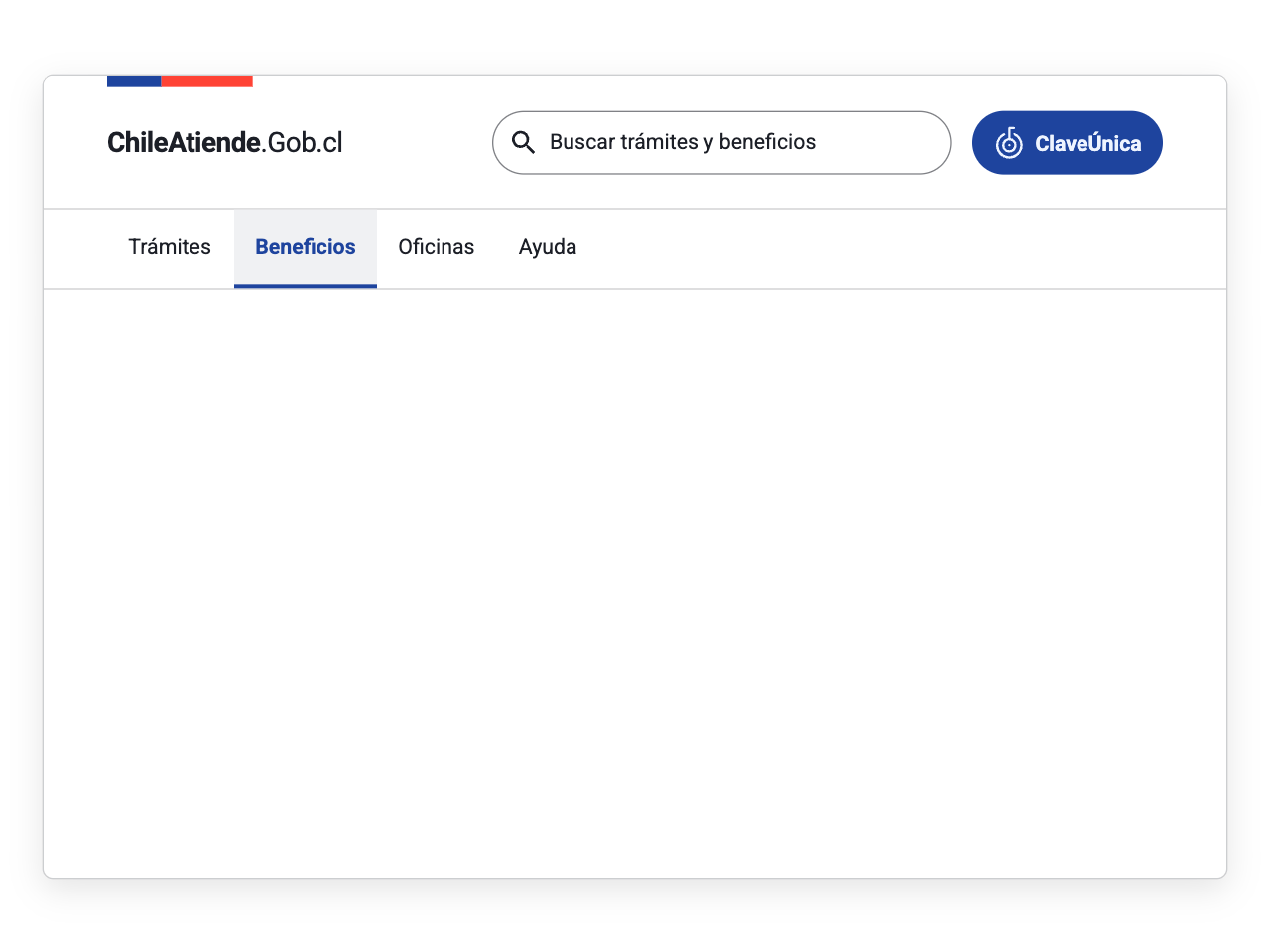
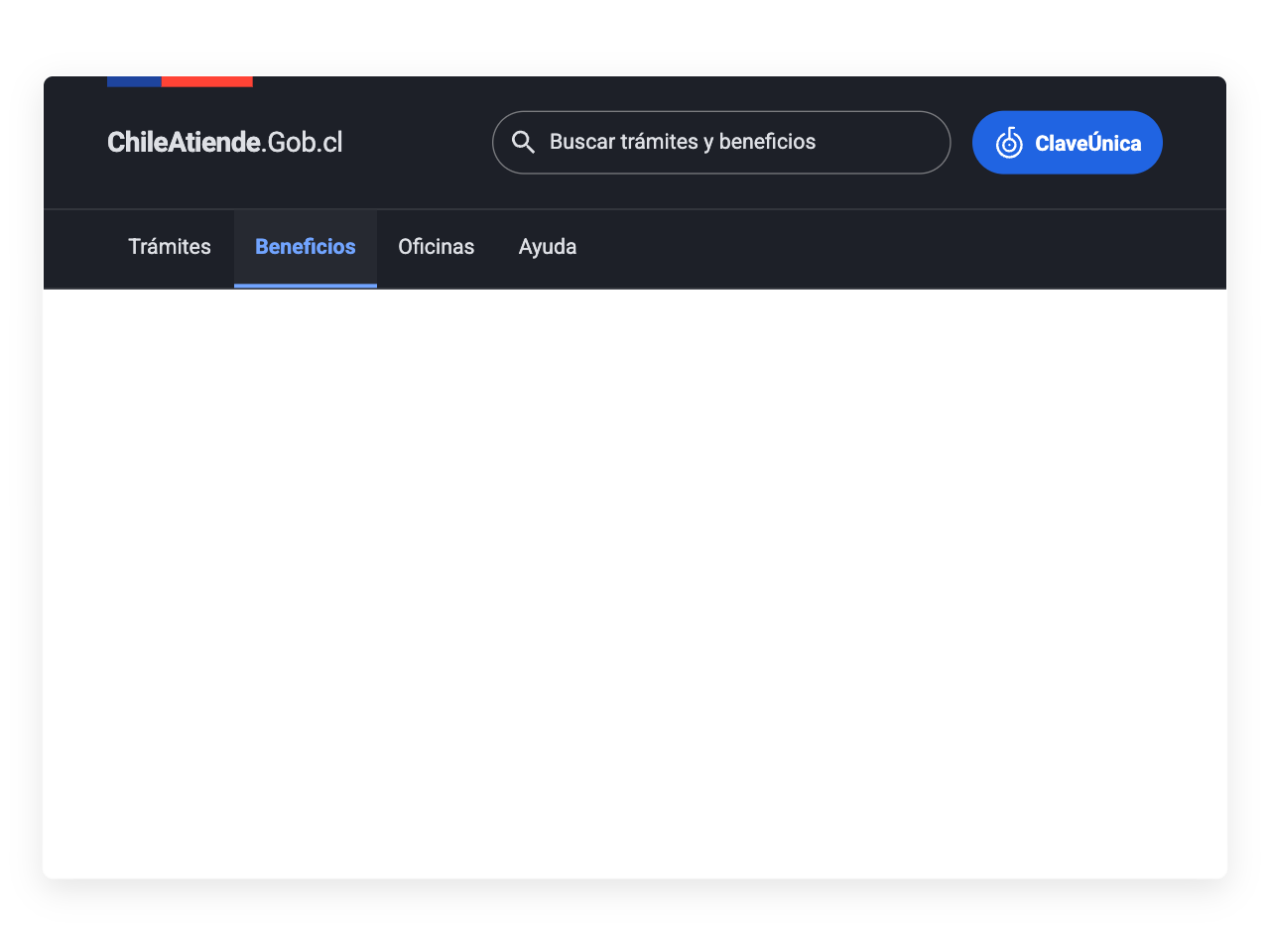
Recomendado: Ubica el buscador global arriba a la derecha
Cuando el buscador recorre todo el sitio, va en el header y en la misma posición en cada página: es el primer lugar donde las personas lo buscan.



El Buscador es el campo para encontrar contenidos, trámites o servicios dentro de un sitio. Puede ir en el header, en la cabecera de un listado o dentro de un overlay de búsqueda con resultados sugeridos.
Con ícono para búsquedas globales en cabeceras; con botón para cabeceras de listado que necesitan un envío explícito.
Para búsquedas globales en el header: se envía con Enter.
El buscador puede mostrarse vacío, con un valor o deshabilitado.
El buscador vacío, con un texto de ejemplo.
Úsalo cuando el sitio tiene suficiente contenido como para que la persona prefiera escribir lo que busca antes que navegar por menús: portales de trámites y beneficios, catálogos de servicios o listados largos (oficinas, documentos, solicitudes). Usa el tipo Con botón en cabeceras de listado, y el overlay cuando la búsqueda se abre desde un atajo o ícono y conviene mostrar sugerencias.
Cuando el buscador recorre todo el sitio, va en el header y en la misma posición en cada página: es el primer lugar donde las personas lo buscan.
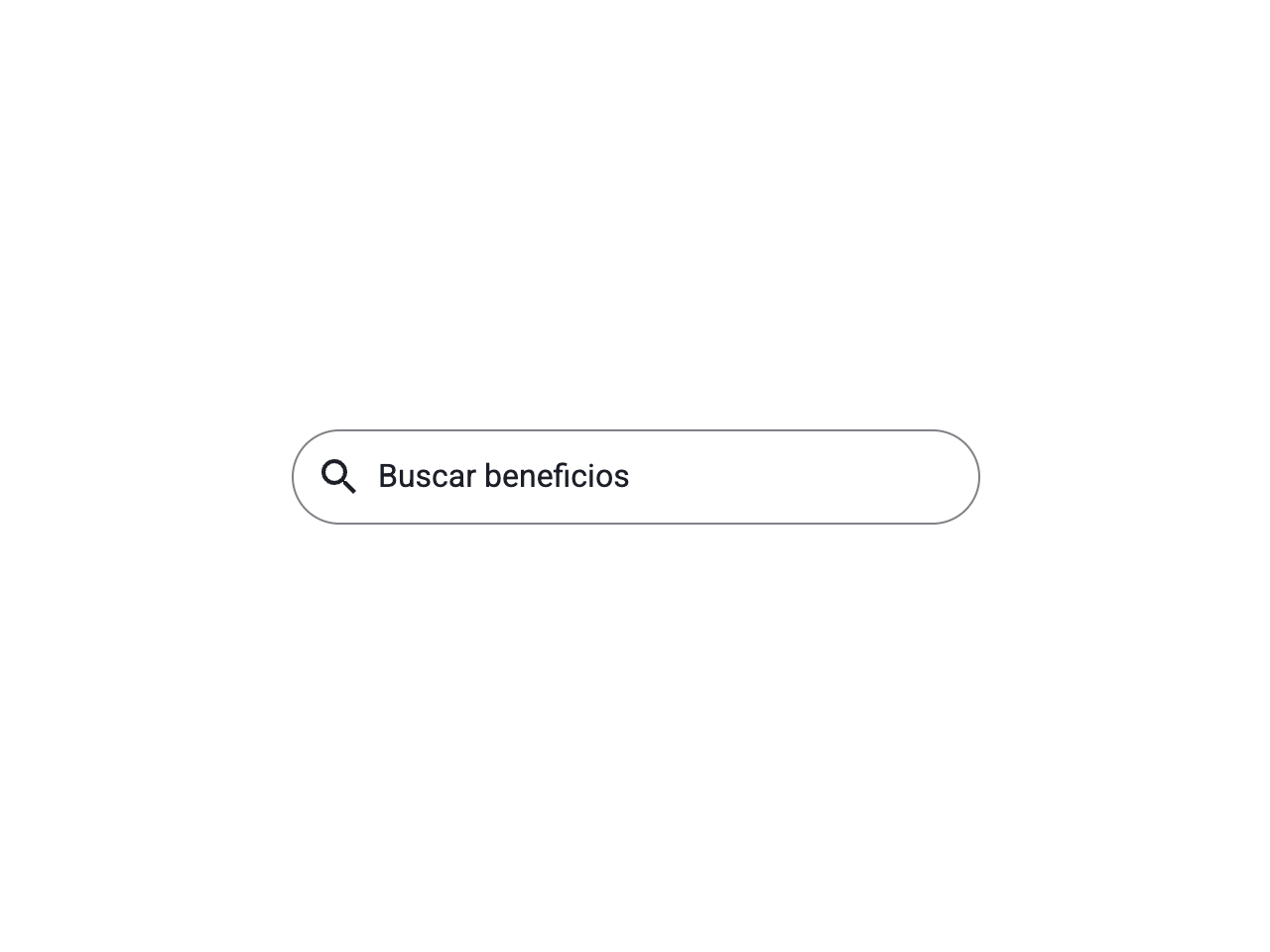
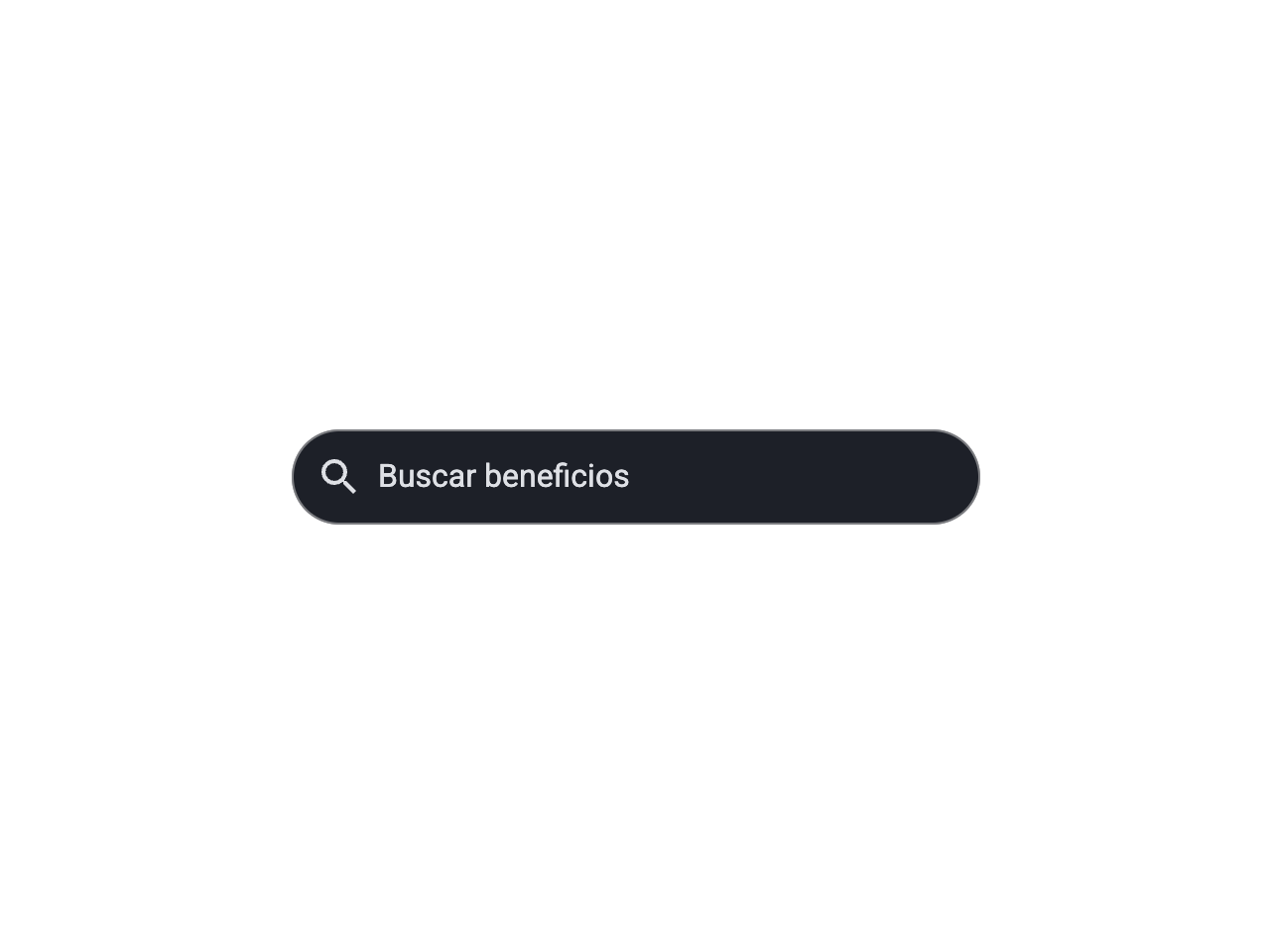
Empieza con “Buscar” y nombra el contenido, en pocas palabras: “Buscar beneficios”. Un “Buscar” solo no dice qué va a encontrar la persona.
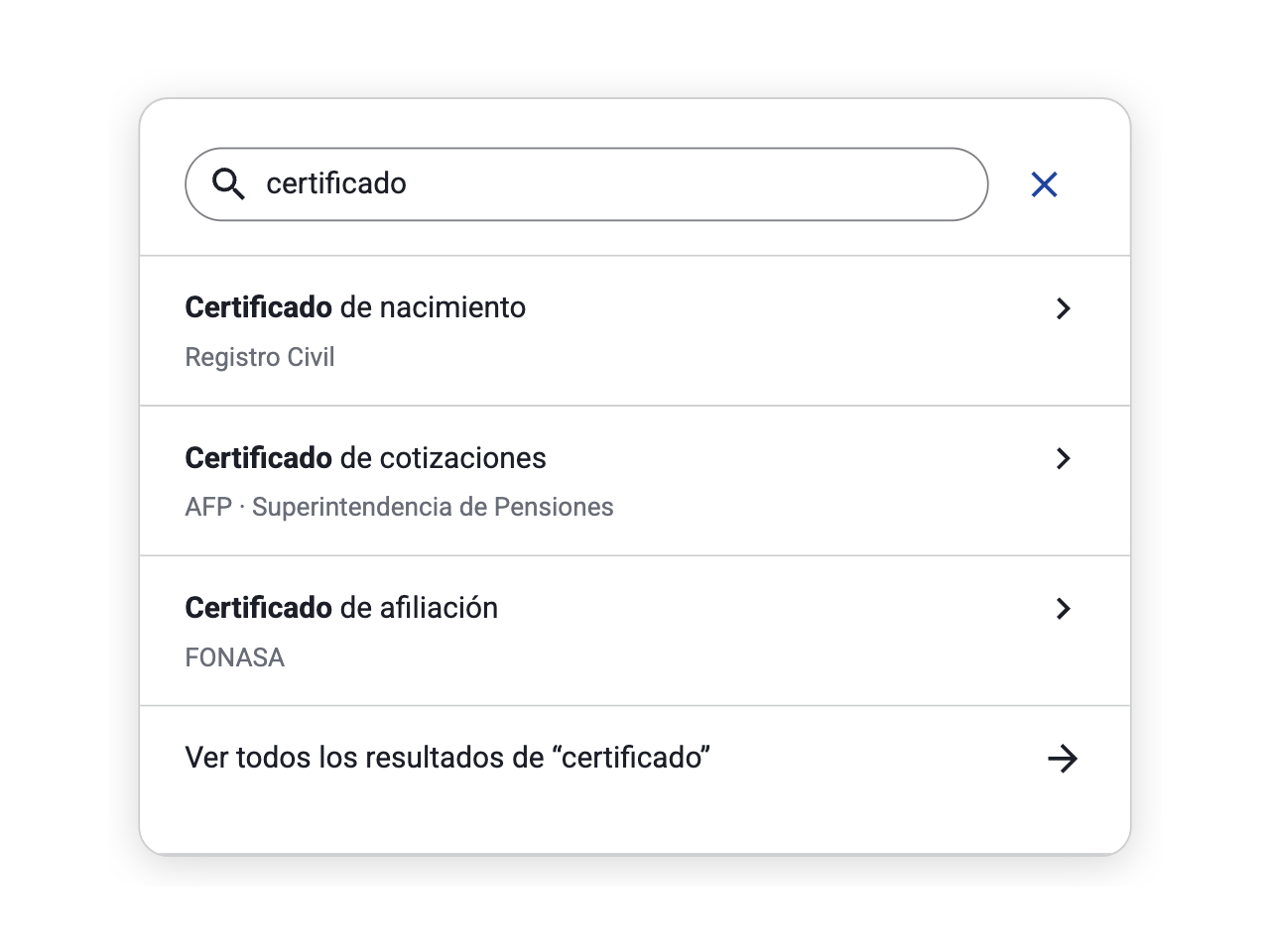
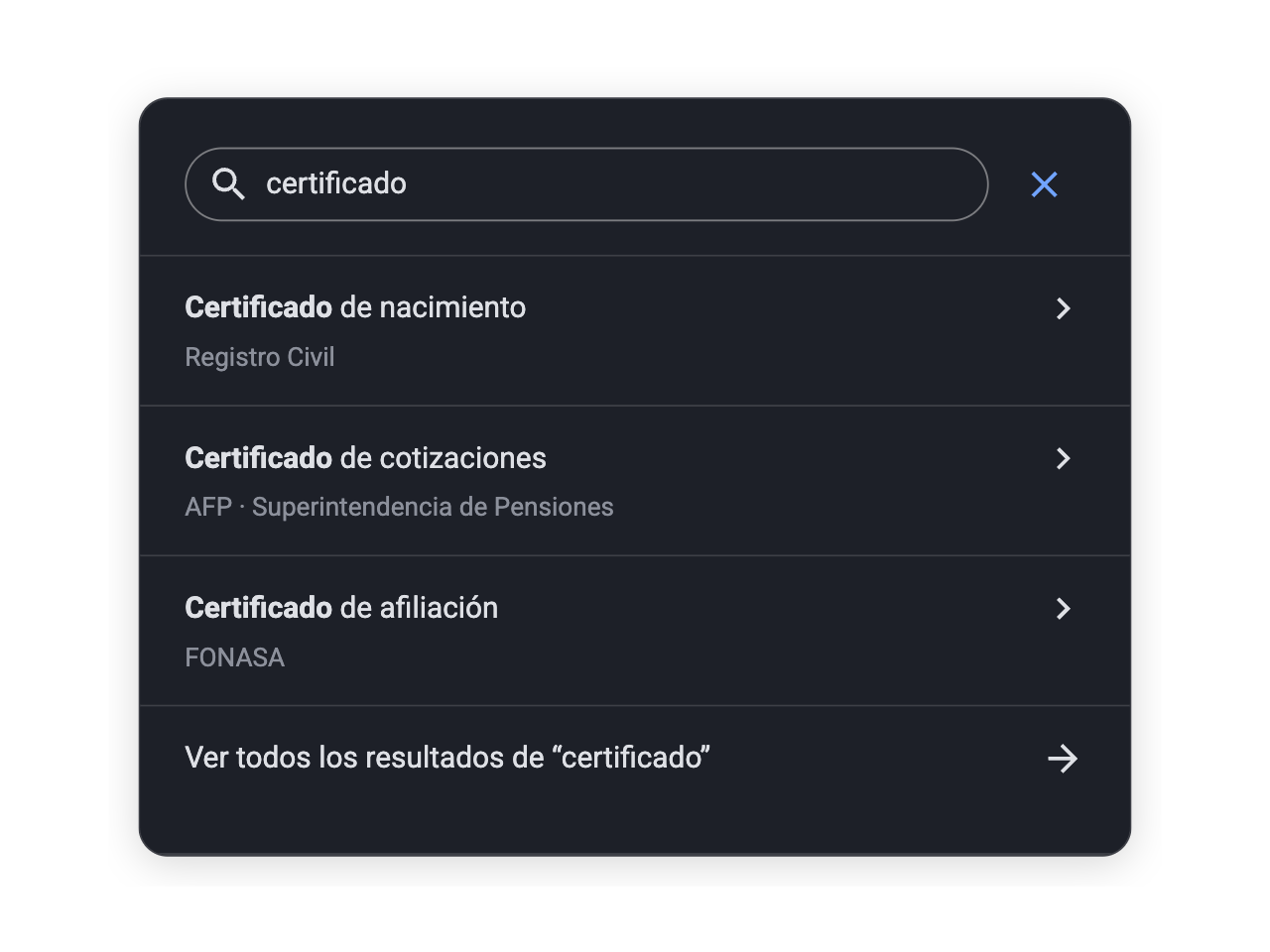
Si puedes, muestra sugerencias mientras la persona escribe: pocas, las más relevantes y con el texto que coincide destacado. Cierra la lista con la opción de ver todos los resultados del término buscado. Usa el Command search overlay.
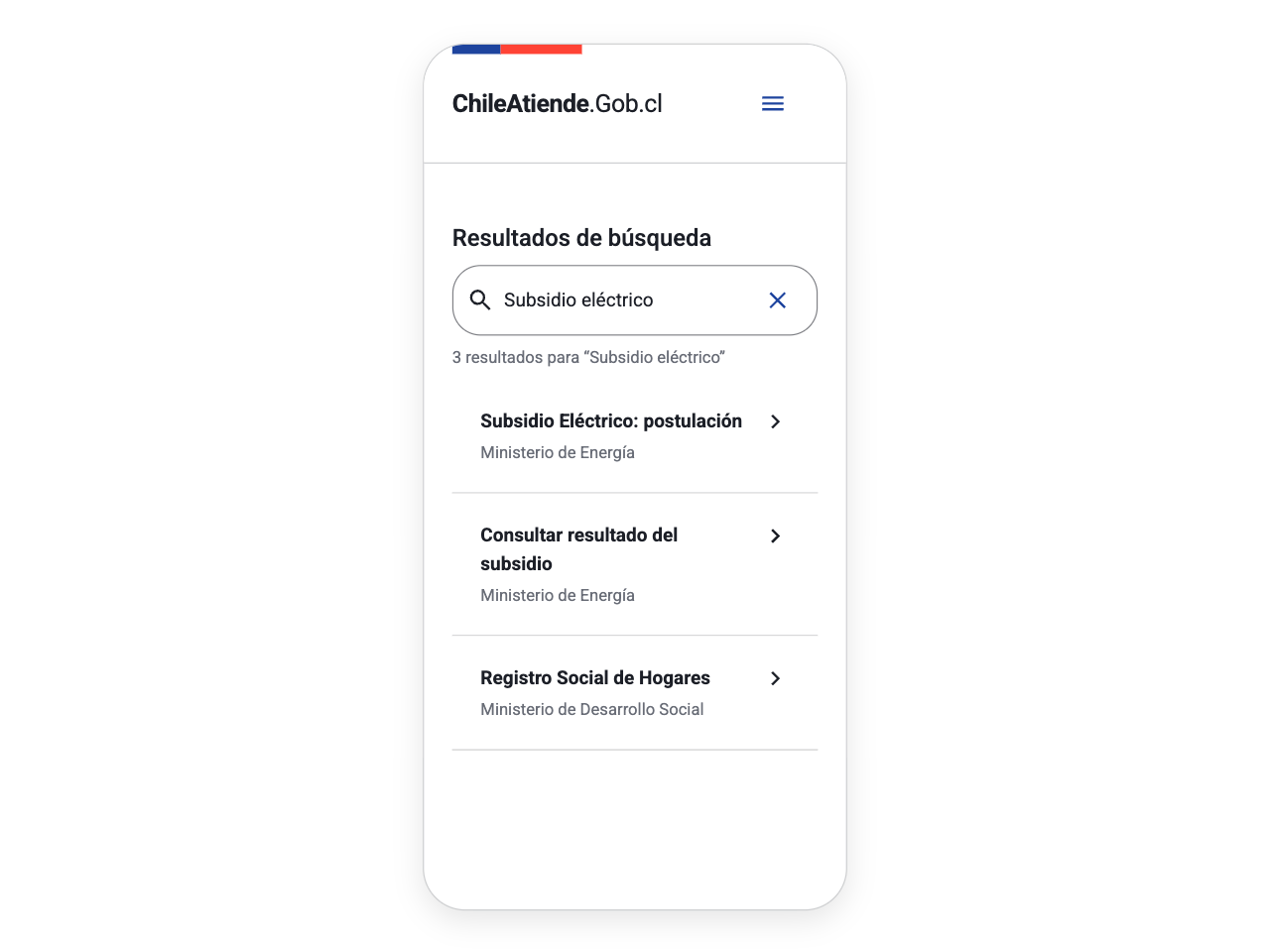
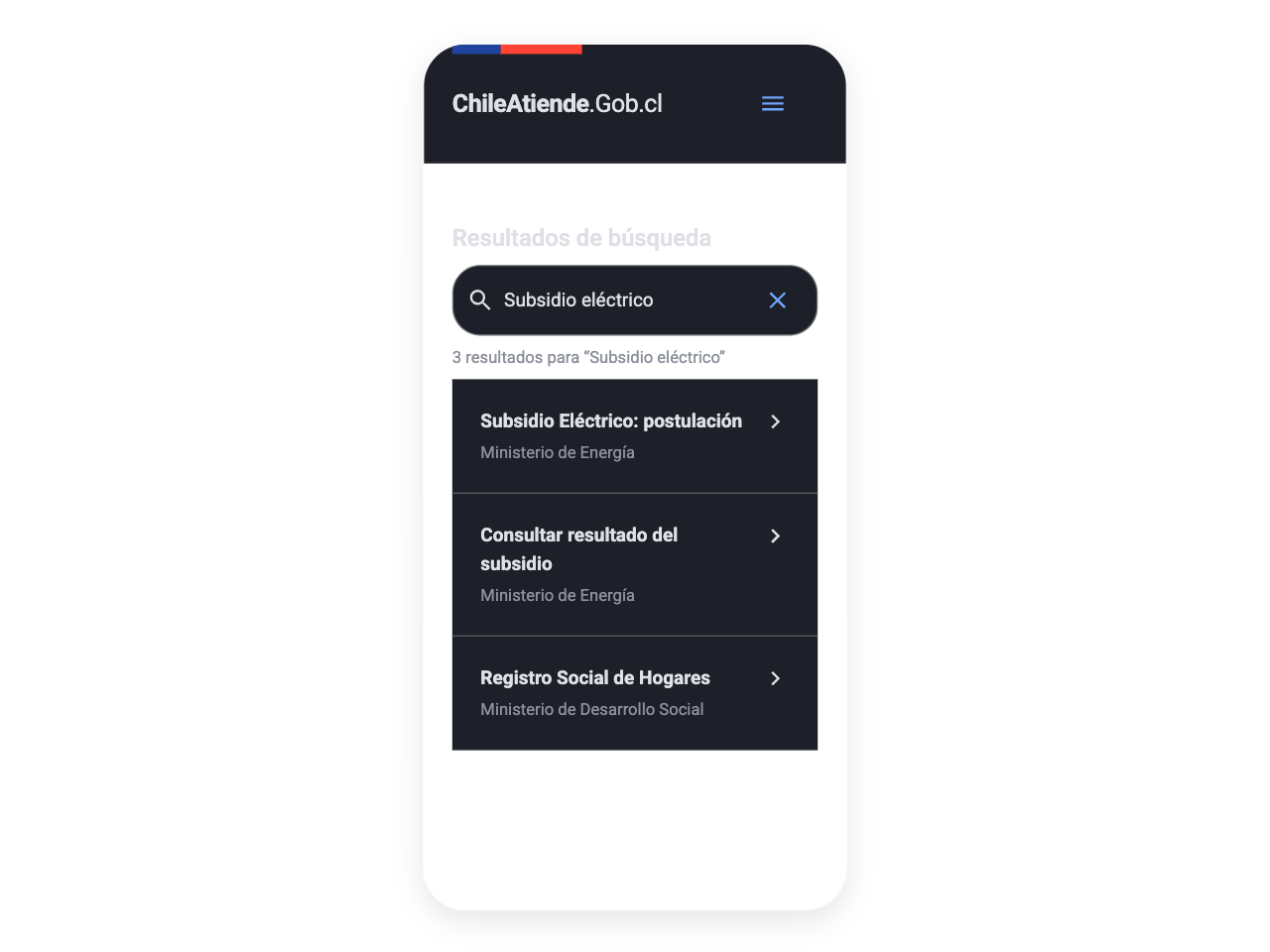
En la página de resultados, deja el término buscado en el campo, con una X para limpiarlo. Así la persona puede corregir o afinar sin volver a escribir.
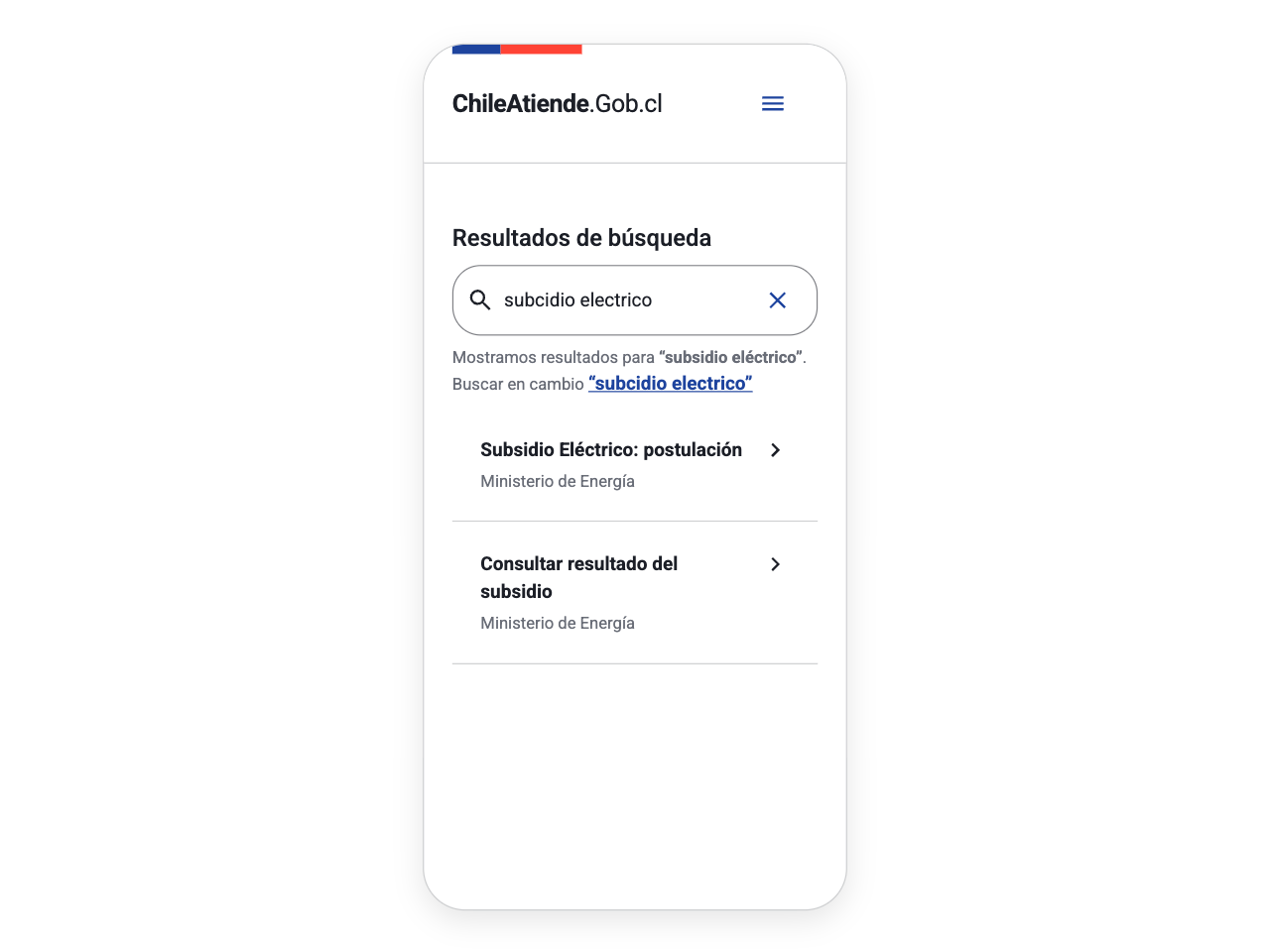
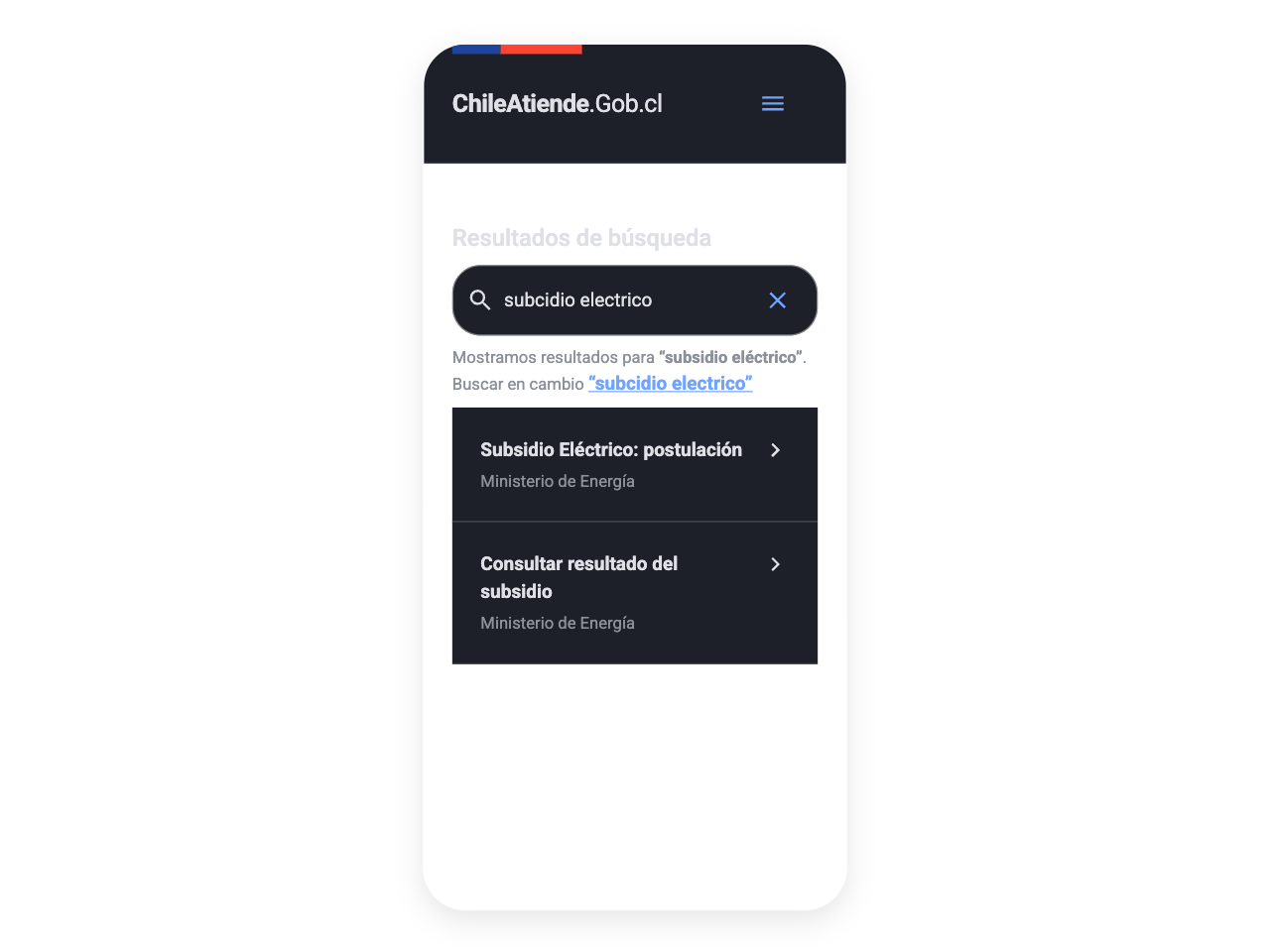
Si la persona escribe “subcidio”, muestra los resultados de “subsidio” y avísalo. Deja la opción de buscar exactamente lo que escribió, por si no era un error.
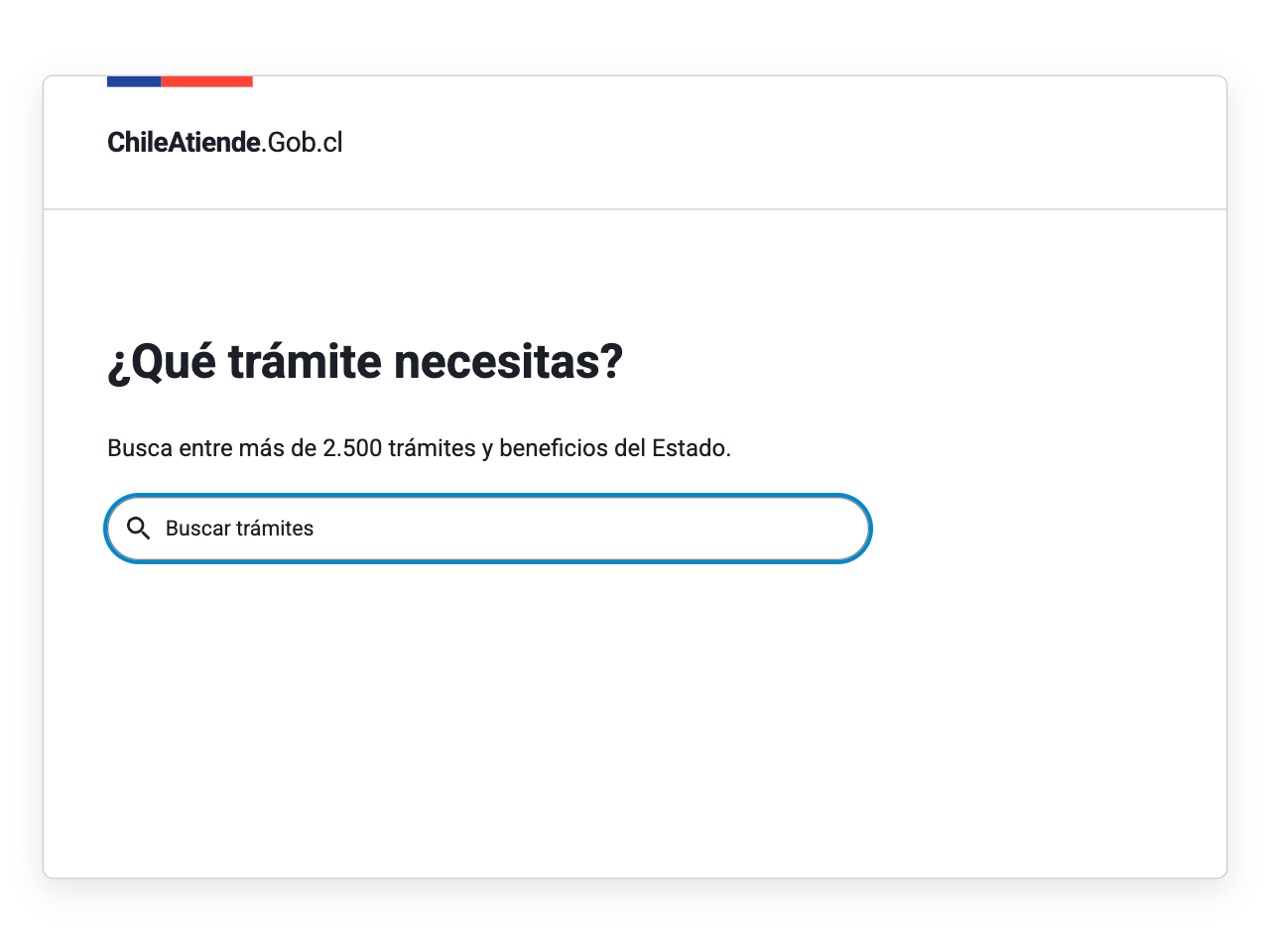
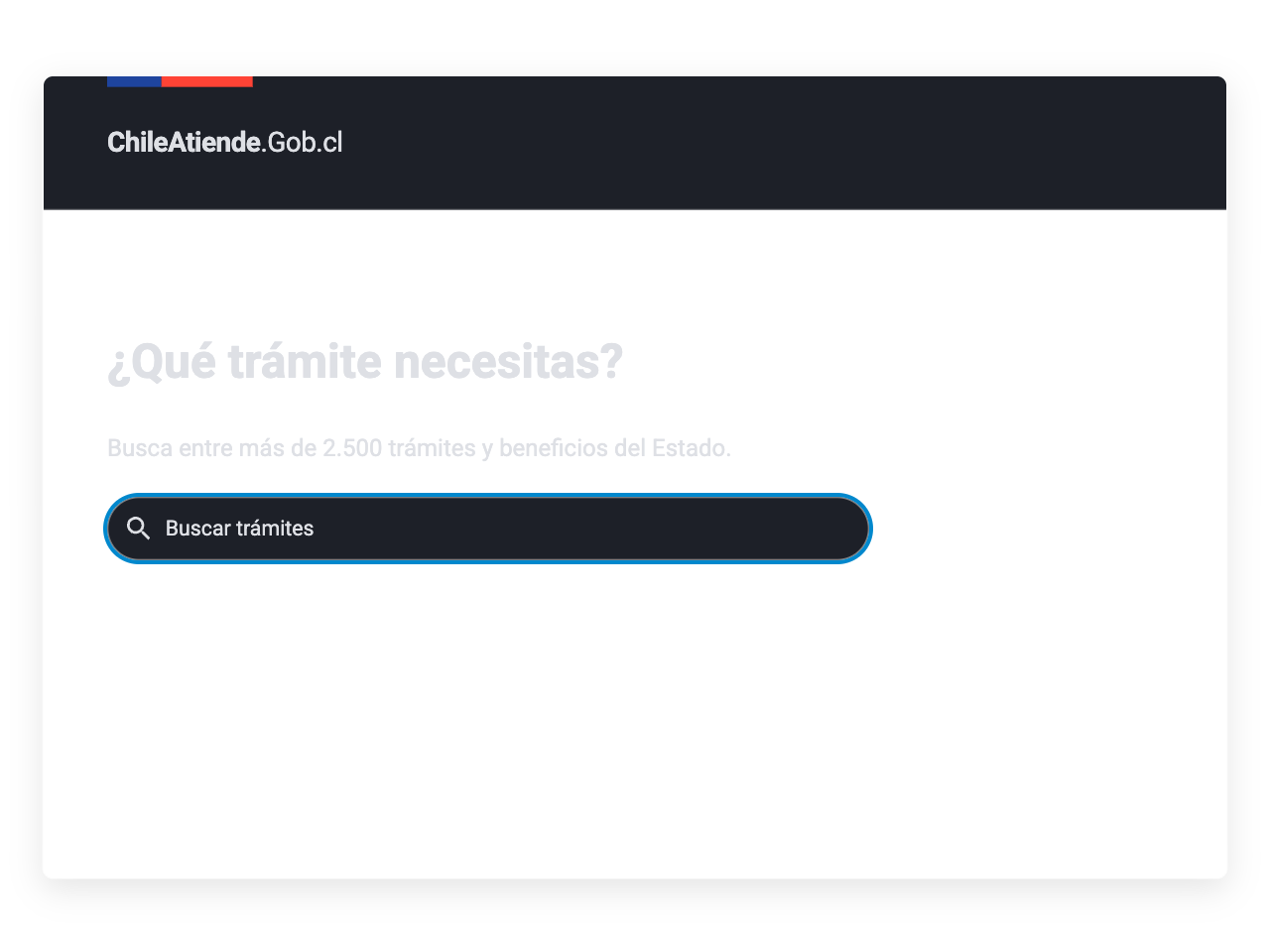
Si la página existe para buscar, como un buscador de trámites, deja el foco en el campo al cargar: la persona escribe sin hacer clic. No lo hagas donde buscar es secundario, porque desorienta a quien usa lector de pantalla.
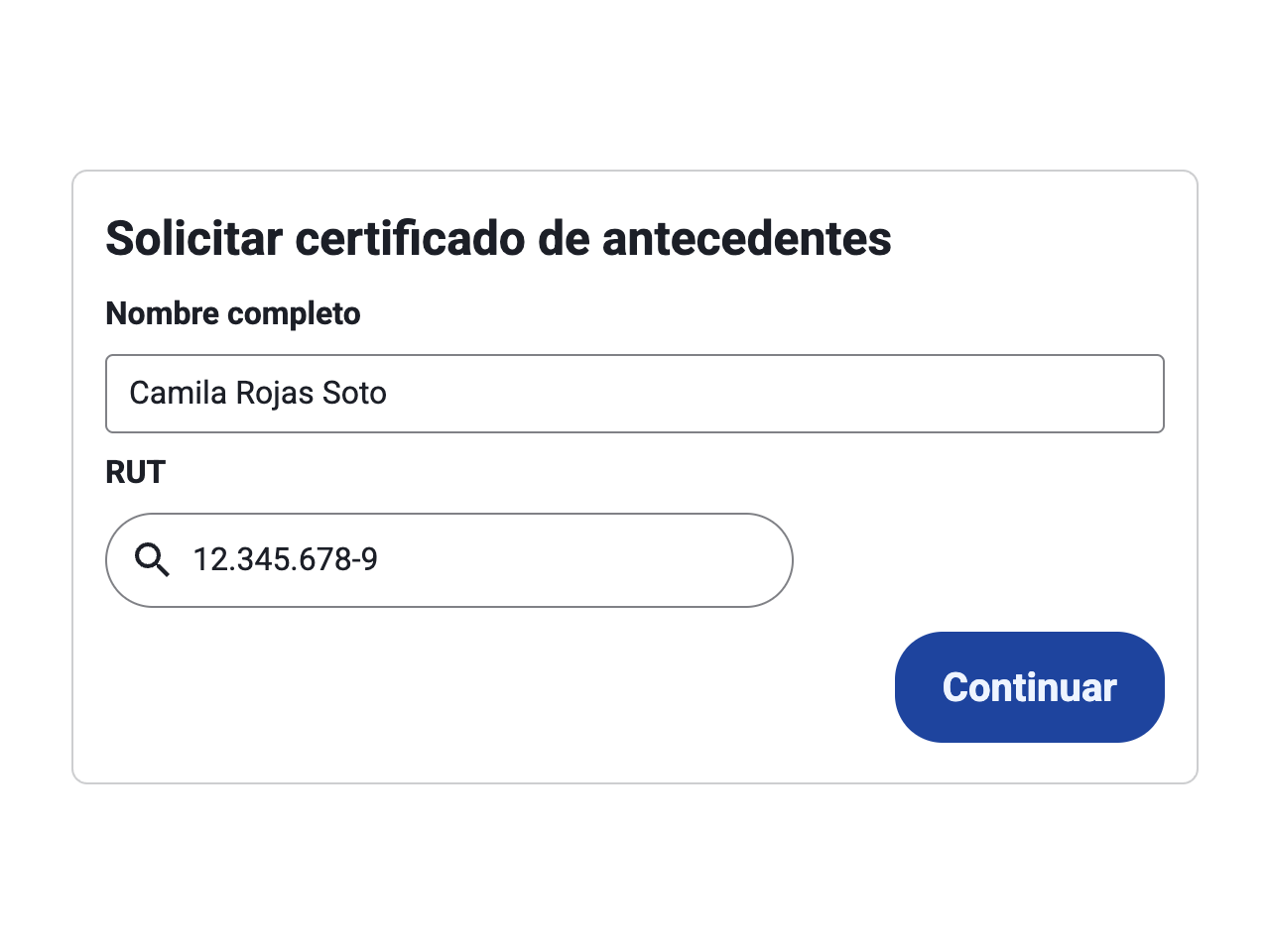
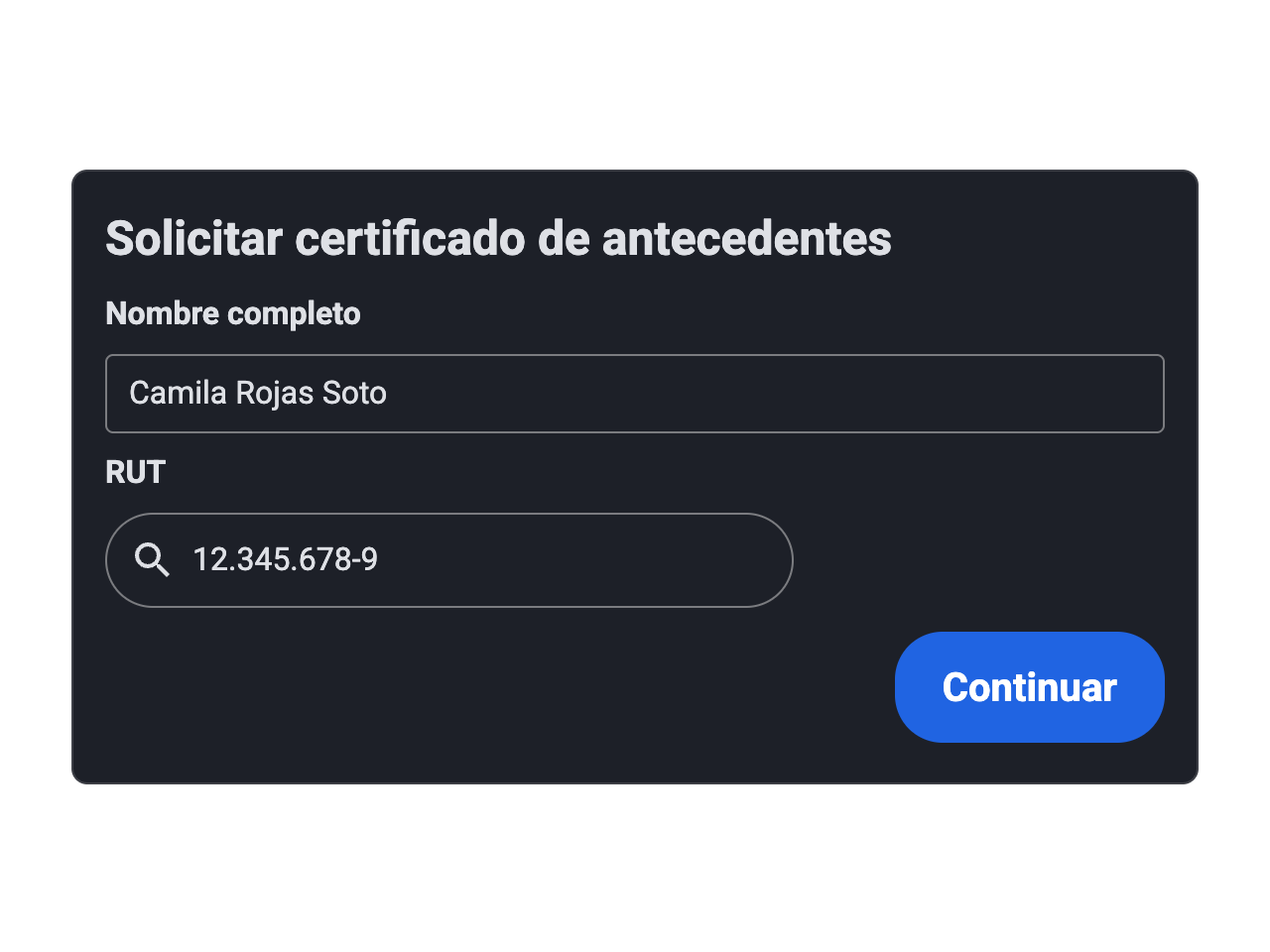
Si el trámite pide un dato de la persona (RUT, número de folio), usa un Text field con label y validación.
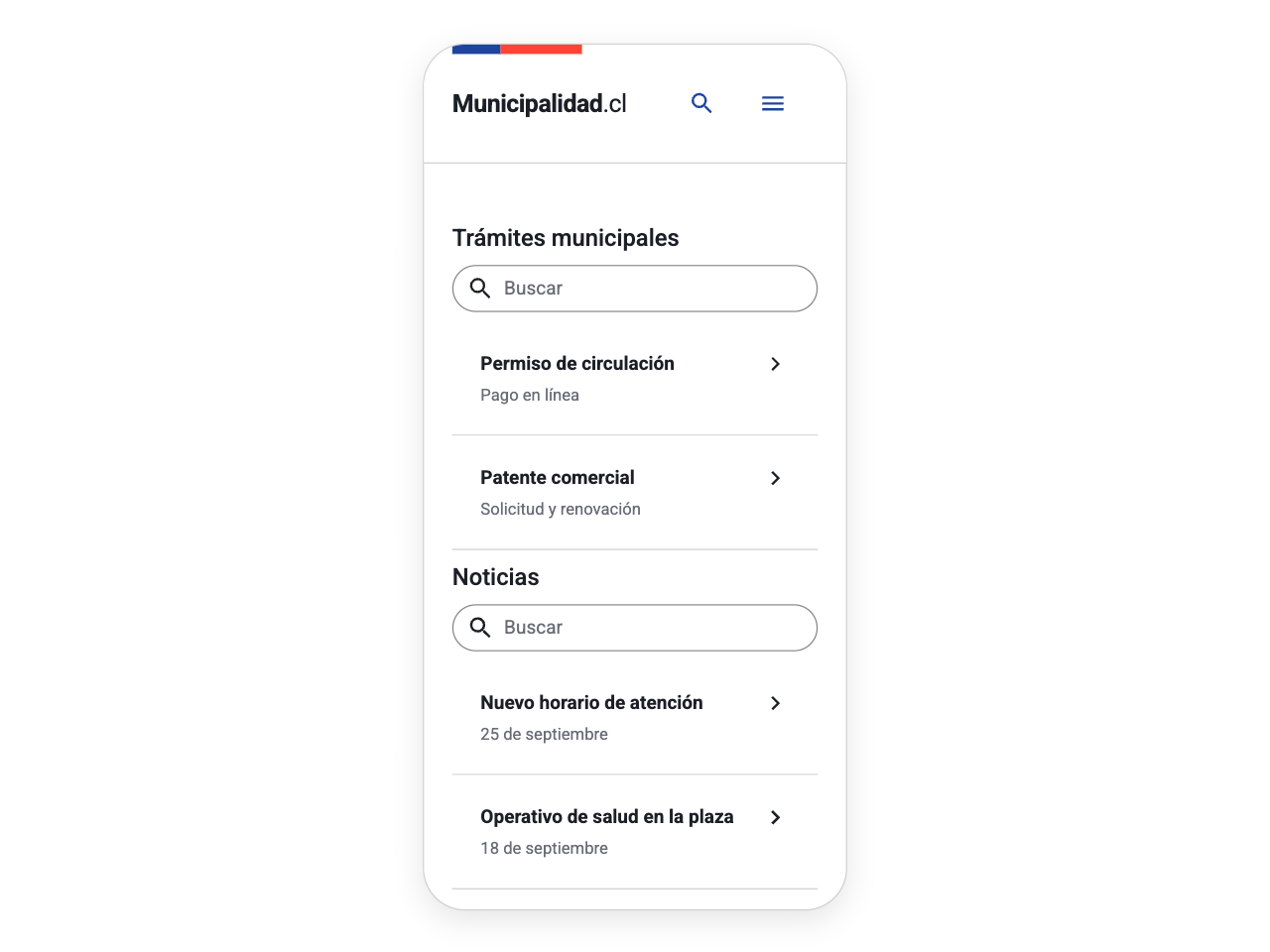
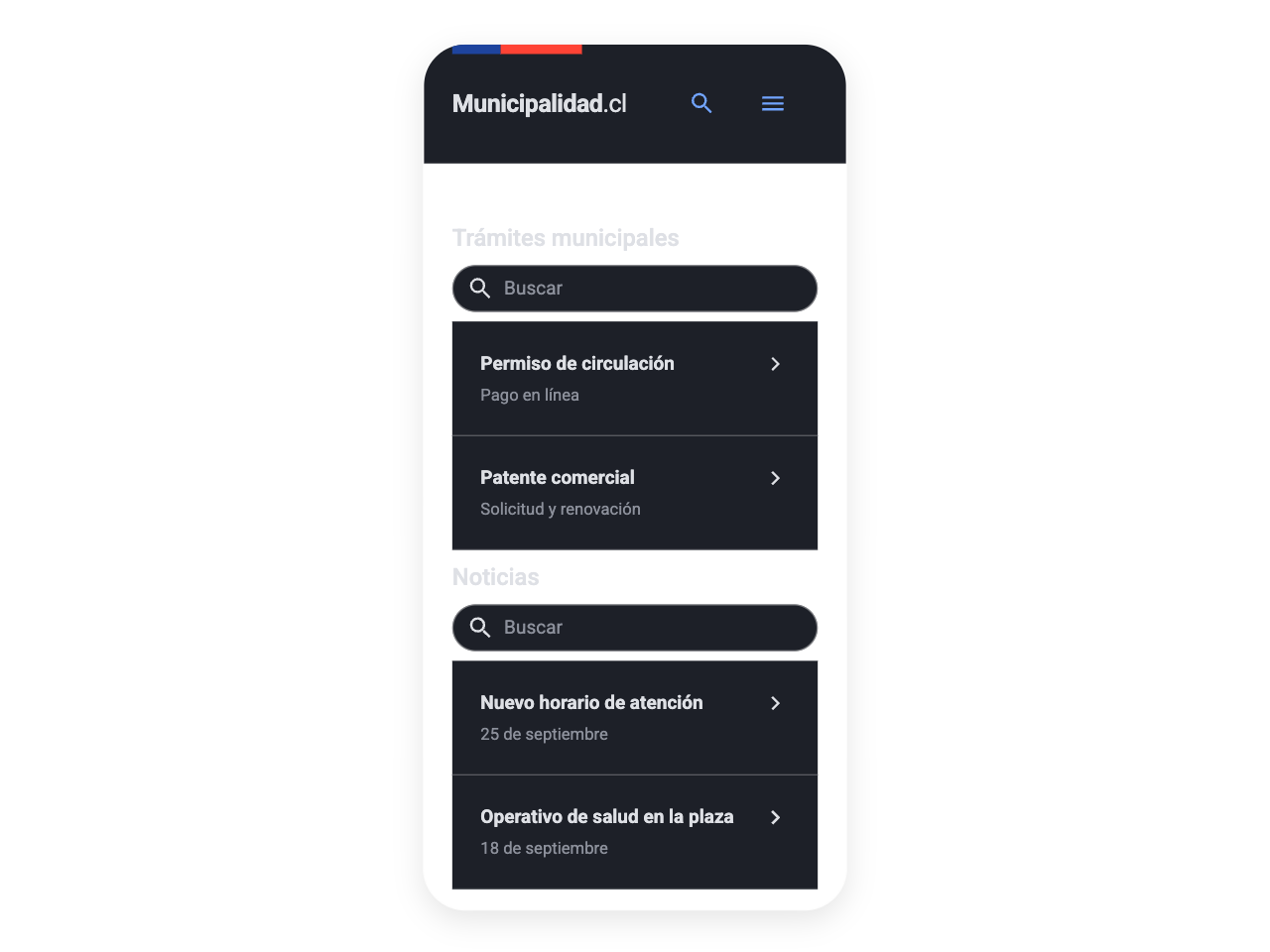
Varios campos de búsqueda compiten entre sí y no dejan claro cuál busca en todo el sitio y cuál solo en la sección.
Dale un nombre accesible al campo
En el tipo ícono no hay label visible: usa aria-label="Buscar" (o más específico, como “Buscar trámites”) en el input. En el tipo con botón, asocia el label al input con for/id.
Envuelve la búsqueda en un landmark de búsqueda
Usa <form role="search"> alrededor del campo, como en el tipo con botón y en el overlay, para que los lectores de pantalla puedan saltar directo al buscador.
Usa type="search"
El input de tipo búsqueda activa el teclado adecuado en móvil y comunica el propósito del campo a las tecnologías de asistencia.
Oculta la lupa decorativa
El ícono de lupa va con aria-hidden="true": el nombre del campo ya describe su función.
Aplica el patrón combobox en el overlay
El input lleva role="combobox", aria-expanded, aria-controls y aria-autocomplete="list"; los resultados son un listbox con option, y el resultado resaltado se comunica con aria-activedescendant sin sacar el foco del campo.
Nombra el overlay y su botón de cierre
El <dialog> necesita aria-label (p. ej. “Buscar en ChileAtiende”) y el botón de ícono de cierre un aria-label="Cerrar búsqueda". Al cerrar, devuelve el foco al elemento que abrió la búsqueda.
Anuncia la cantidad de resultados
Cuando los resultados cambien, informa el total (“3 resultados”) en un texto visible o en una región aria-live, para que se sepa si la búsqueda encontró algo.
Última actualización: Octubre de 2026