

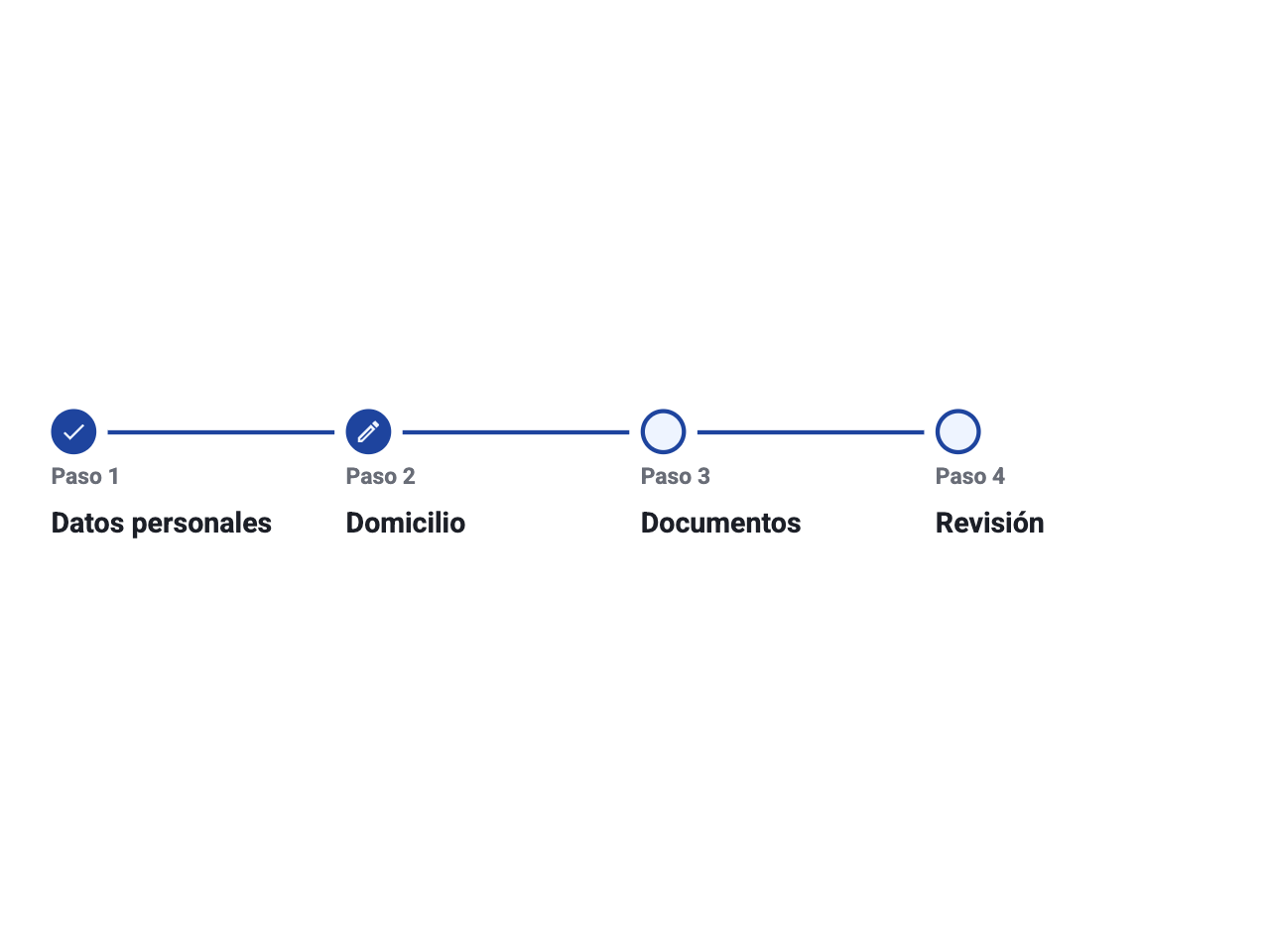
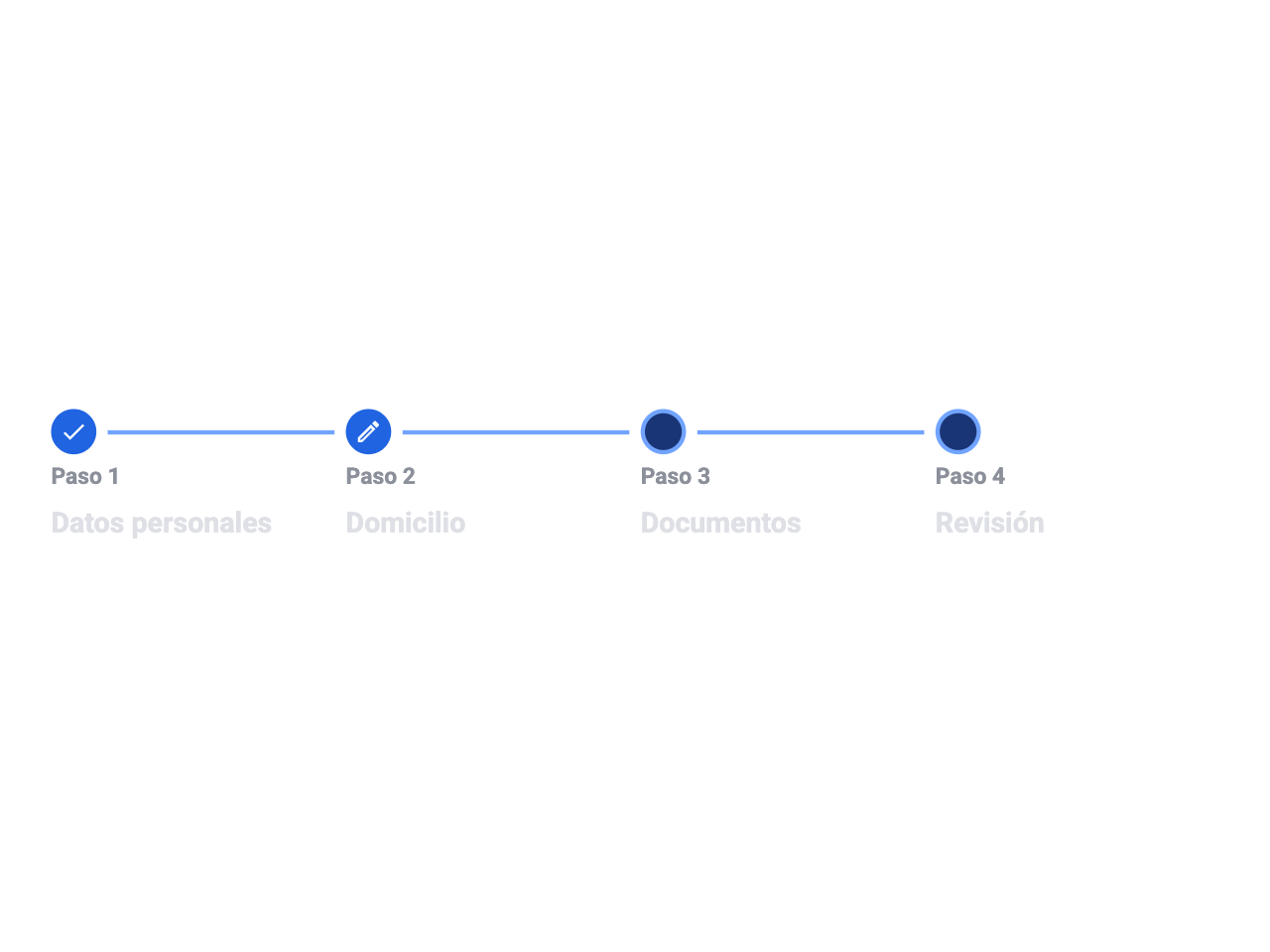
Recomendado: Divide el flujo en pocos pasos con nombres claros
Agrupa el formulario en 3 a 5 etapas y nombra cada una por lo que la persona hace o entrega.

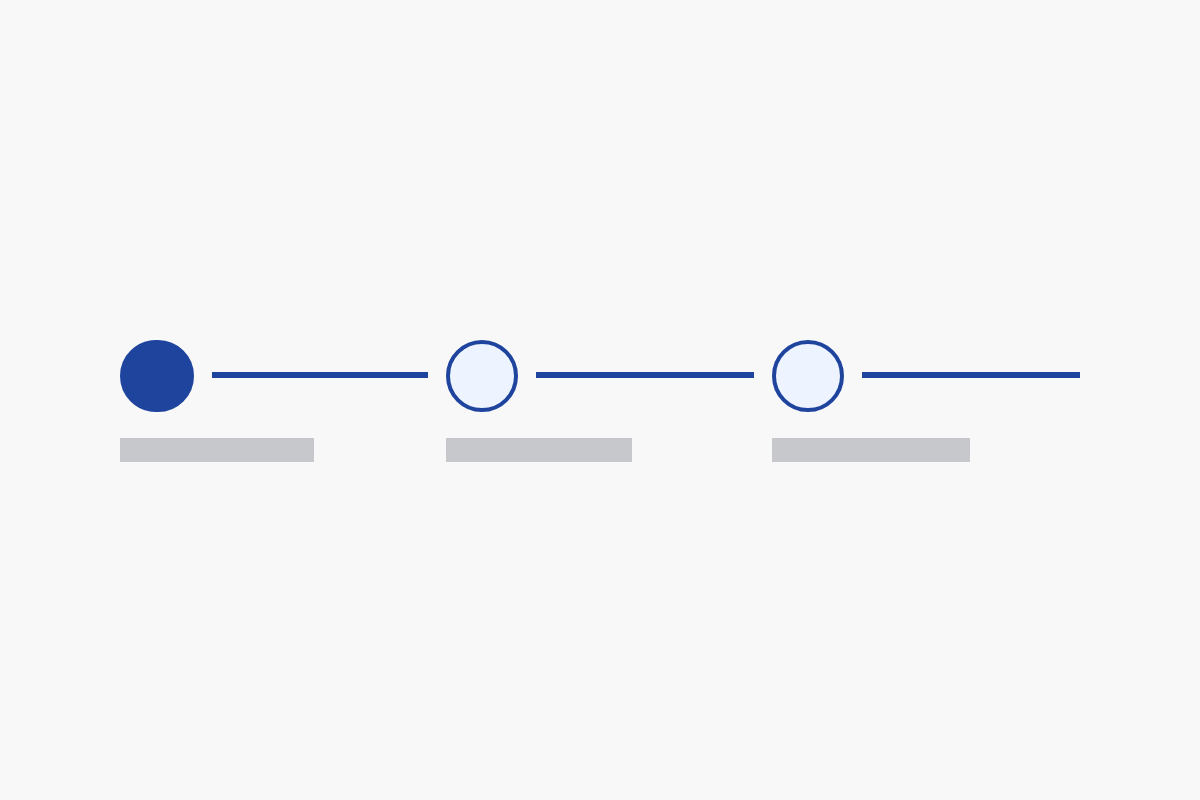

El Stepper muestra el avance de una persona en un flujo de varios pasos, como una postulación o un formulario largo. Indica qué pasos están completos, cuál es el actual y cuáles faltan.
El stepper se adapta a flujos de 3 a 5 pasos. Si necesitas más, agrupa pasos relacionados.
Para trámites cortos.
Paso 1
Identificación
Paso 2
Domicilio
Paso 3
Revisión
Paso 1
Identificación
Paso 2
Domicilio
Paso 3
Documentos
Paso 4
Revisión
Paso 1
Identificación
Paso 2
Domicilio
Paso 3
Documentos
Paso 4
Pago
Paso 5
Revisión
Cada paso es pendiente, activo o completado según avanza la persona; un paso deshabilitado aún no está disponible.
La persona está en el primer paso.
Paso 1
Identificación
Paso 2
Domicilio
Paso 3
Documentos
Paso 4
Revisión
Paso 1
Identificación
Paso 2
Domicilio
Paso 3
Documentos
Paso 4
Revisión
Paso 1
Identificación
Paso 2
Domicilio
Paso 3
Documentos
Paso 4
Revisión
Paso 1
Identificación
Paso 2
Domicilio
Paso 3
Documentos
Paso 4
Revisión
Úsalo arriba de un formulario dividido en etapas que se completan en orden: postulaciones a beneficios, solicitudes de subsidio, agendamiento de horas o inscripciones. Ayuda a que la persona sepa cuánto le falta y en qué parte está.
Agrupa el formulario en 3 a 5 etapas y nombra cada una por lo que la persona hace o entrega.
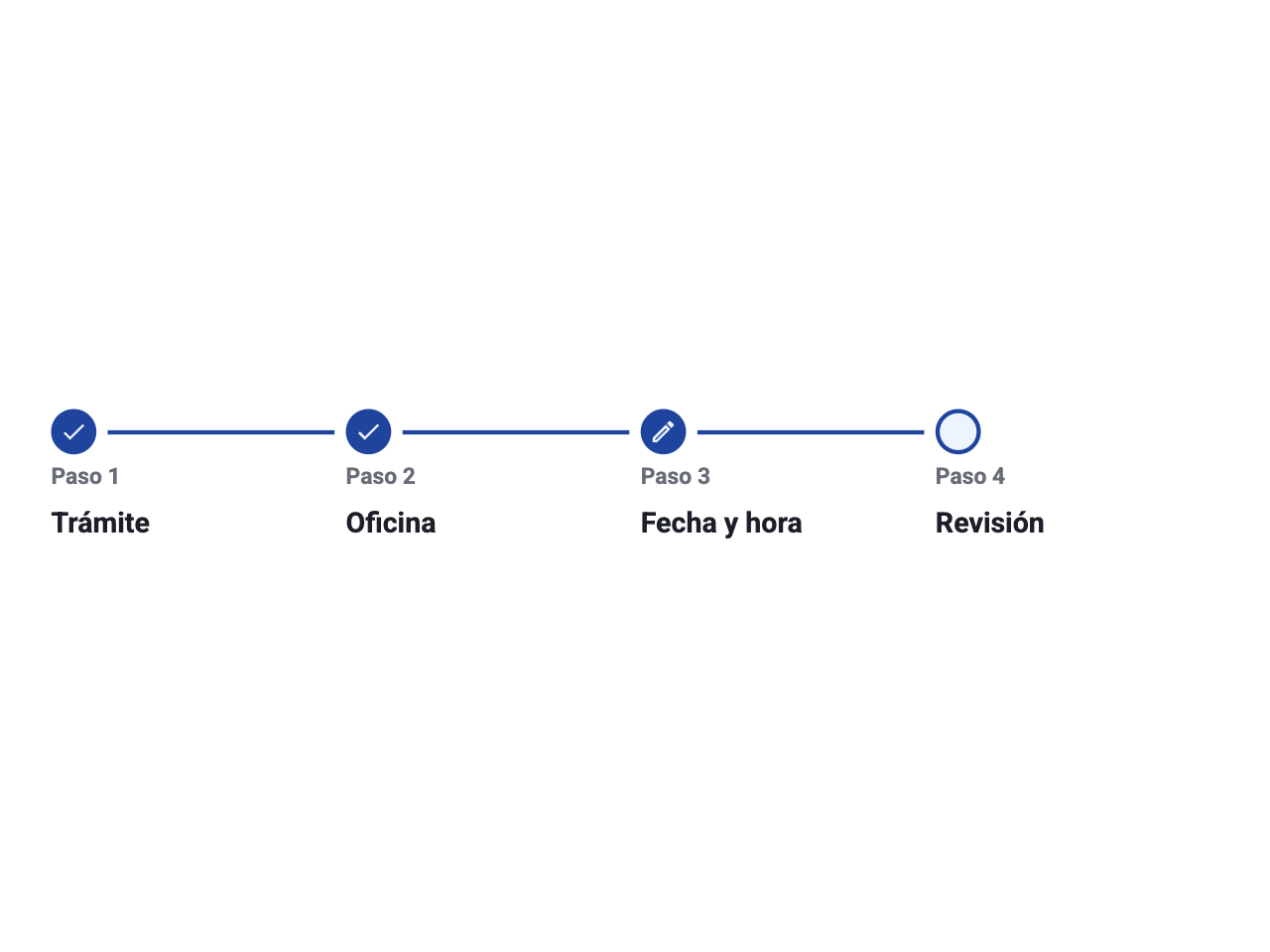
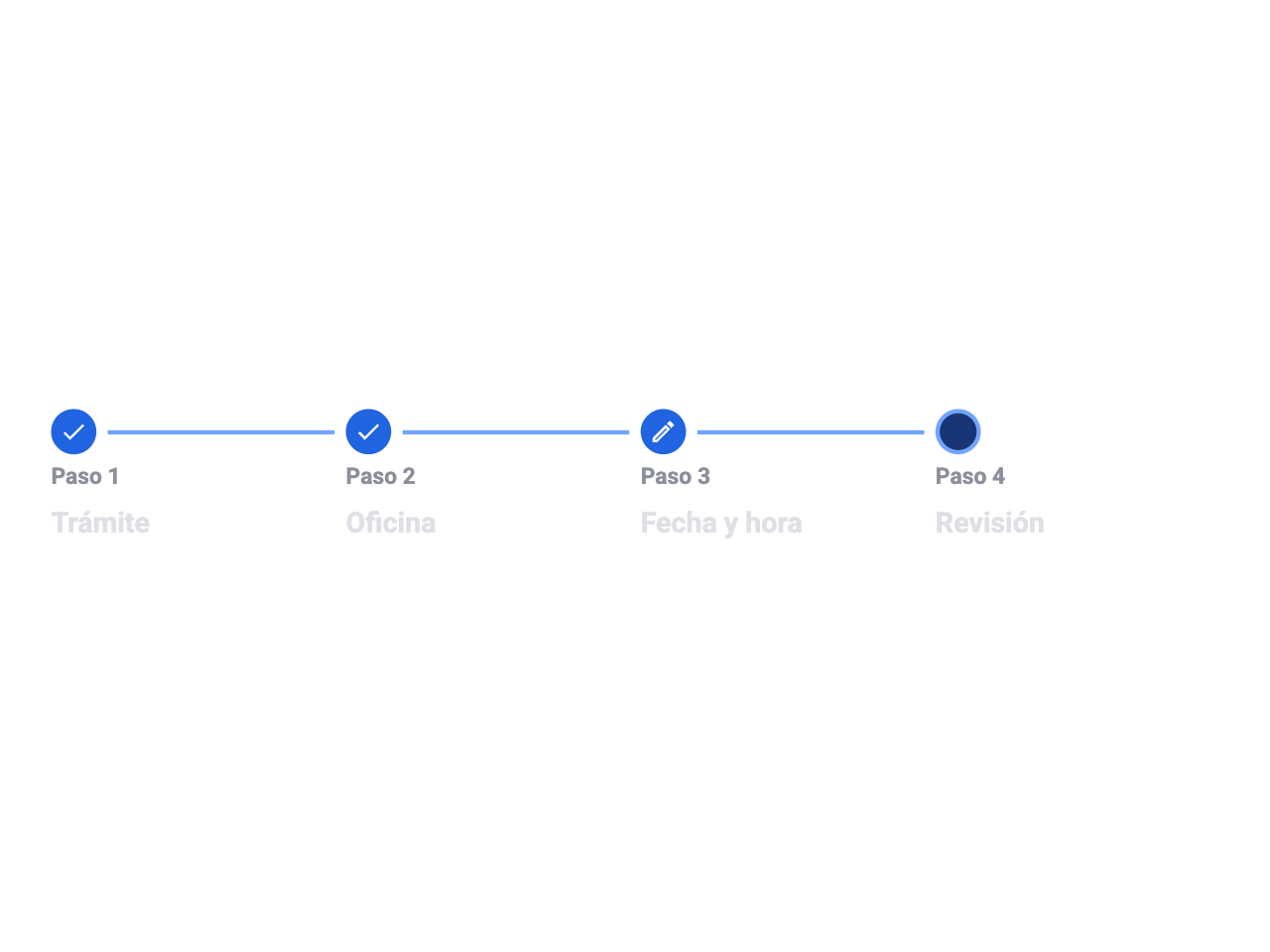
Marca como completados los pasos terminados y como activo solo el paso en curso, para que la persona vea su avance real.
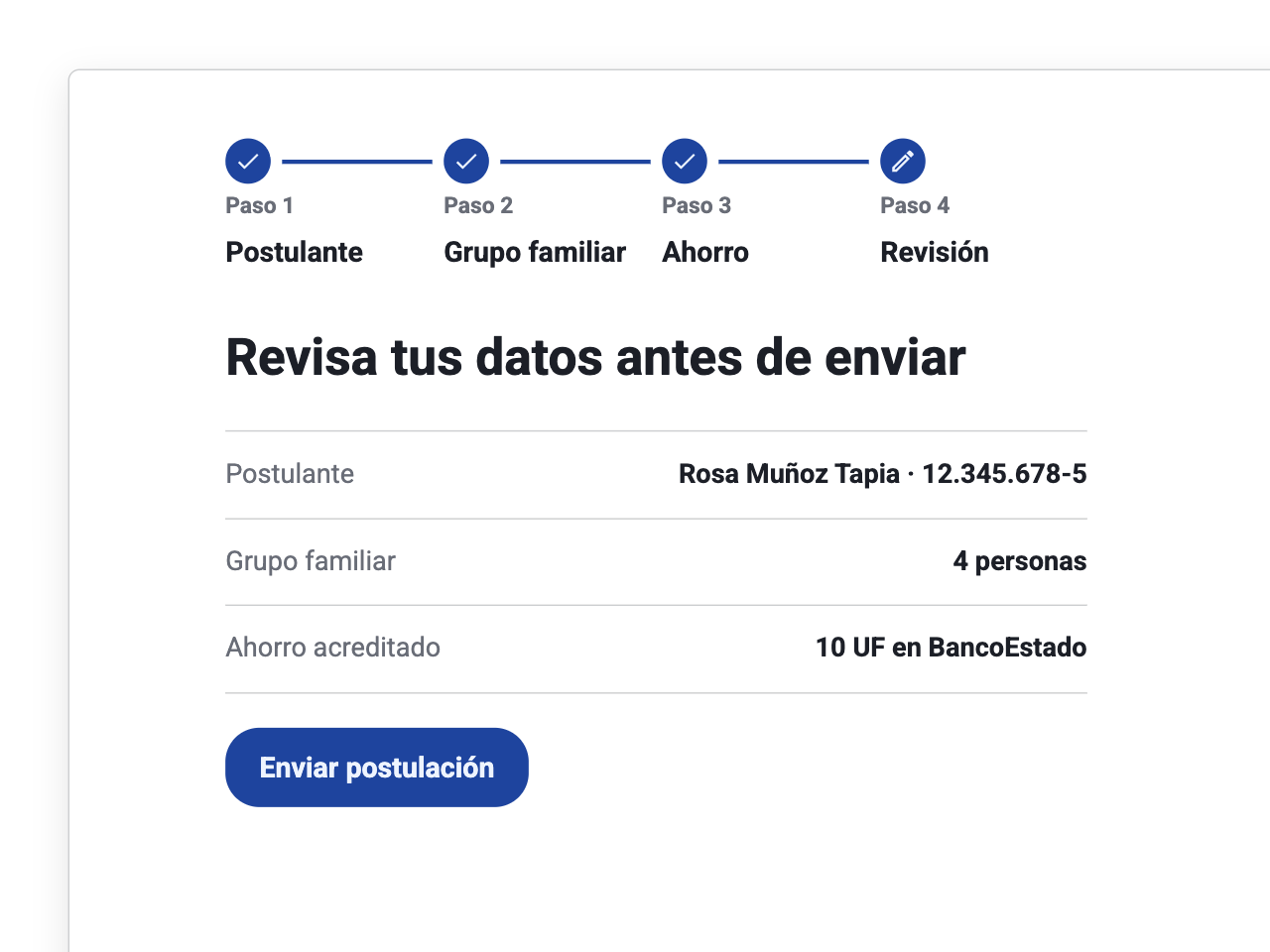
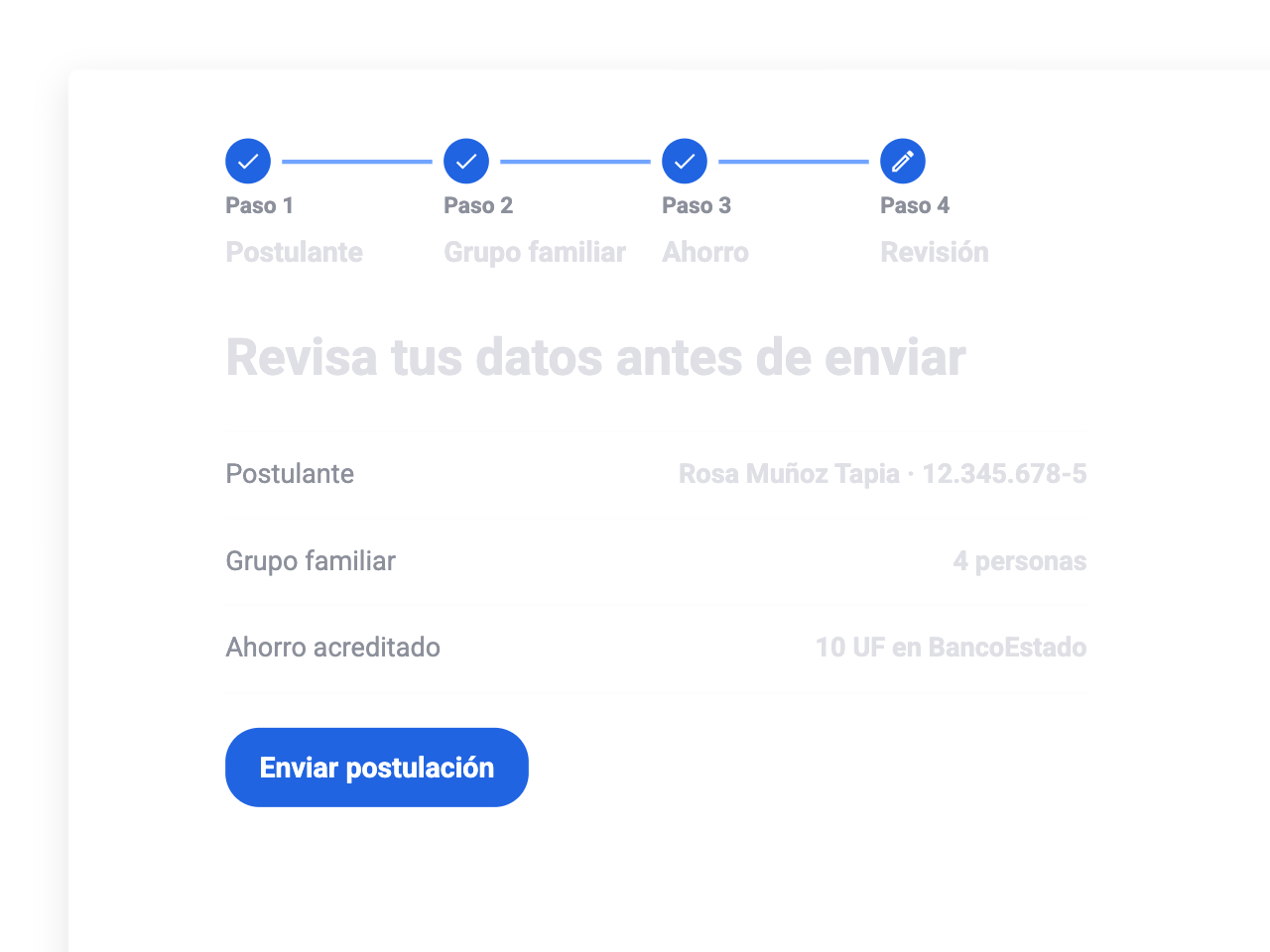
Un último paso de “Revisión” permite comprobar los datos antes de enviar y evita errores que después cuesta corregir.
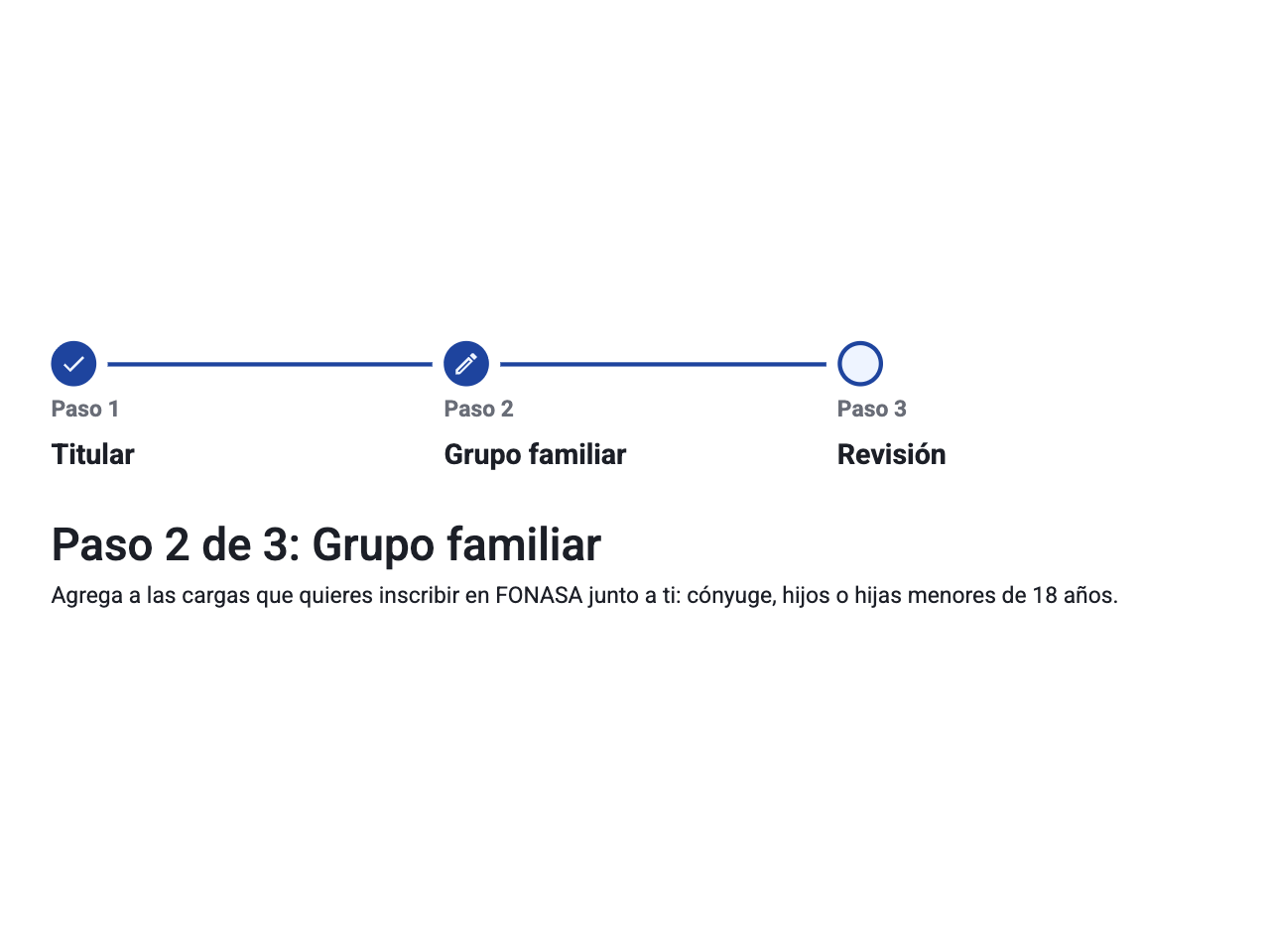
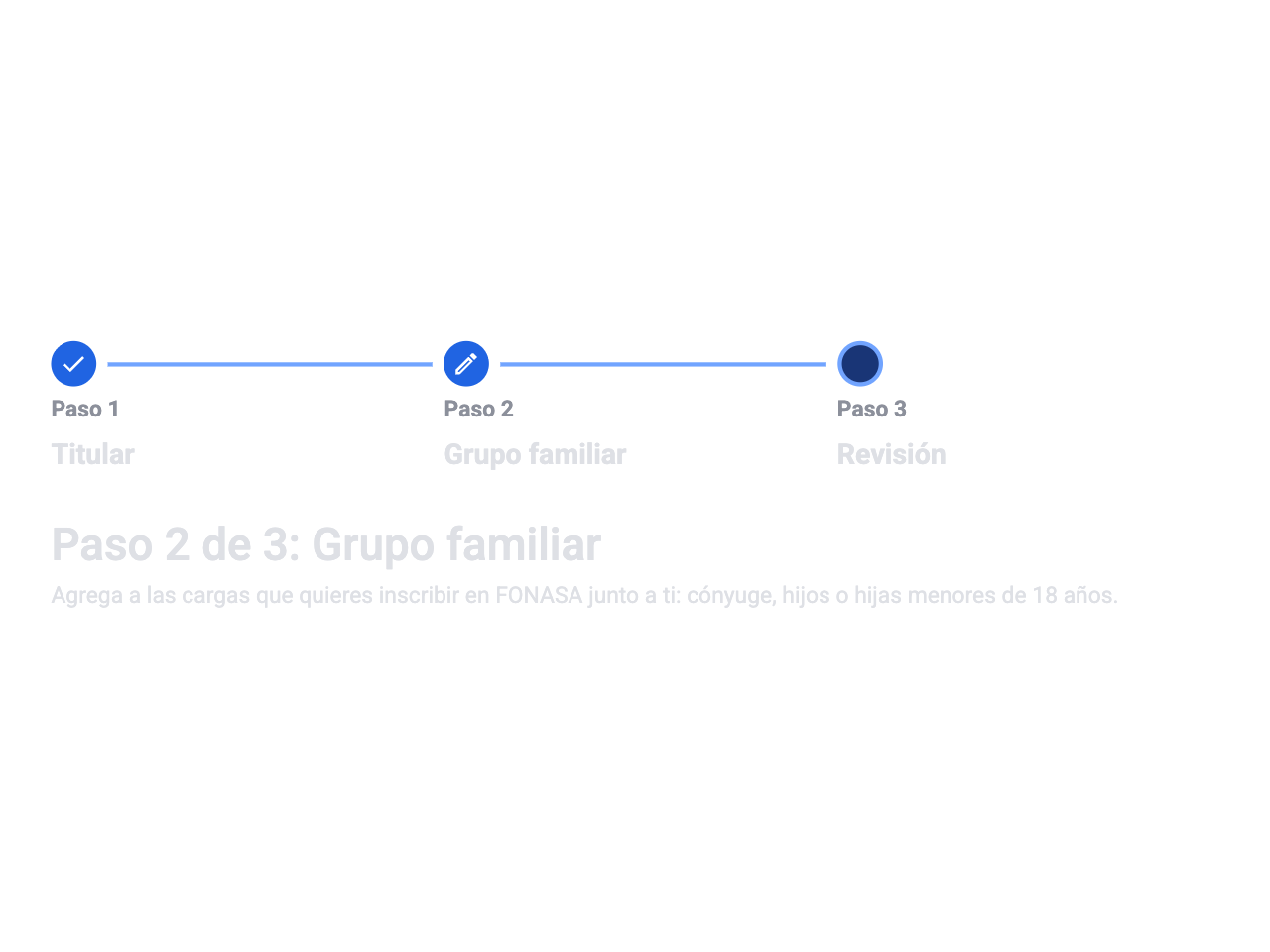
Repite el nombre del paso activo como título del formulario, para que la persona sepa qué completar sin depender del indicador.
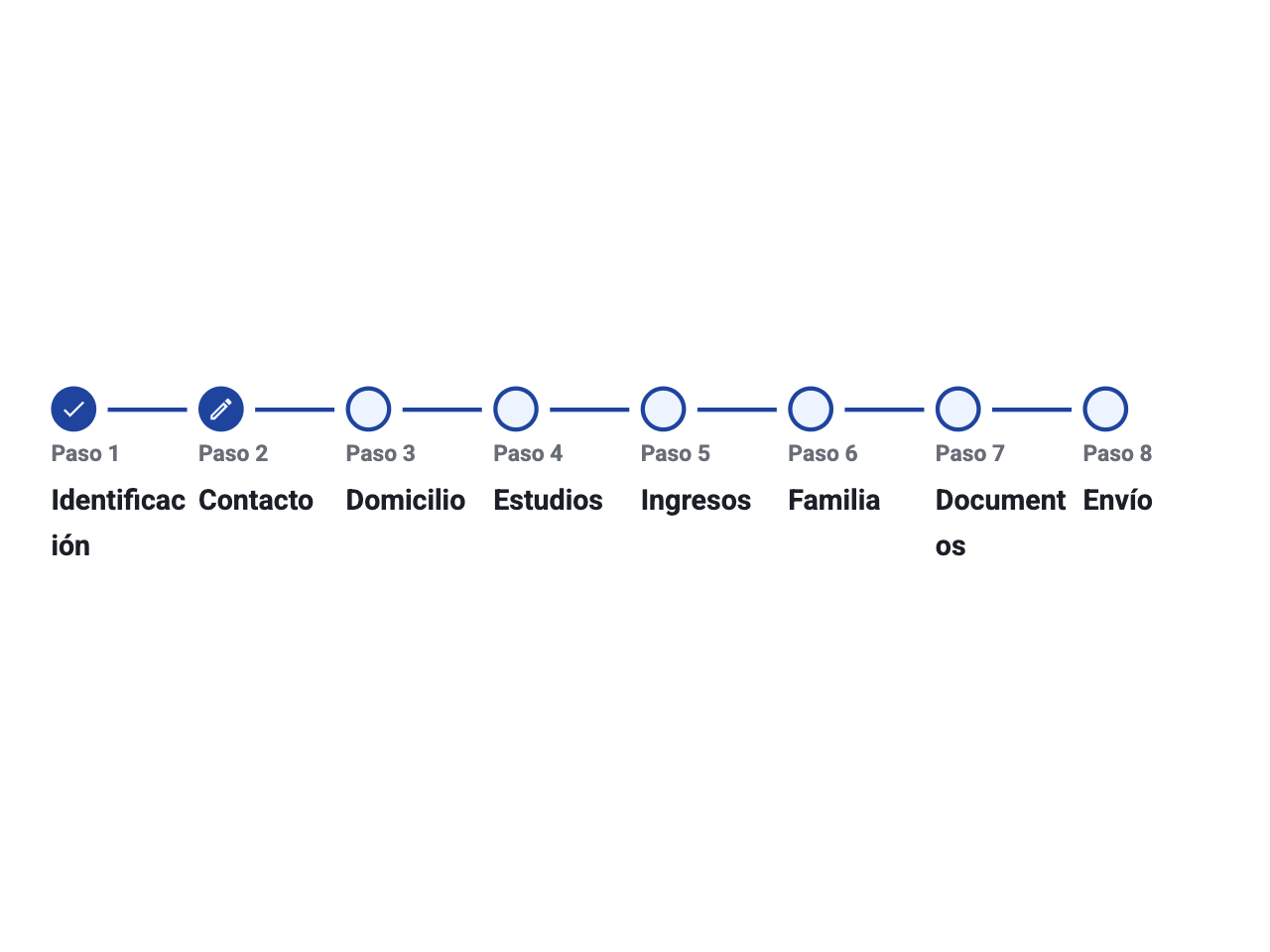
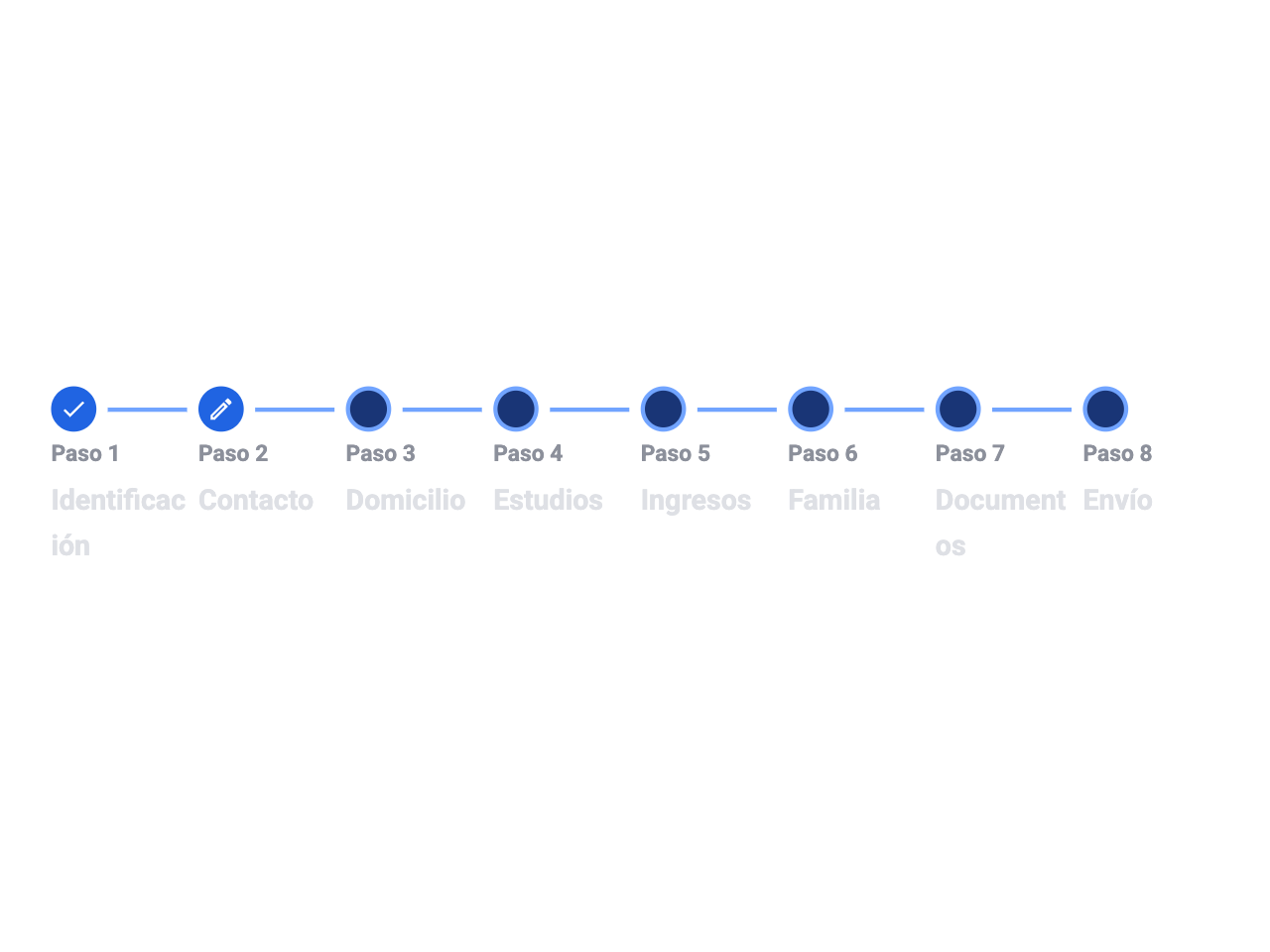
Más de cinco o seis etapas hacen que el flujo se vea eterno y aprietan los nombres. Agrupa preguntas relacionadas en menos pasos.
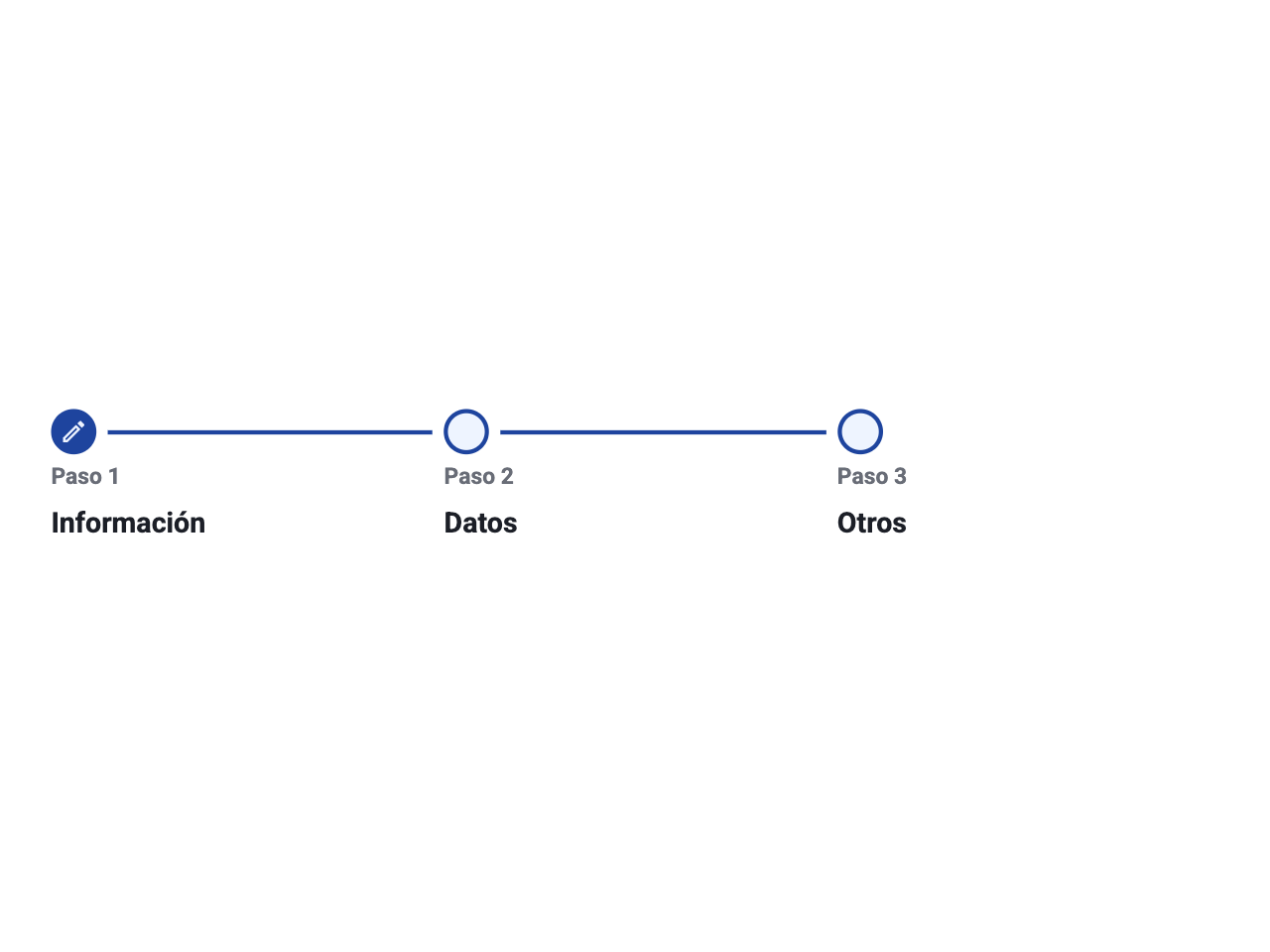
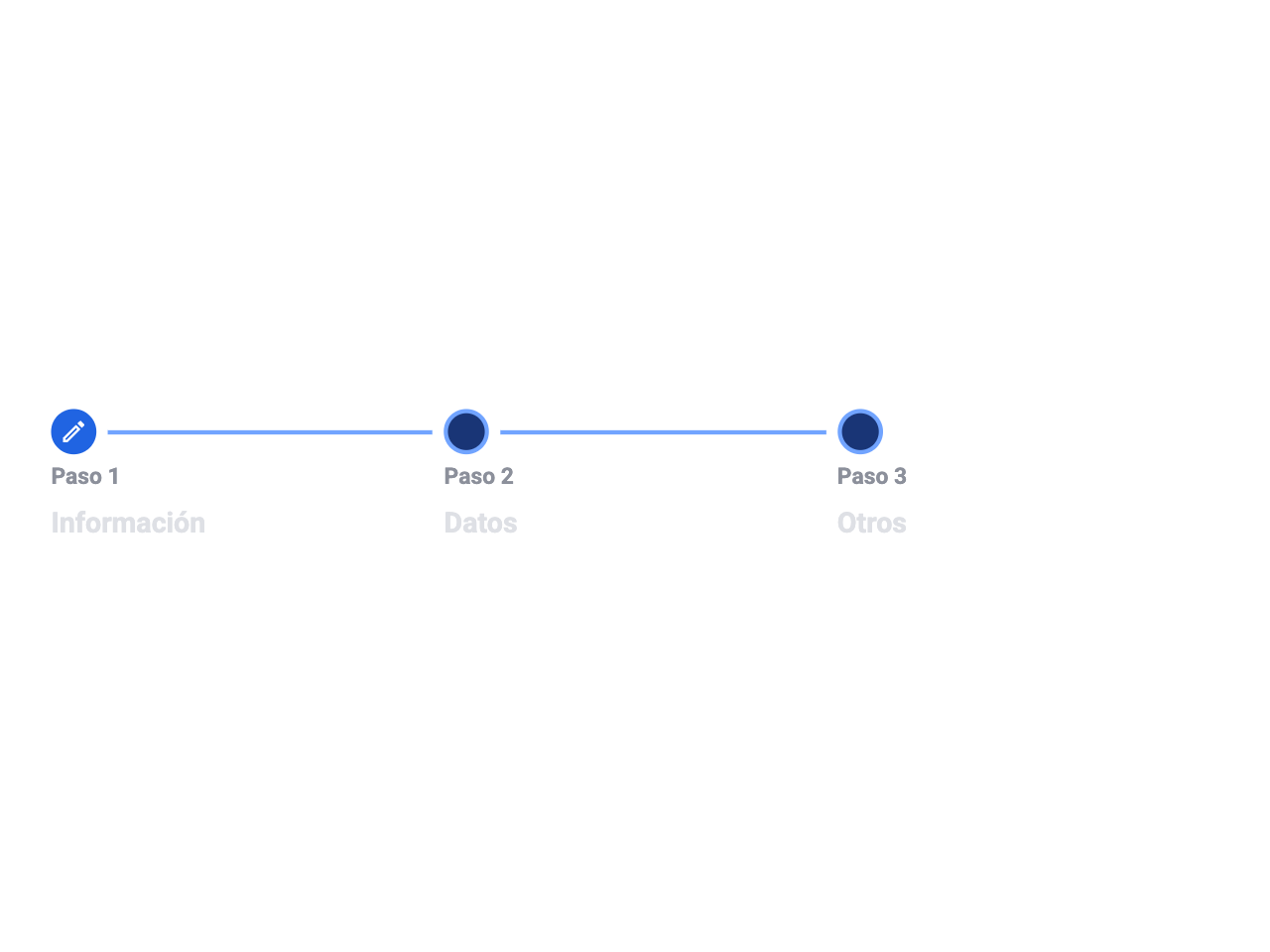
“Información”, “Datos” u “Otros” no dicen qué hay que hacer en cada etapa. El eyebrow ya indica el número del paso.
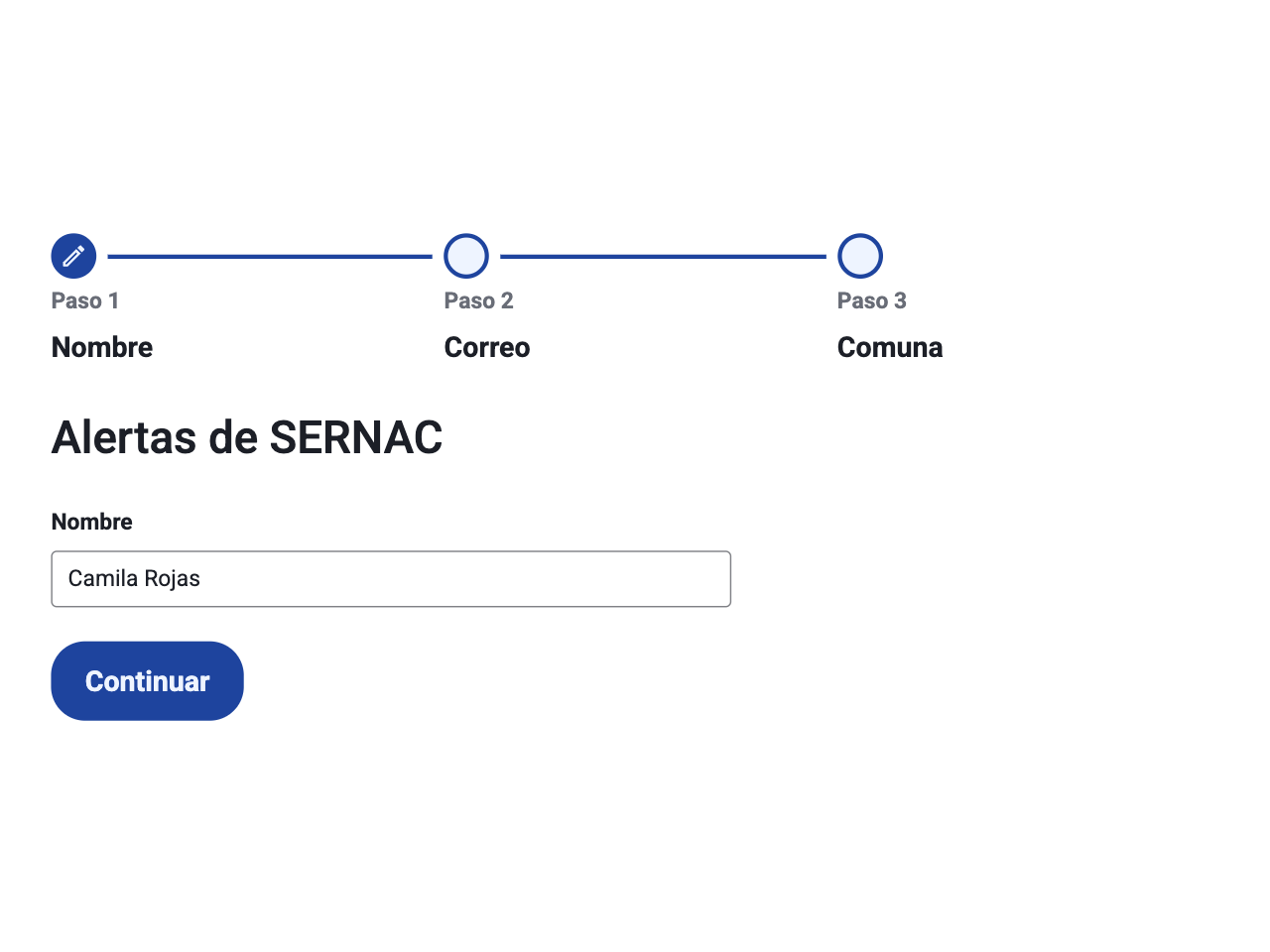
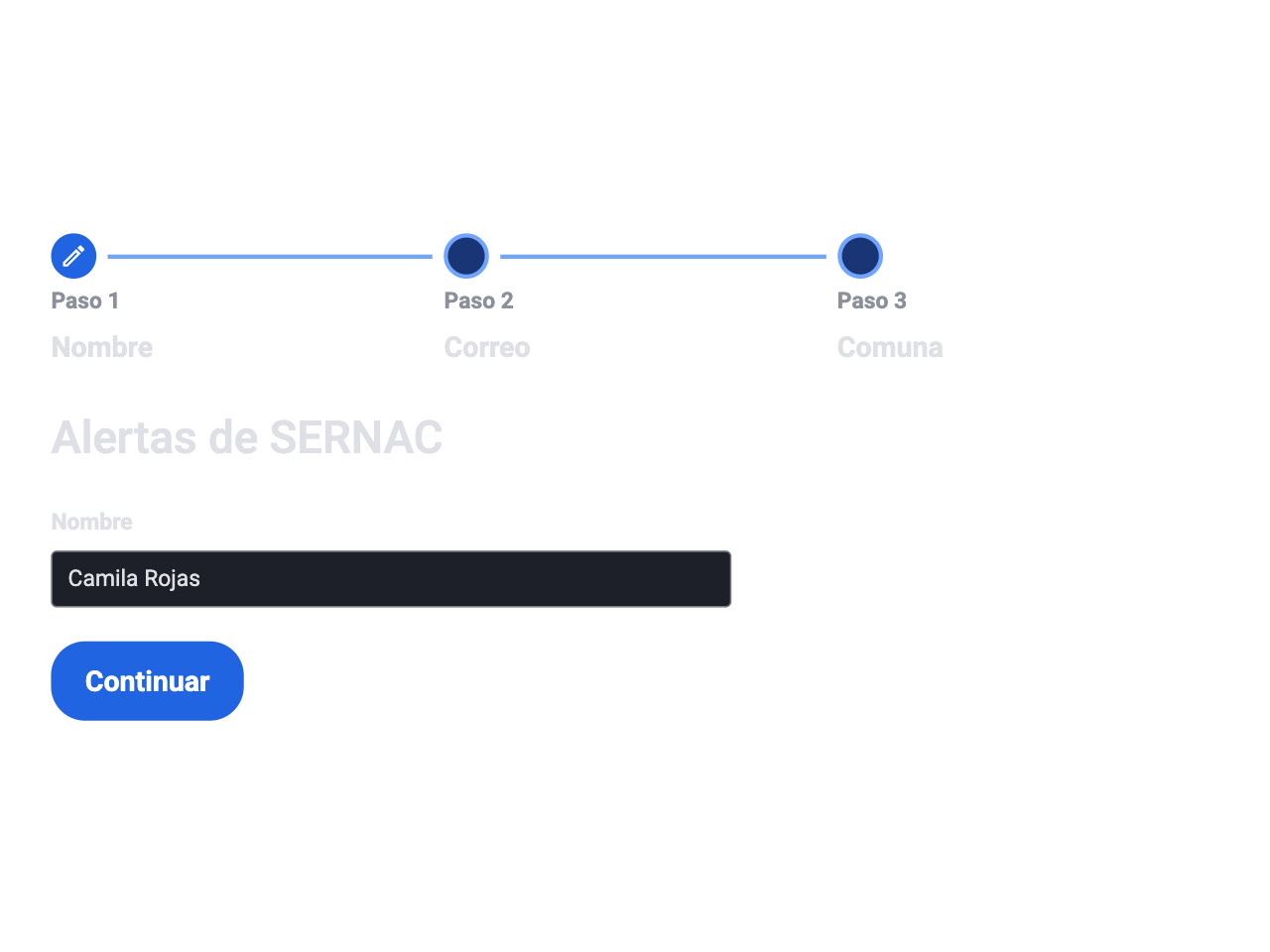
Si el formulario tiene pocos campos, muéstralos juntos en una sola pantalla. Separarlos en pasos solo agrega clics y hace que el trámite parezca más largo.
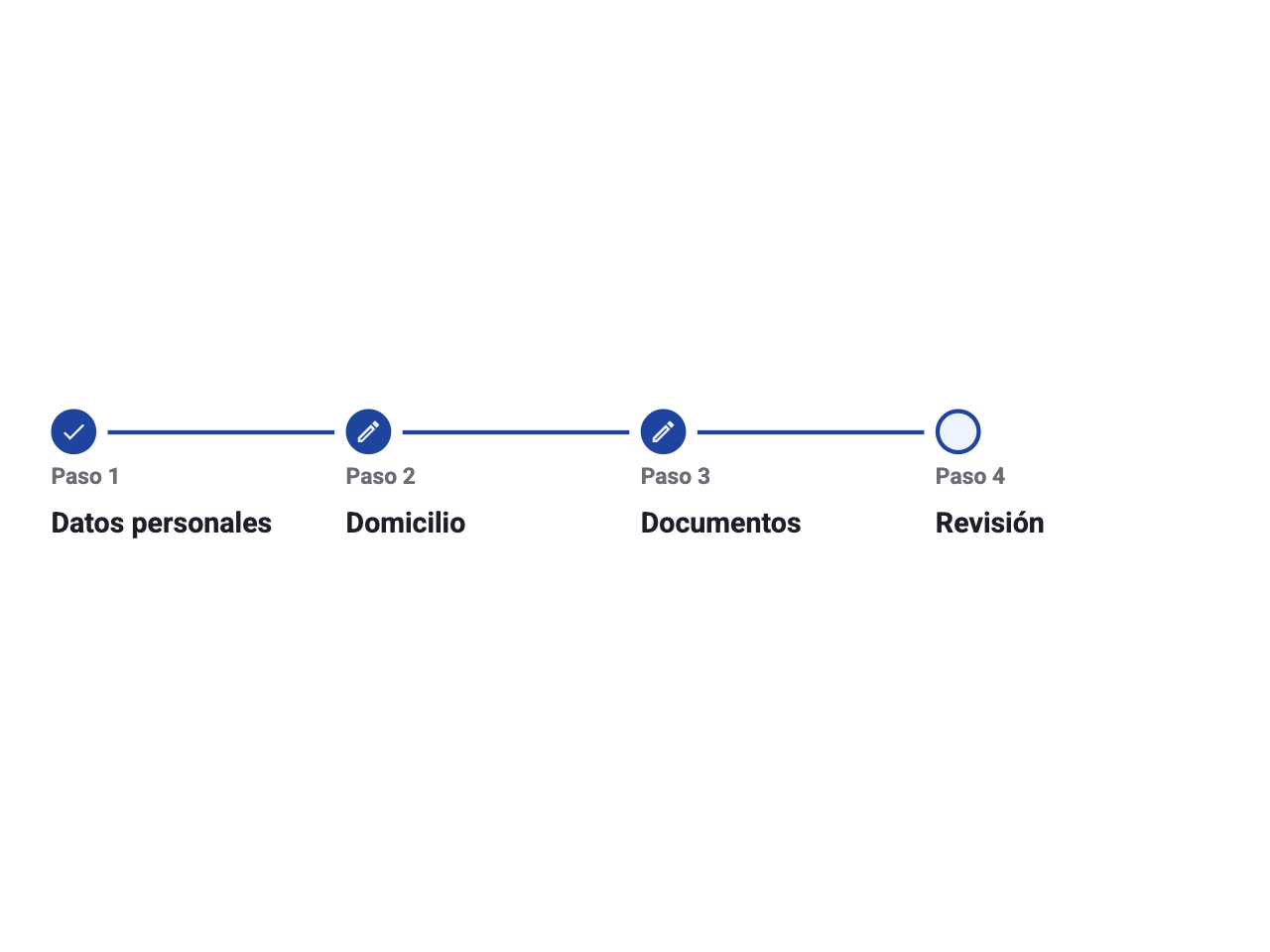
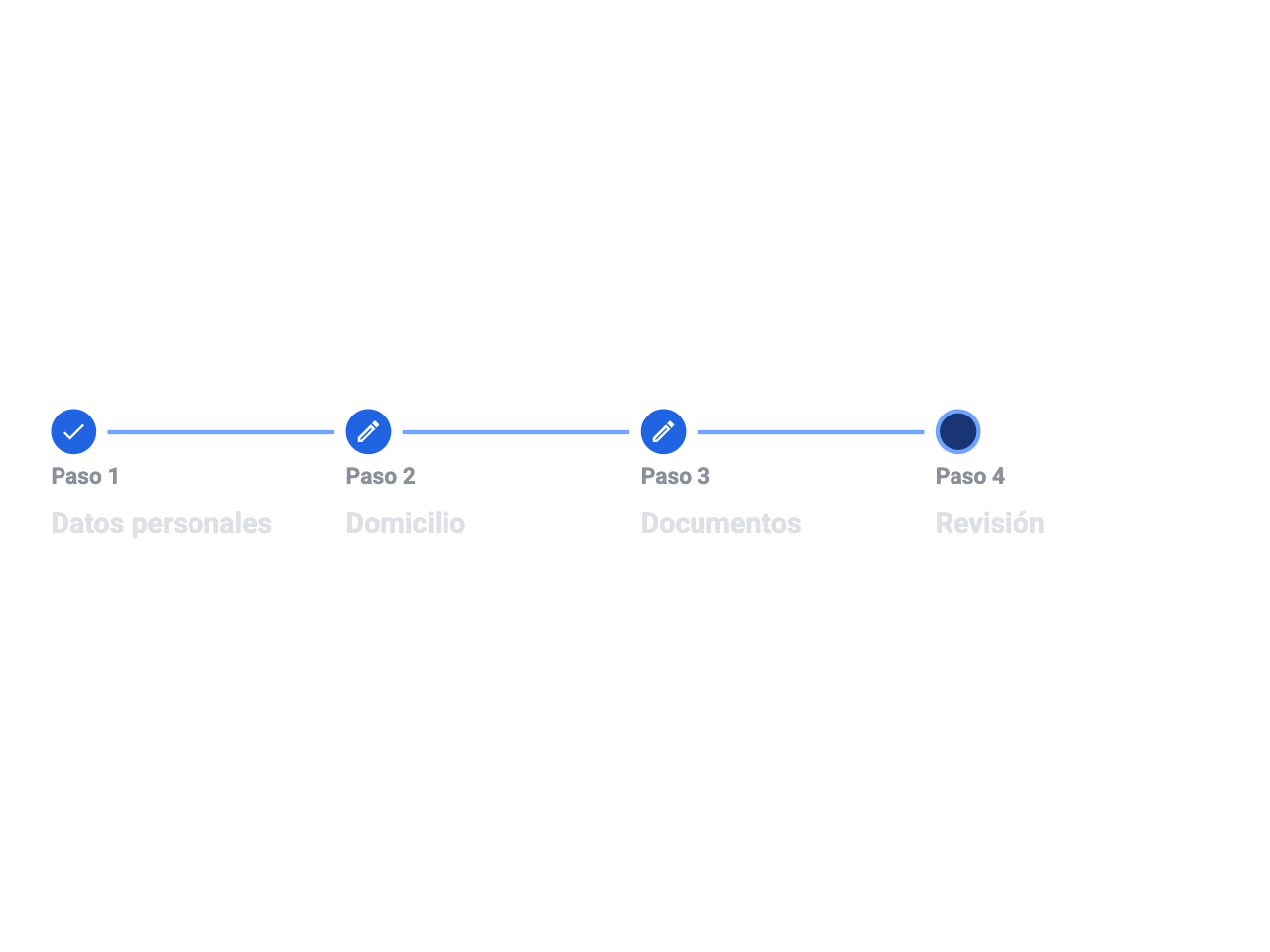
Solo puede haber un paso actual. Dos pasos activos a la vez confunden sobre dónde está la persona.
Usa una lista ordenada con nombre
El Stepper es un <ol class="cl-stepper" aria-label="Progreso del formulario">: el orden de los pasos se anuncia de forma nativa. Ajusta el aria-label al flujo (p. ej. “Progreso de la postulación”).
Marca el paso actual con aria-current="step"
El paso activo lleva aria-current="step", que los lectores de pantalla anuncian como “paso actual”. Actualízalo al avanzar o retroceder.
Anuncia el estado de cada paso en texto
Los íconos de check y lápiz son decorativos (aria-hidden="true"). Agrega el estado como texto accesible (p. ej. “completado”, “pendiente”) para que no dependa solo del ícono o el color.
Indica los pasos no disponibles
Un paso deshabilitado lleva aria-disabled="true". Explica en el formulario por qué no aplica, en vez de dejarlo solo apagado.
Repite el progreso en el título del formulario
Incluye “Paso 2 de 4: Domicilio” en el encabezado de la pantalla y mueve el foco a ese título al cambiar de paso.
Si los pasos son navegables, usa controles reales
El Stepper del kit no es interactivo. Si permites volver a un paso completado, envuelve ese paso en un <button> o enlace con nombre claro y foco visible.
Última actualización: Octubre de 2026