


Disponible en línea
Transformación digital
Conoce los requisitos, beneficios y pasos para acceder al servicio.
Trámite

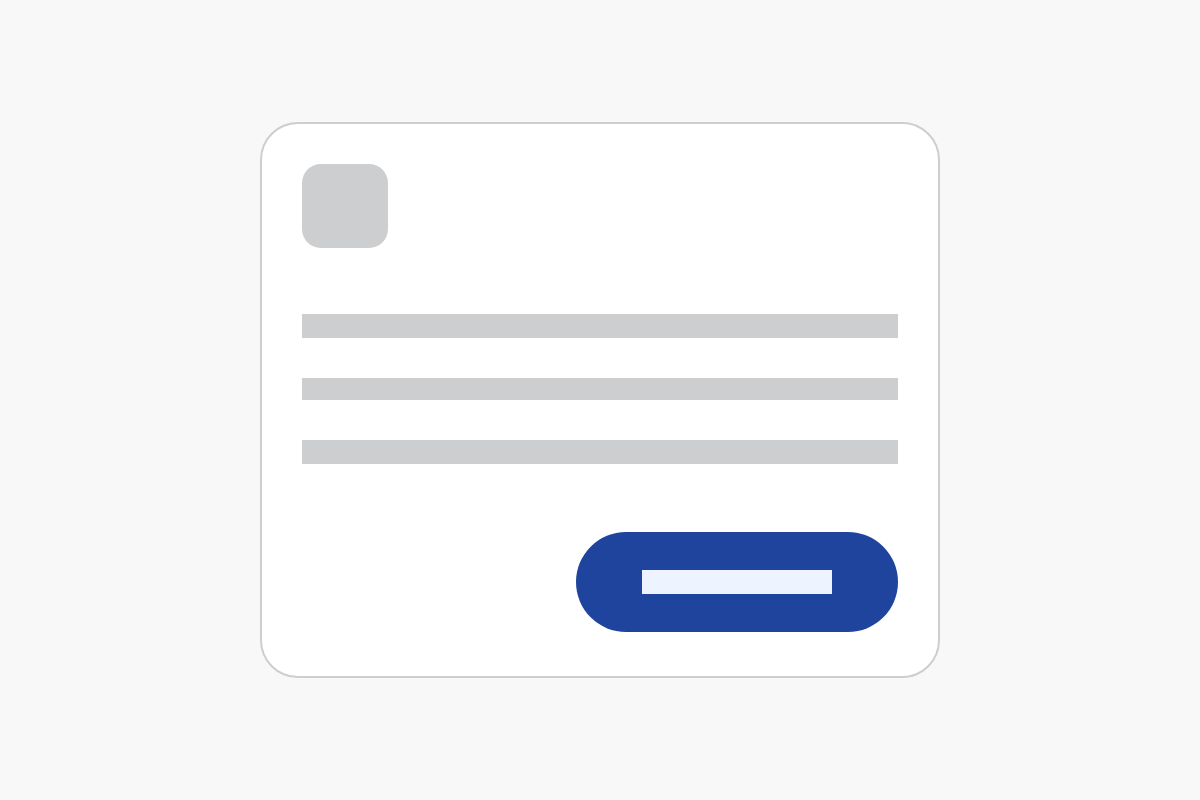
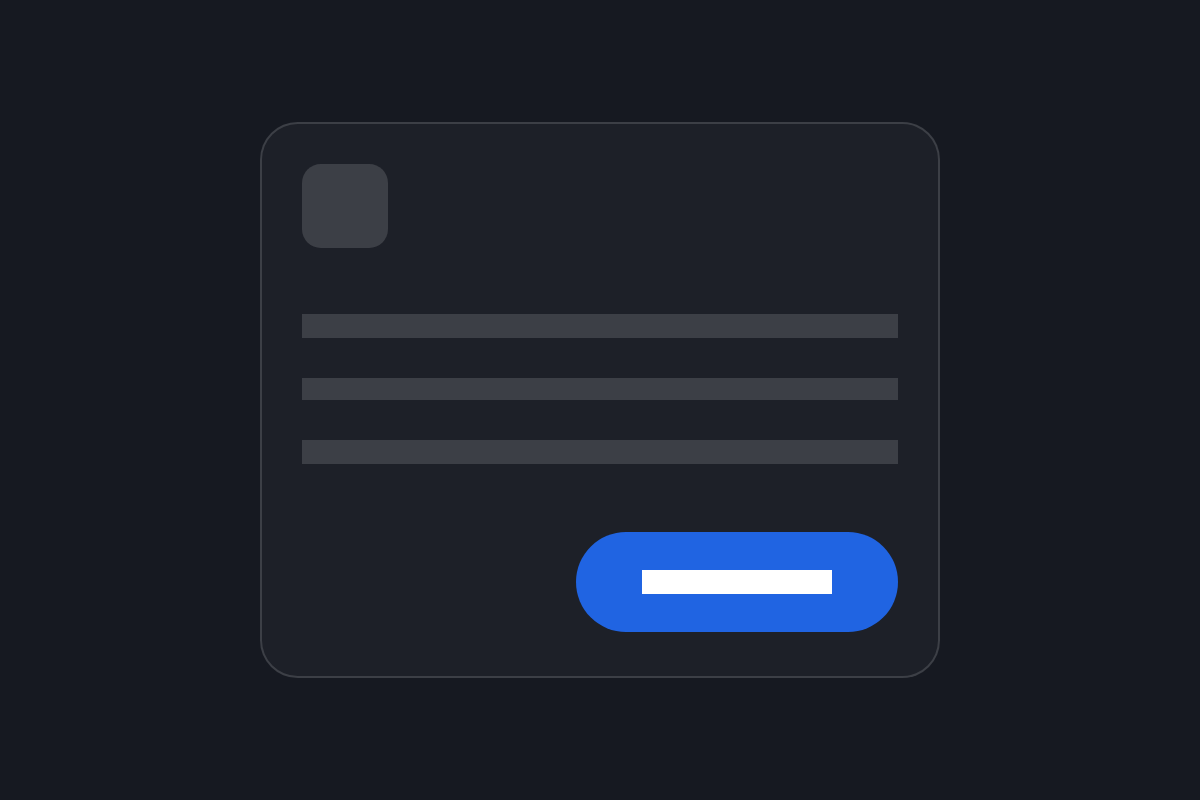
La Card agrupa en un bloque contenido breve sobre un mismo tema (un trámite, un beneficio, una noticia). Puede ser solo informativa o interactiva: toda la Card puede funcionar como un único enlace, o incluir distintos enlaces o acciones mediante botones.
Disponible en línea
Transformación digital
Conoce los requisitos, beneficios y pasos para acceder al servicio.
Compara las configuraciones disponibles para distintos contextos de uso.
Muestra información de consulta, sin acciones.
Certificado de residencia
Obtén el documento que acredita tu domicilio para postular a beneficios y realizar otros trámites.
Combina las piezas opcionales según la información y las acciones necesarias.
Cuando la tarjeta ofrece acciones distintas sobre el mismo tema.
Certificado de residencia
Obtén el documento que acredita tu domicilio para postular a beneficios y realizar otros trámites.
Certificado de residencia
Obtén el documento que acredita tu domicilio para postular a beneficios y realizar otros trámites.
Última actualización: mayo 2026
Certificado de residencia
Obtén el documento que acredita tu domicilio para postular a beneficios y realizar otros trámites.

Disponible en línea
Certificado de residencia
Conoce los requisitos, beneficios y pasos para acceder a este servicio desde cualquier comuna.
Disponible en línea
Certificado de residencia
Conoce los requisitos, beneficios y pasos para acceder a este servicio desde cualquier comuna.
Disponible en línea
Certificado de residencia
Conoce los requisitos, beneficios y pasos para acceder a este servicio desde cualquier comuna.
Compara la distribución del contenido en cada orientación.
Para listados donde cada tarjeta ocupa una fila.
Cierra el 30/11/2026
Subsidio de arriendoApoyo para arrendar una vivienda por hasta 8 años.
Cierra el 30/11/2026
Subsidio de arriendoApoyo para arrendar una vivienda por hasta 8 años.
Úsala para presentar un grupo de contenidos del mismo tipo que la persona debe explorar y elegir: trámites destacados, beneficios, servicios de una institución o noticias. Antes de armarla, decide qué variante necesita cada contenido:
Si el contenido se compara dato a dato, usa Table. Si es una lista larga de elementos homogéneos (documentos, solicitudes, notificaciones), usa Item list.
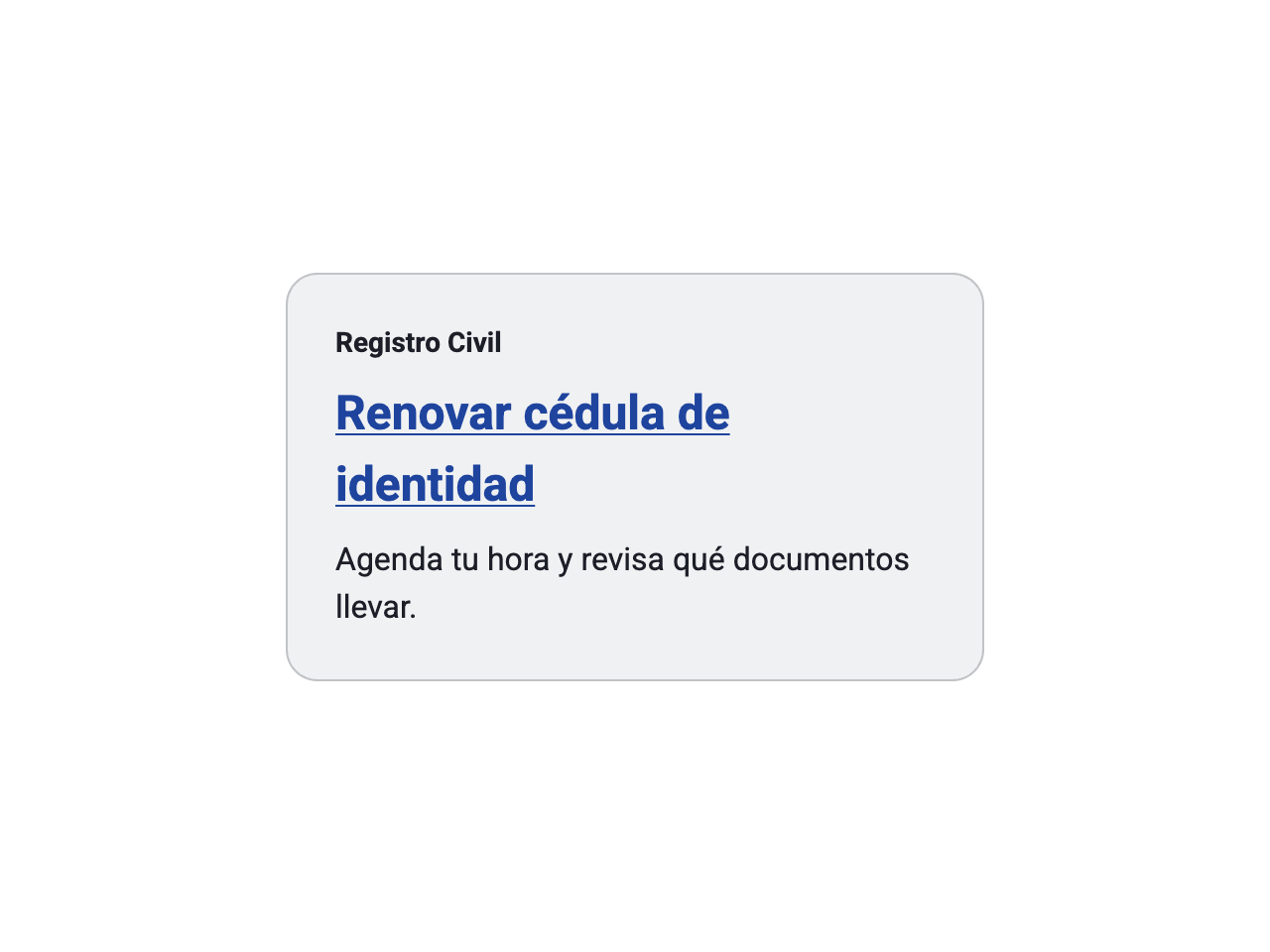
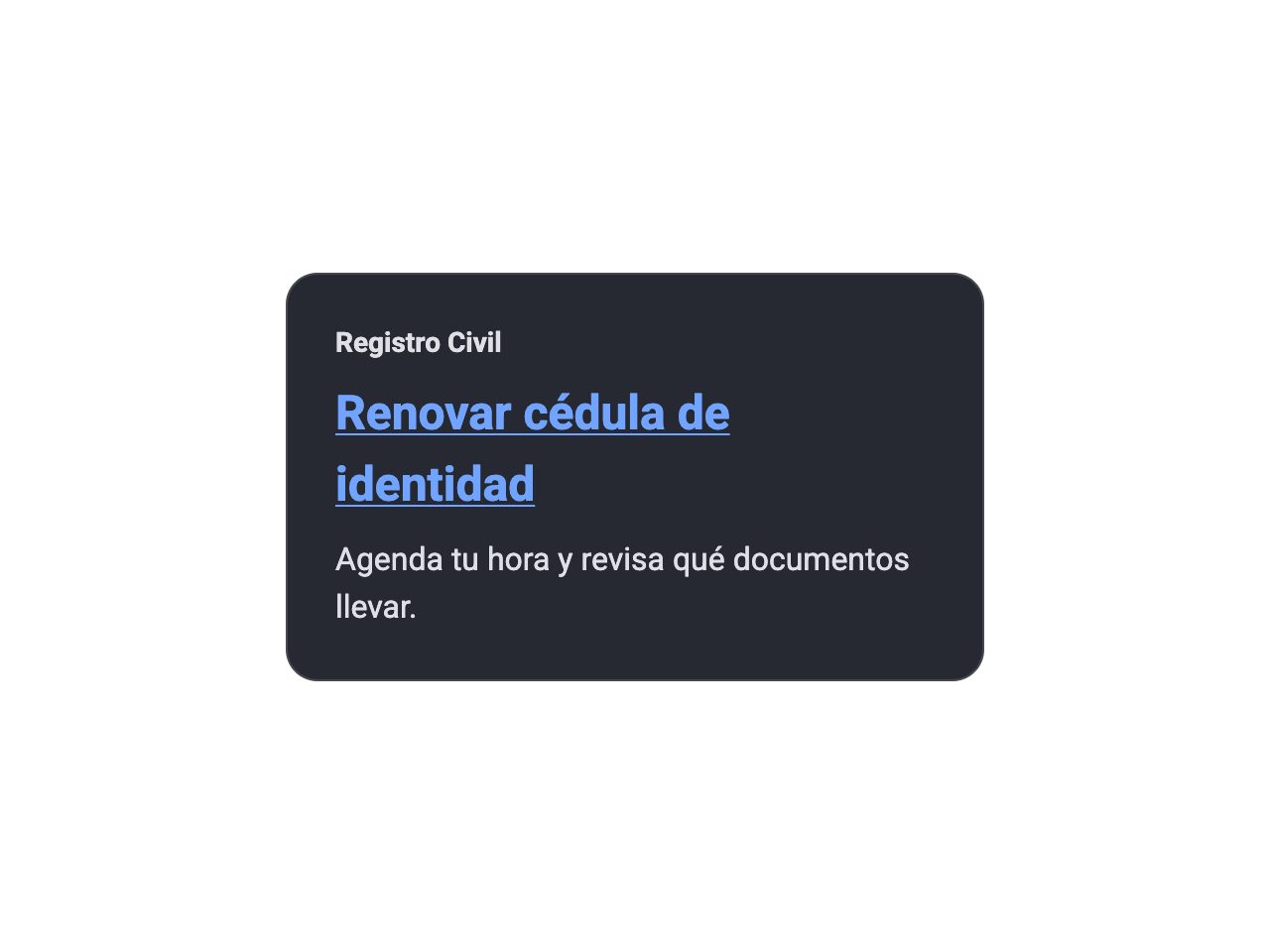
Si la card solo lleva al detalle de un contenido, haz clicable la tarjeta completa: el área de clic es mayor y el título en estilo enlace anticipa el destino. No agregues botones internos.
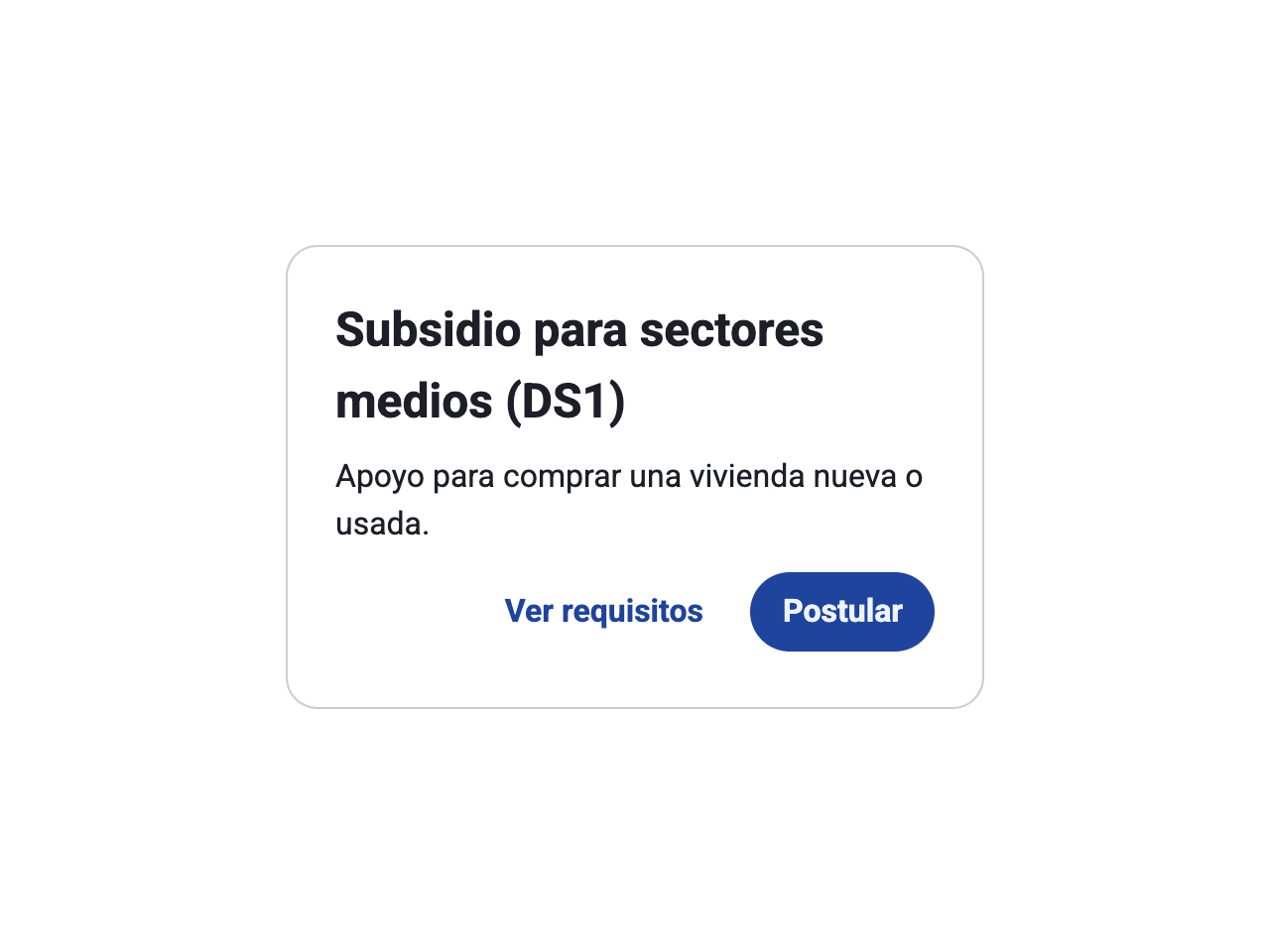
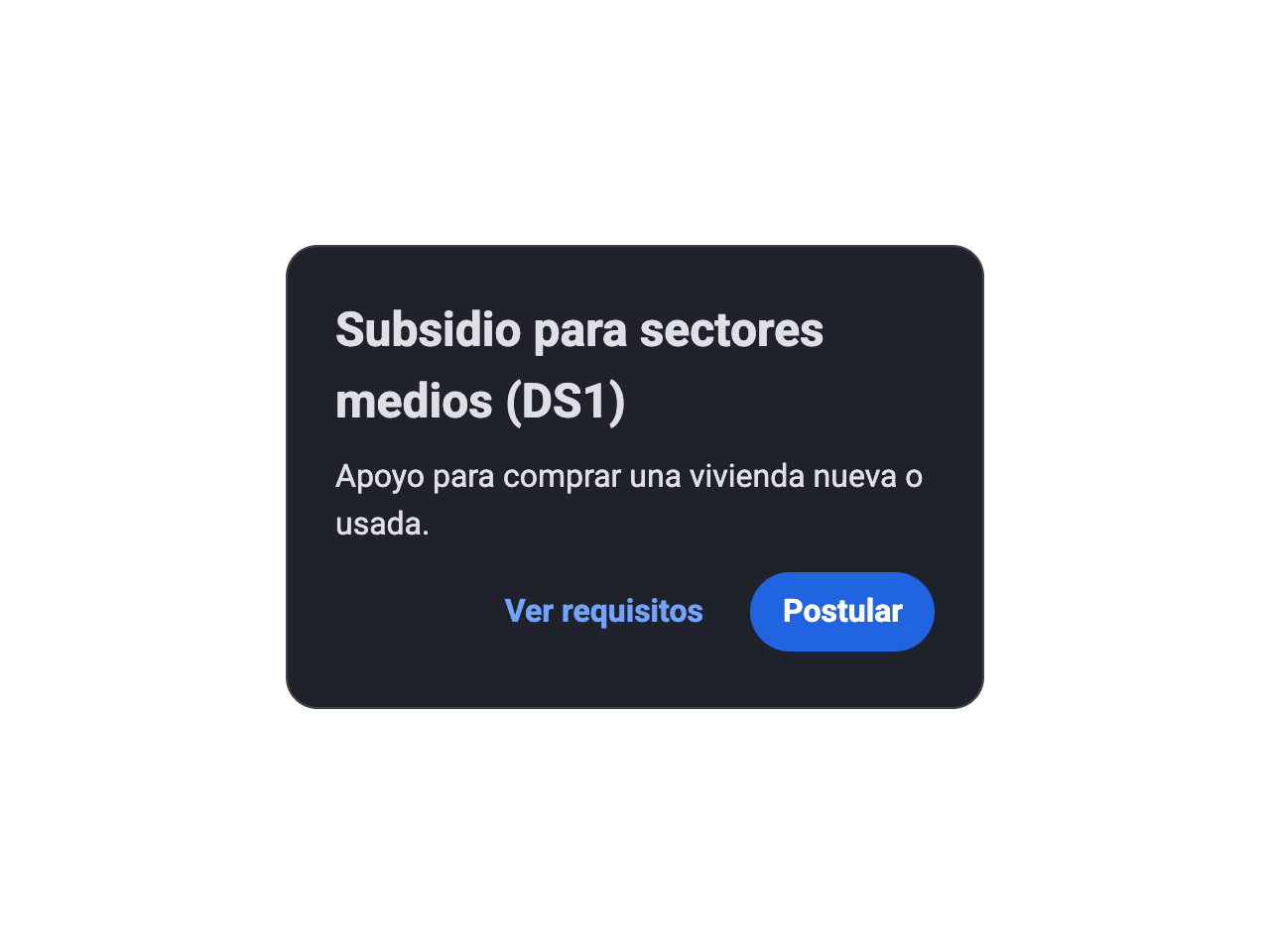
Si hay más de una acción, o la acción hace algo distinto de ver el detalle (postular, agendar), deja la tarjeta estática y pon los botones al pie: una sola acción principal (Primary) y como máximo una de apoyo.
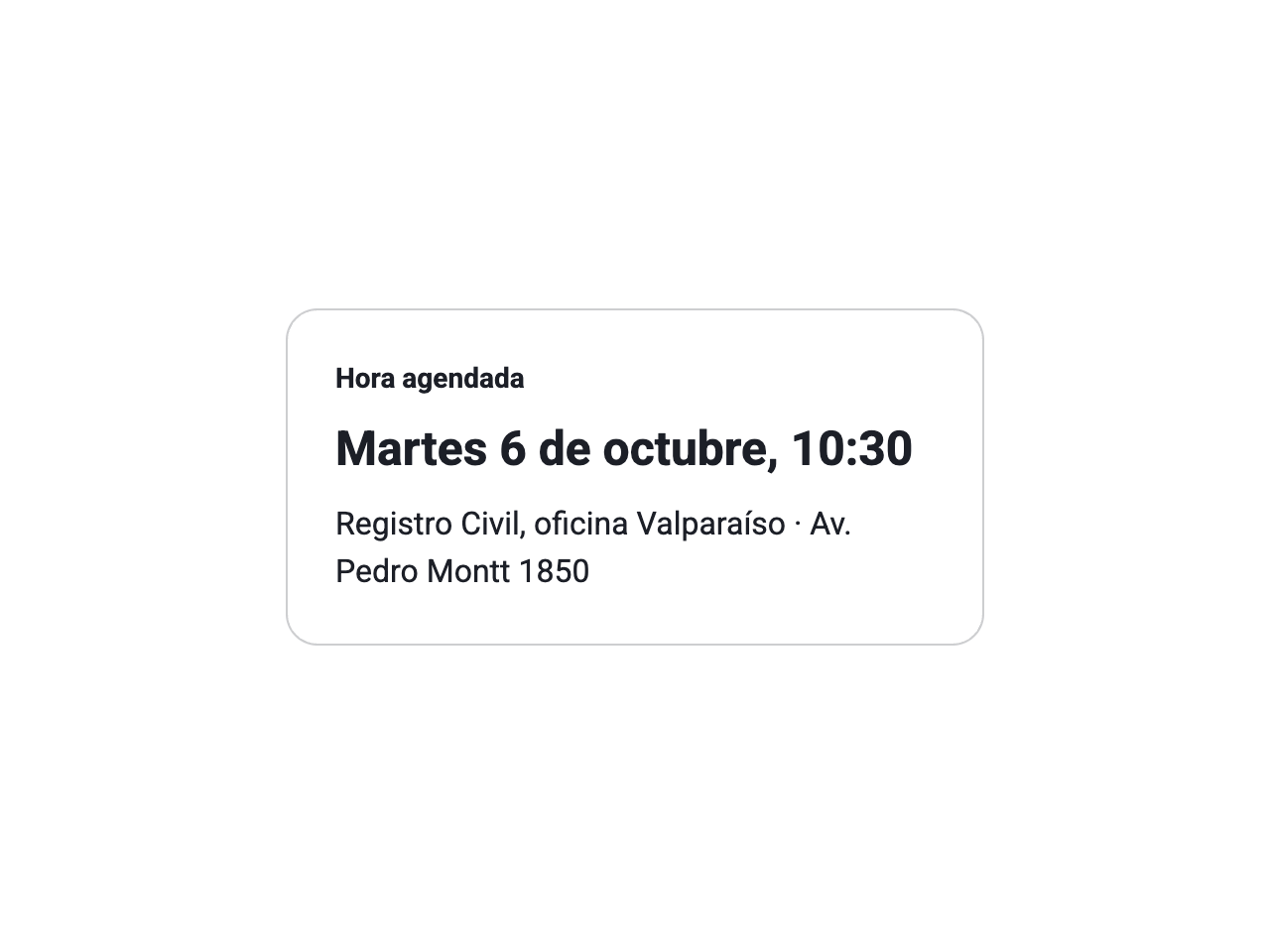

Cuando la card solo muestra información que se lee ahí mismo, déjala sin enlaces ni botones y con el título en texto plano. Así no promete un destino que no existe.


Reserva la variante con fotografía para contenidos donde la imagen ayuda a reconocerlos o a decidir (noticias, eventos, lugares), y usa una imagen distinta y específica para cada card. En trámites y servicios, un ícono o ningún encabezado comunica mejor.
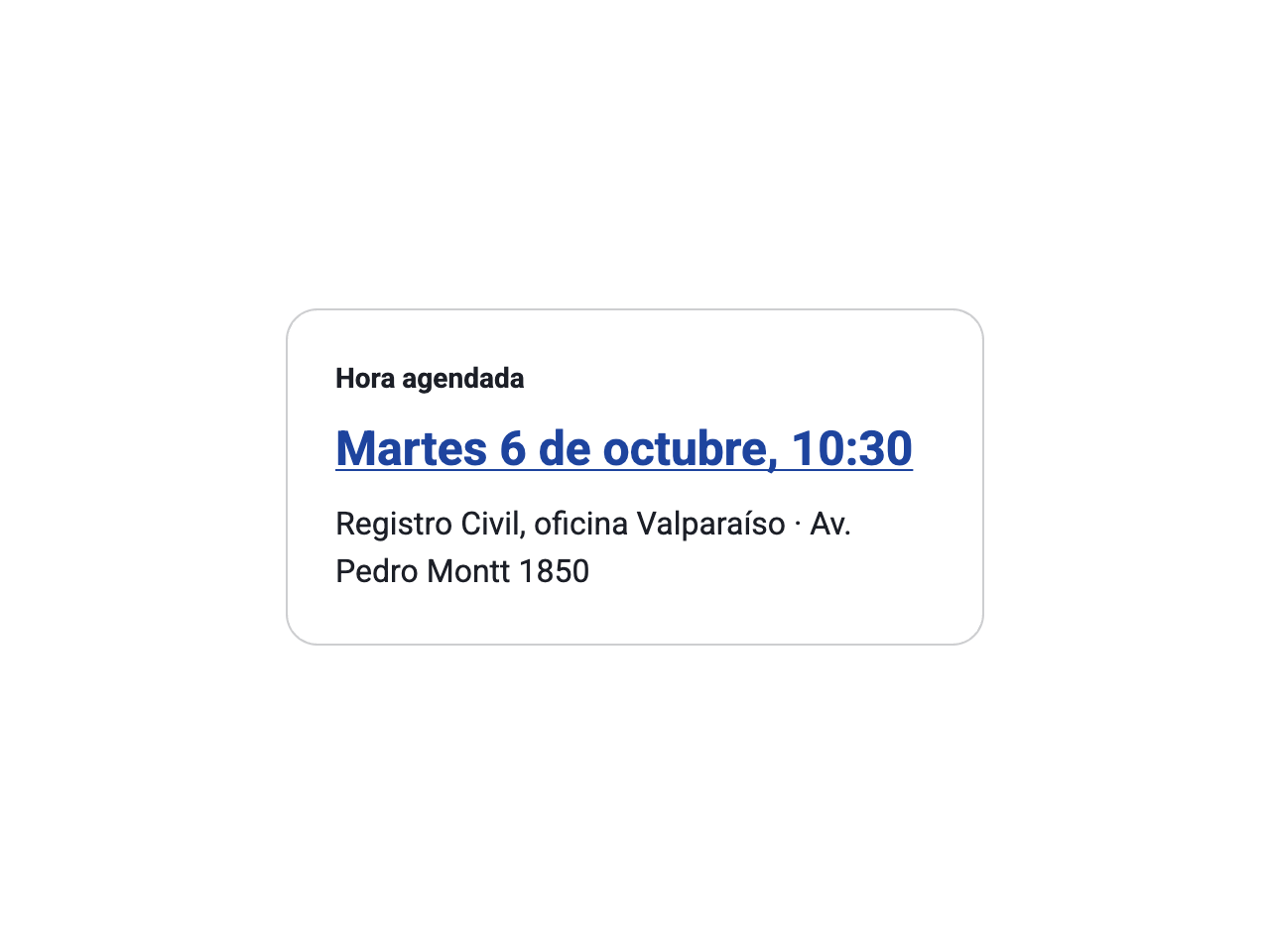

Si la card no lleva a ningún lugar, no uses el estilo de enlace en el título ni imites el estado hover. La persona intentará hacer clic y no pasará nada.
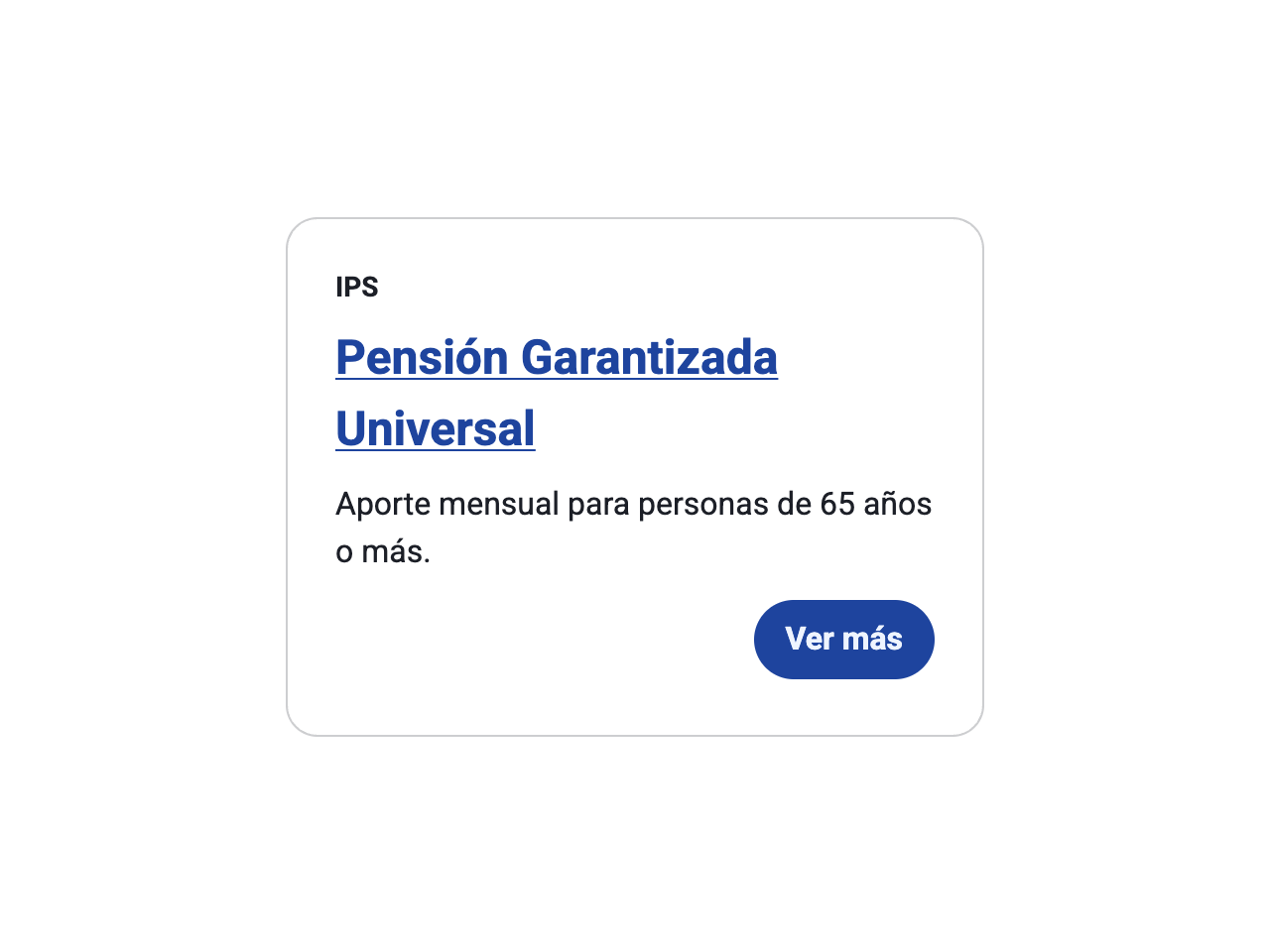
Si el título ya es el enlace al detalle, un botón “Ver más” al mismo lugar suma una parada de teclado y compite visualmente sin aportar. Usa solo el enlace o convierte la card en interactiva.
Una misma fotografía (o una imagen genérica) en cada card de un grupo no ayuda a distinguirlas y solo ocupa espacio. Si no tienes una imagen propia para cada contenido, usa la card sin fotografía.
Usa un encabezado real para el título
En una grilla de cards, marca el título con el nivel de encabezado que le toca en la página (h2, h3…), manteniendo la clase del kit, para que se pueda navegar por encabezados.
Mantén breve el contenido de la card interactiva
En .cl-card--interactive todo el texto del <a> se lee como nombre del enlace. Un título claro y un texto corto evitan anuncios larguísimos.
No anides elementos interactivos
Dentro de una card interactiva no incluyas botones, enlaces ni chips con cierre. Si necesitas varias acciones, usa la card con acciones.
Da contexto a los botones repetidos
Si varias cards tienen “Postular” o “Ver requisitos”, añade contexto accesible (por ejemplo, texto visualmente oculto con el nombre del trámite) para que cada botón se distinga fuera de contexto.
Decide si la imagen informa o decora
Si la fotografía de __media o el ícono de __icon son decorativos, usa alt="" o aria-hidden="true". Si la imagen aporta información, dale un texto alternativo que la describa.
Respeta el orden de lectura
El orden en el código debe ser el mismo que el visual (categoría, sobretítulo, título, texto, acciones), para que el lector de pantalla recorra la card con sentido.
Última actualización: Octubre de 2026