

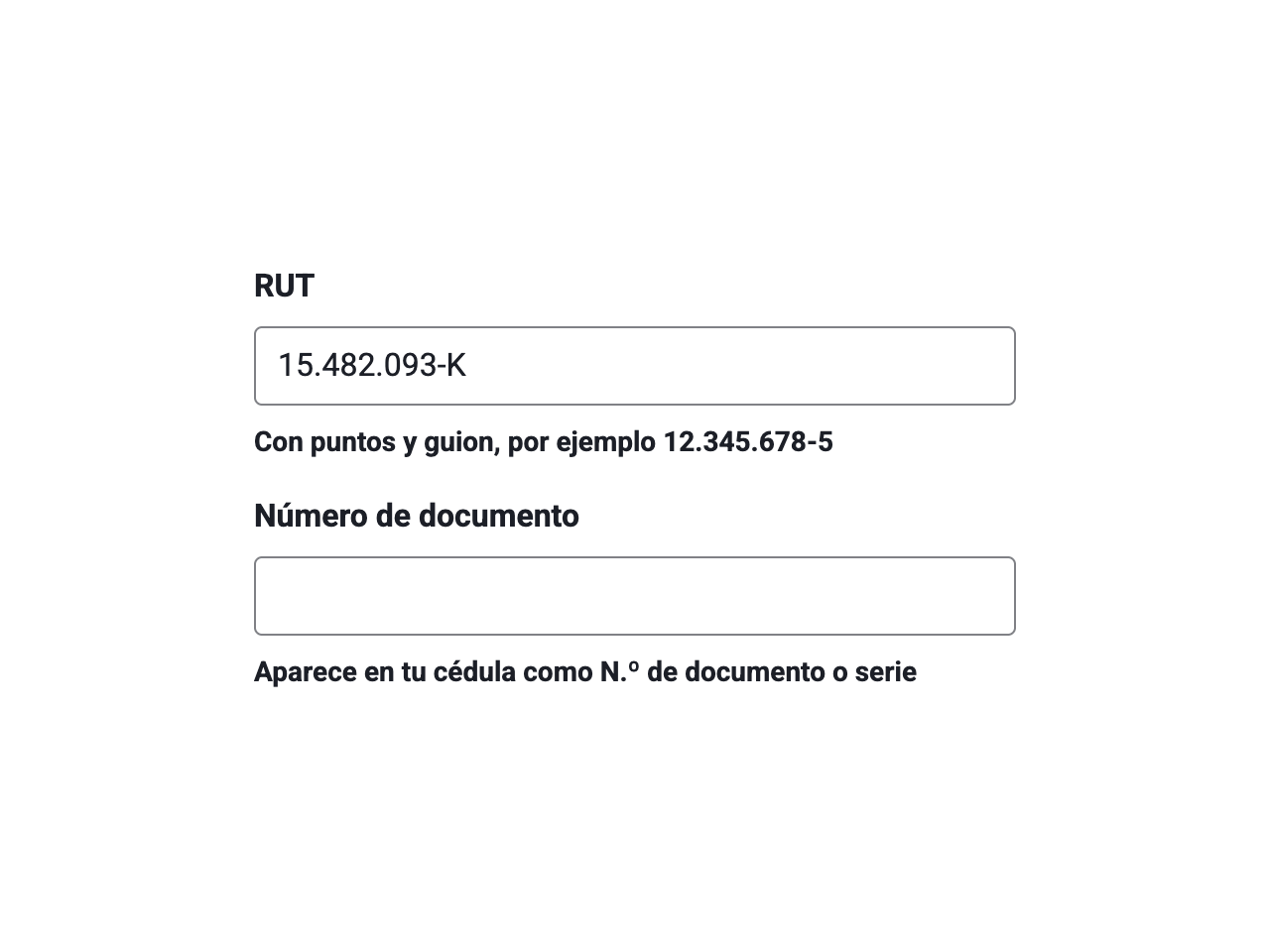
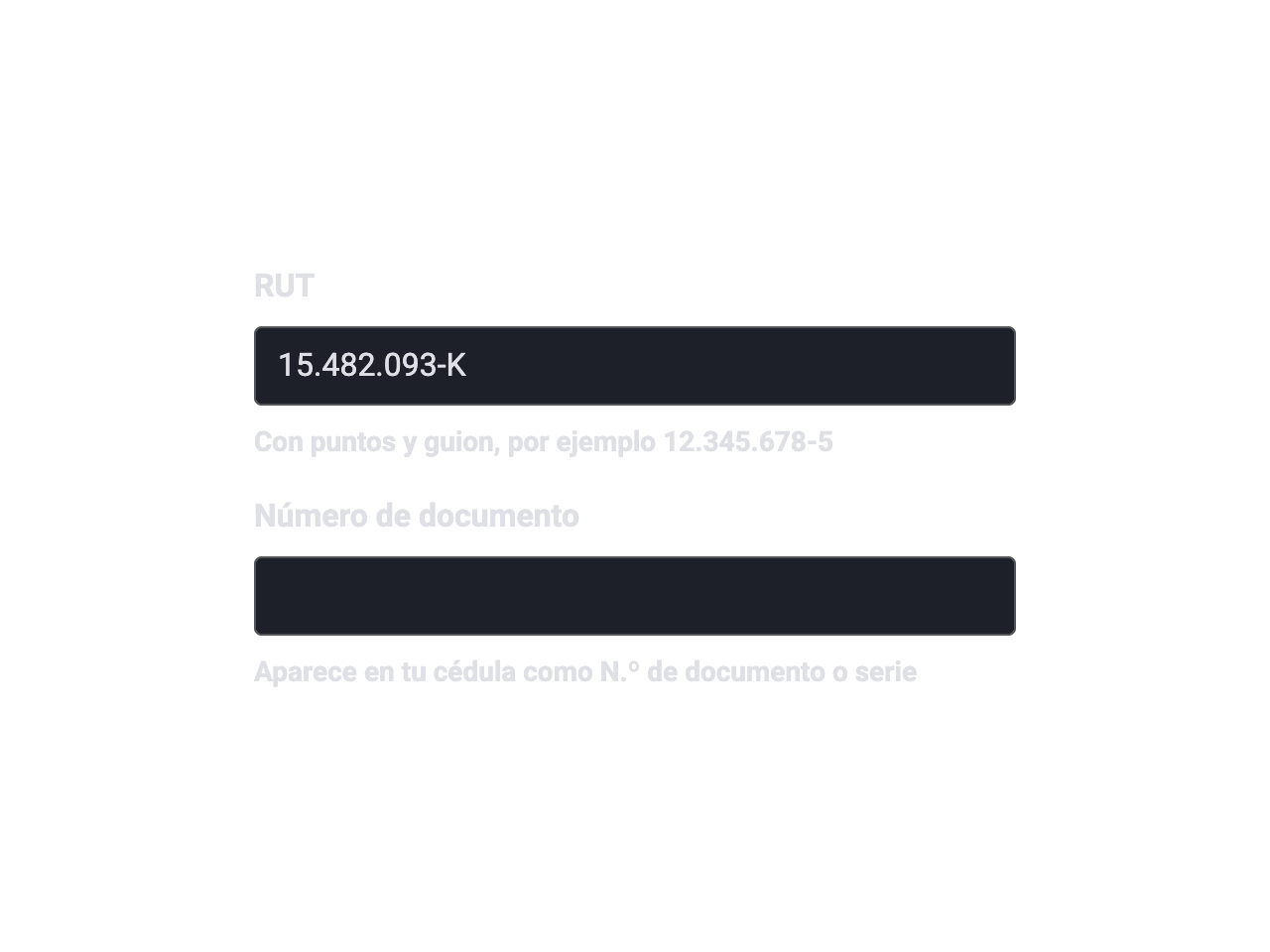
Recomendado: Escribe labels breves y explica el formato en el texto de ayuda
El label nombra el dato en pocas palabras; el formato o un ejemplo van en el texto de ayuda bajo la caja, que sigue visible mientras la persona escribe.

El Text field es el campo de formulario para ingresar un dato breve de una sola línea: un nombre, un RUT, un correo o un número de documento. Incluye label, descripción y ayuda opcionales, e ícono al final opcional.
Muestra cómo cambia el campo según su estado.
El campo vacío, listo para completar.
Te enviaremos la confirmación del trámite a este correo.
Ejemplo: nombre@correo.cl
Te enviaremos la confirmación del trámite a este correo.
Ejemplo: nombre@correo.cl
Te enviaremos la confirmación del trámite a este correo.
Escribe el correo con el formato nombre@correo.cl
Te enviaremos la confirmación del trámite a este correo.
Para cambiarlo, actualiza tu correo en ClaveÚnica.
Ícono opcional al final del campo para reforzar su propósito.
La forma más común.
Te enviaremos la confirmación del trámite a este correo.
Ejemplo: nombre@correo.cl
Escribe el nombre o la sigla, por ejemplo IPS.
Escribe el nombre o la sigla, por ejemplo IPS.
Te enviaremos la confirmación del trámite a este correo.
Ejemplo: nombre@correo.cl
La descripción y la ayuda son opcionales. Inclúyelas solo cuando aclaren qué responder.
La descripción explica para qué se pide el dato y la ayuda, cómo escribirlo.
Te enviaremos la confirmación del trámite a este correo.
Ejemplo: nombre@correo.cl
Te enviaremos la confirmación del trámite a este correo.
Ejemplo: nombre@correo.cl
Úsalo cuando la persona deba escribir un dato corto y libre que no se puede anticipar en una lista: nombre, RUT, correo, teléfono, número de serie del carnet o folio de un trámite.
Si la respuesta es larga o de varias líneas, usa Textarea. Si las respuestas posibles son conocidas y acotadas, usa Radio Button (pocas opciones) o Select (lista larga). Para códigos de verificación de un solo uso, usa OTP input.
El label nombra el dato en pocas palabras; el formato o un ejemplo van en el texto de ayuda bajo la caja, que sigue visible mientras la persona escribe.
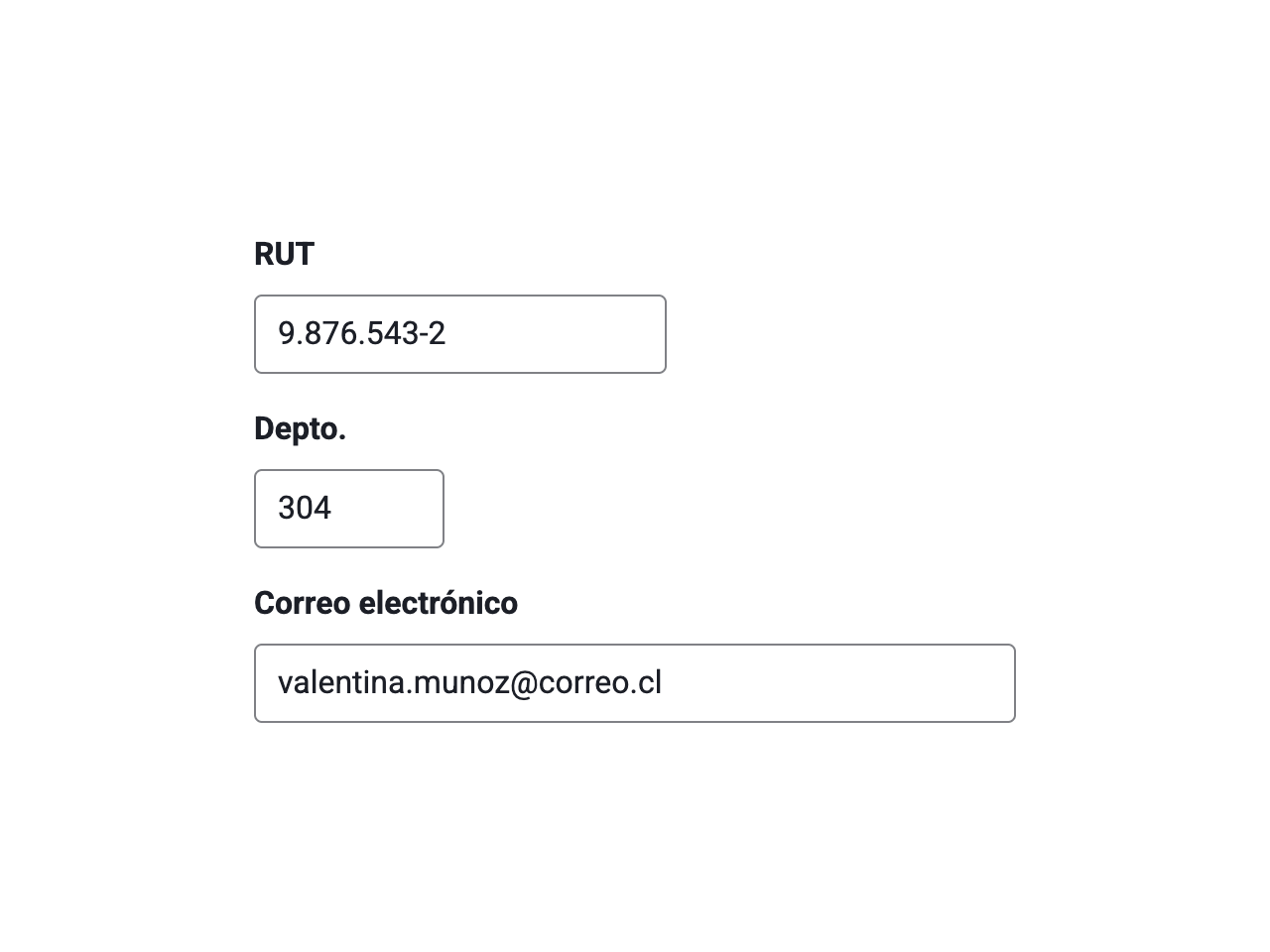
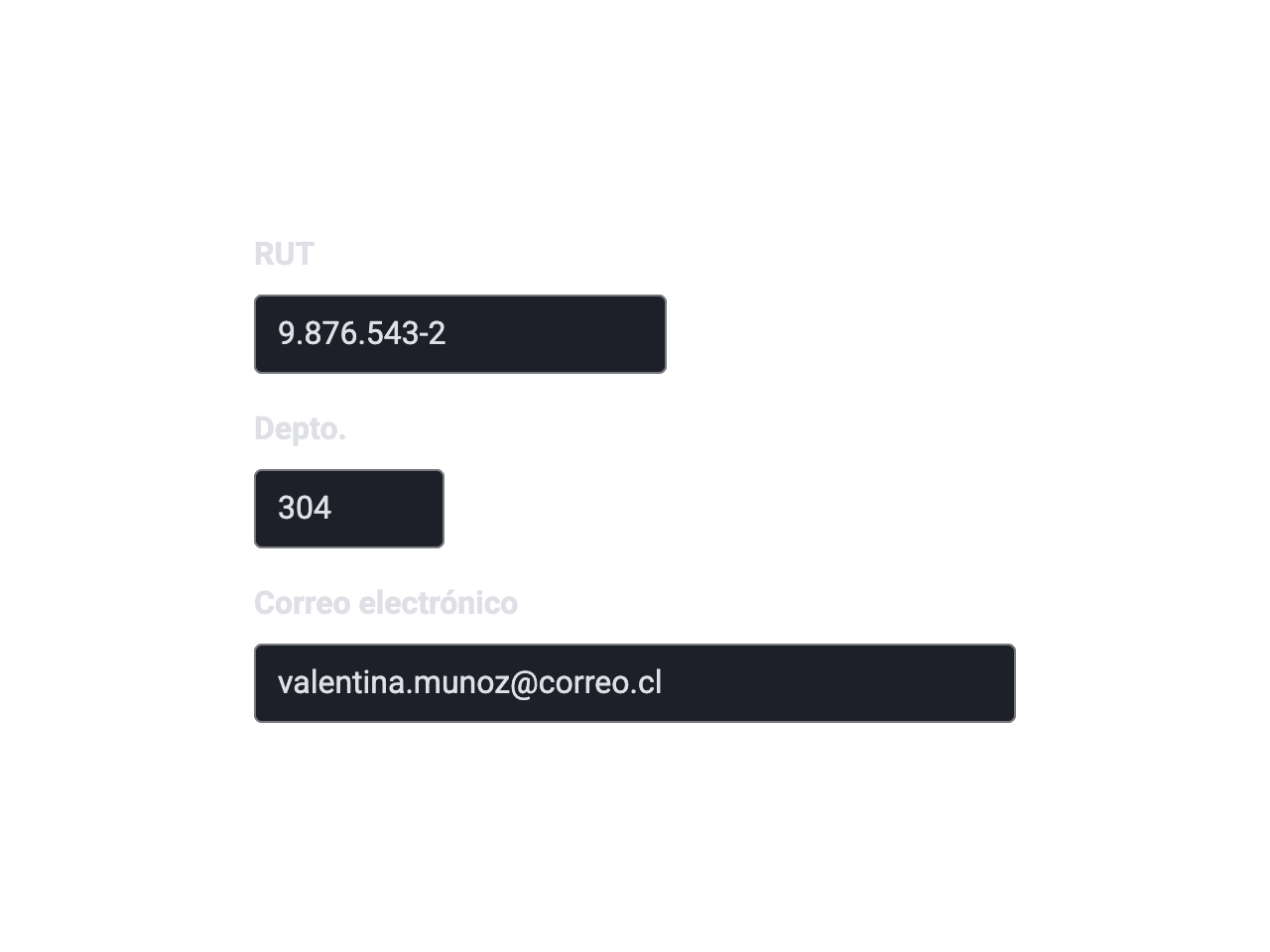
El ancho de la caja es una pista del largo de la respuesta: un RUT en una caja corta, un correo en una caja ancha.
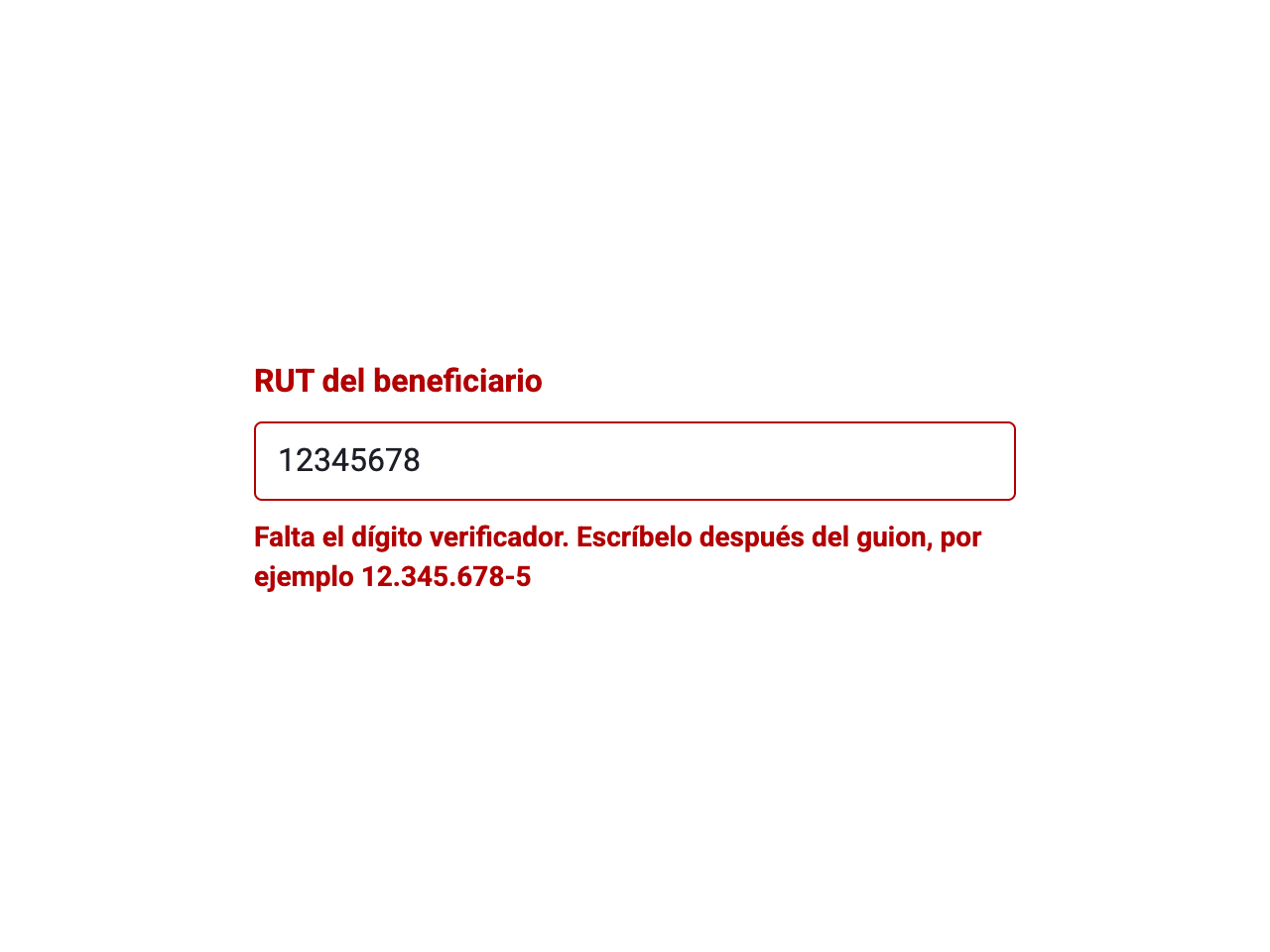
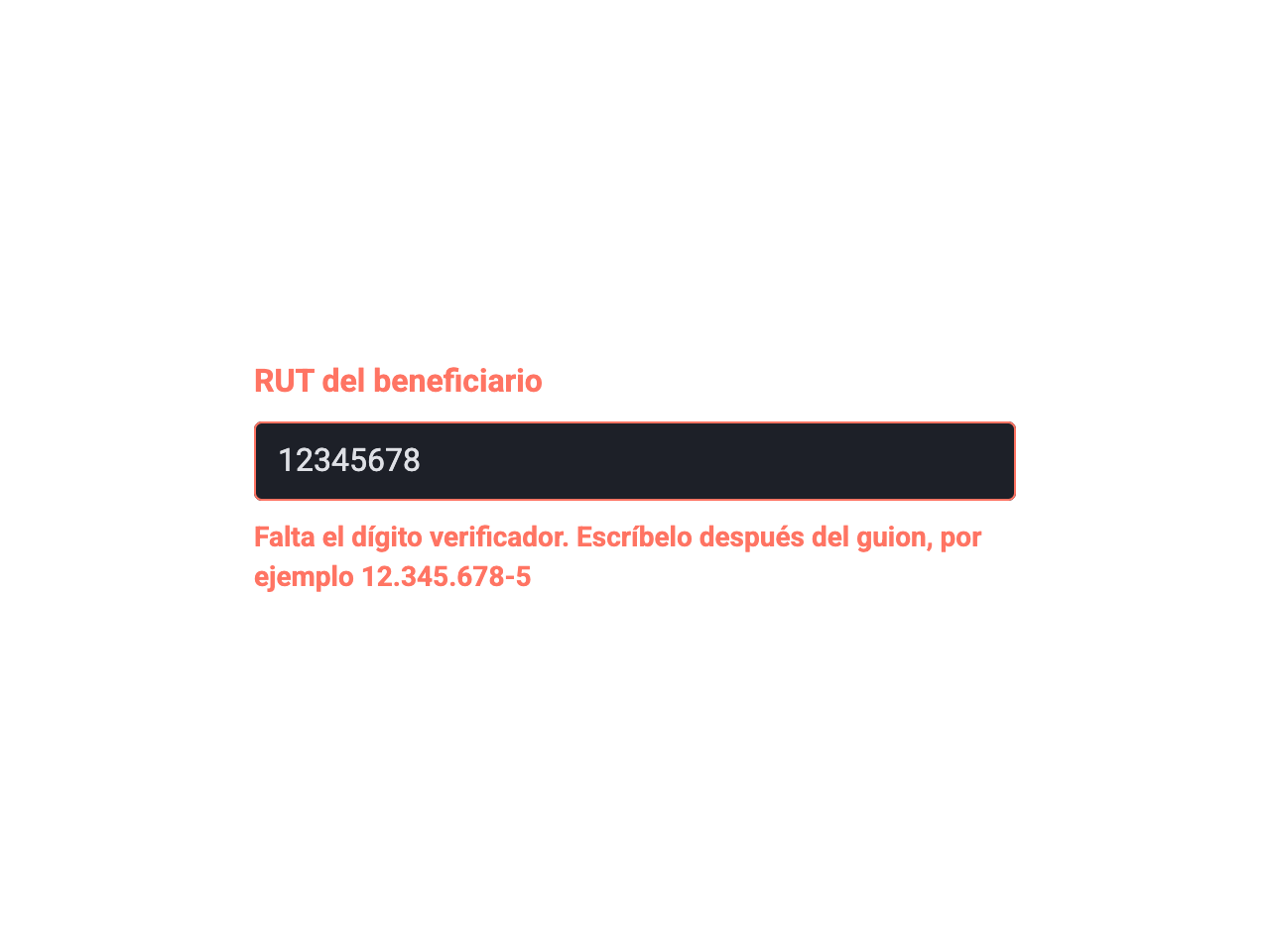
El error debe decir qué pasó y qué hacer, con las palabras de la persona y no las del sistema.
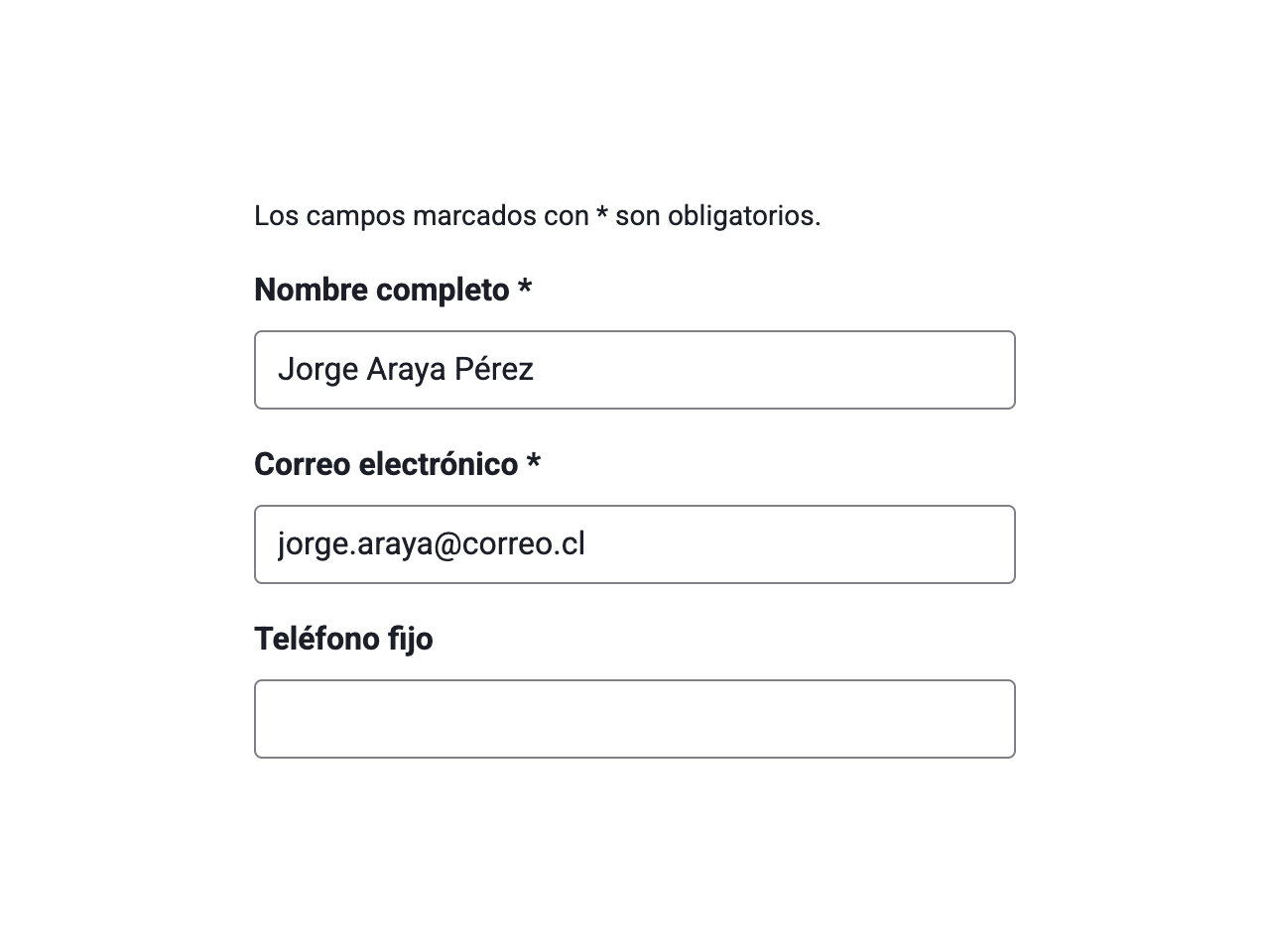
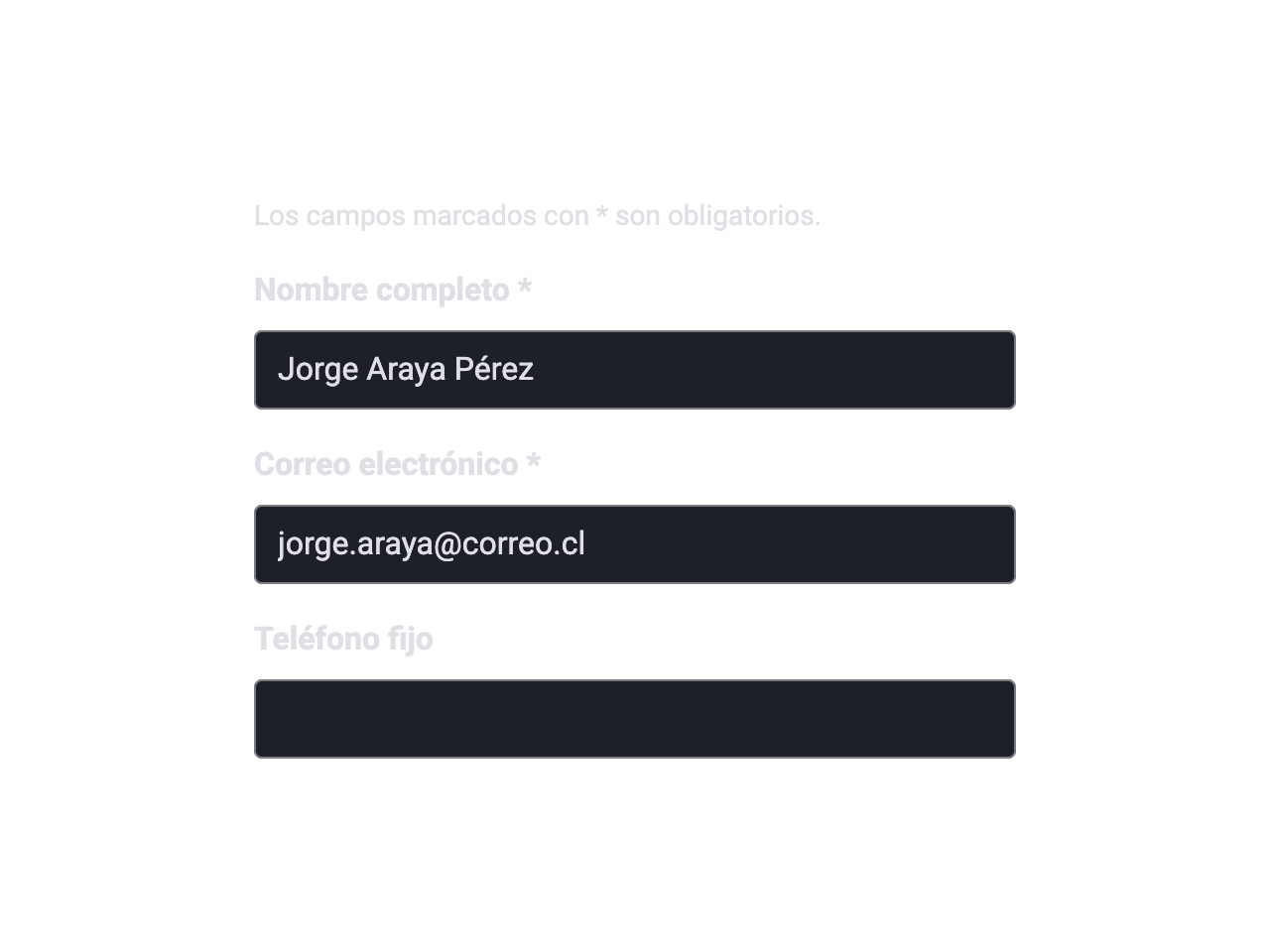
Explica al inicio del formulario que el asterisco (*) indica un campo obligatorio. Si casi todos lo son, marca en cambio los pocos opcionales con “(opcional)” en el label.
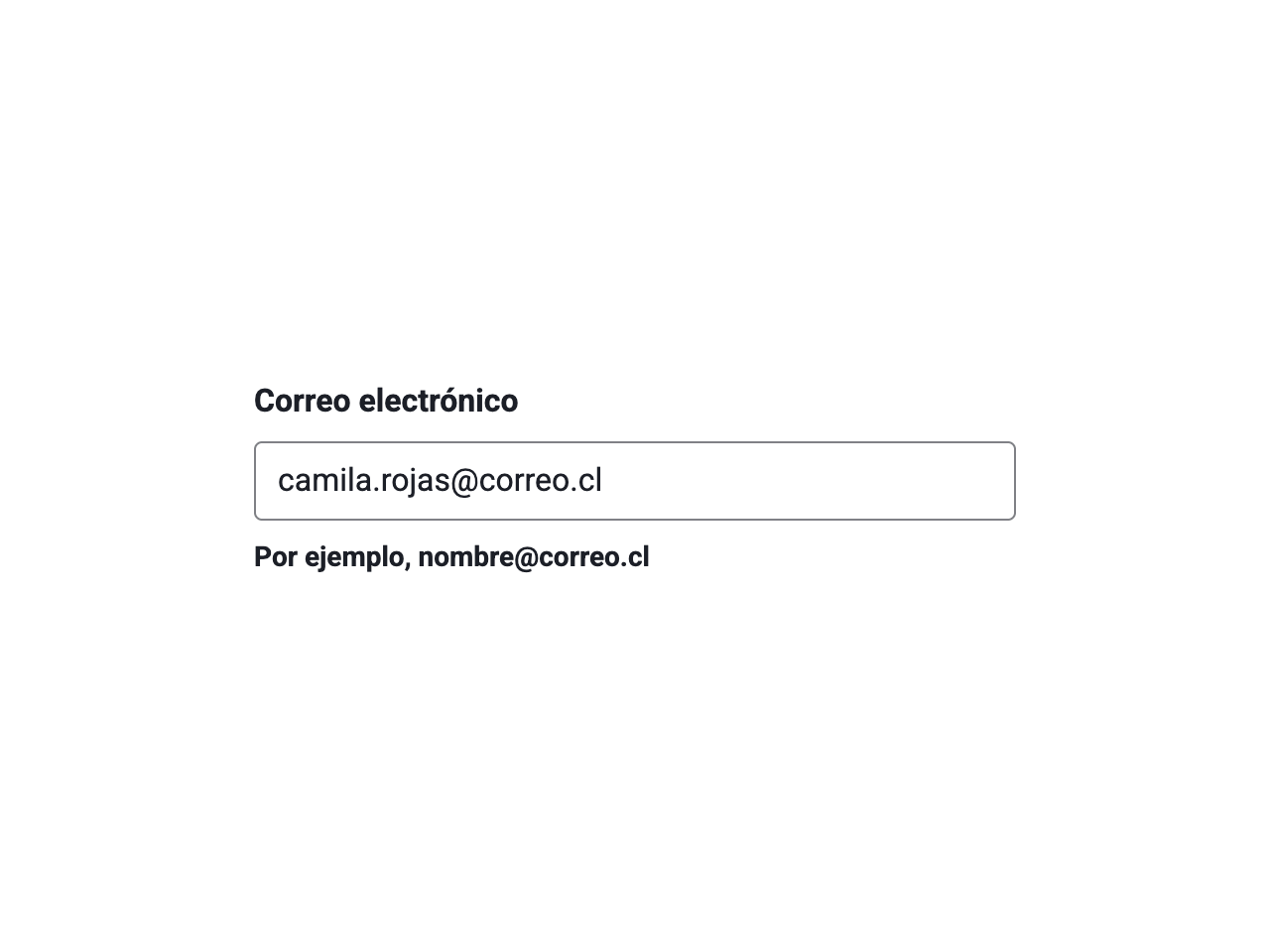
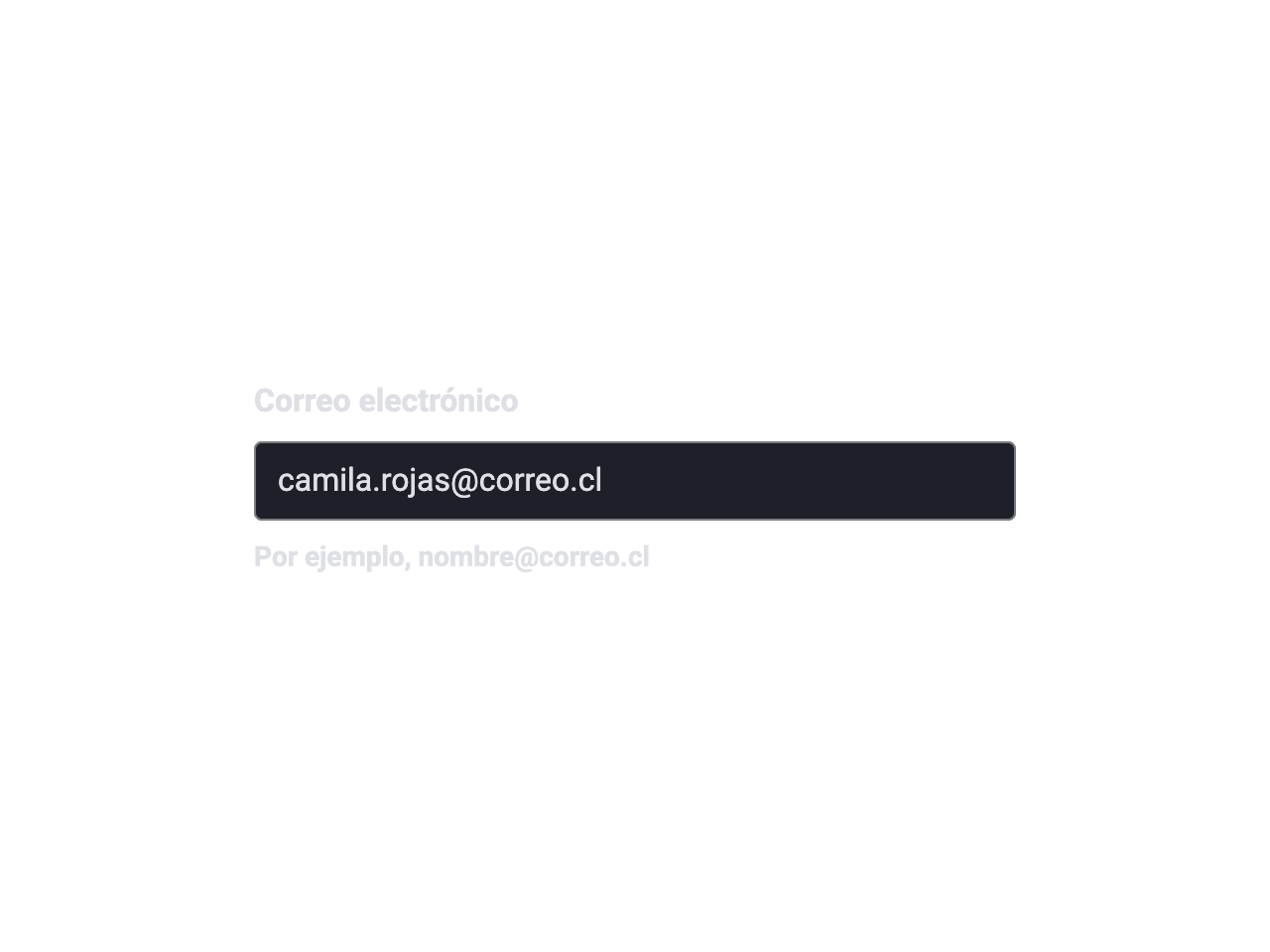
Si el dato tiene una estructura definida, como un correo, configura el campo para ese tipo: en el celular se abre el teclado con @, el navegador sugiere el correo guardado y se puede revisar que tenga la forma nombre@dominio.
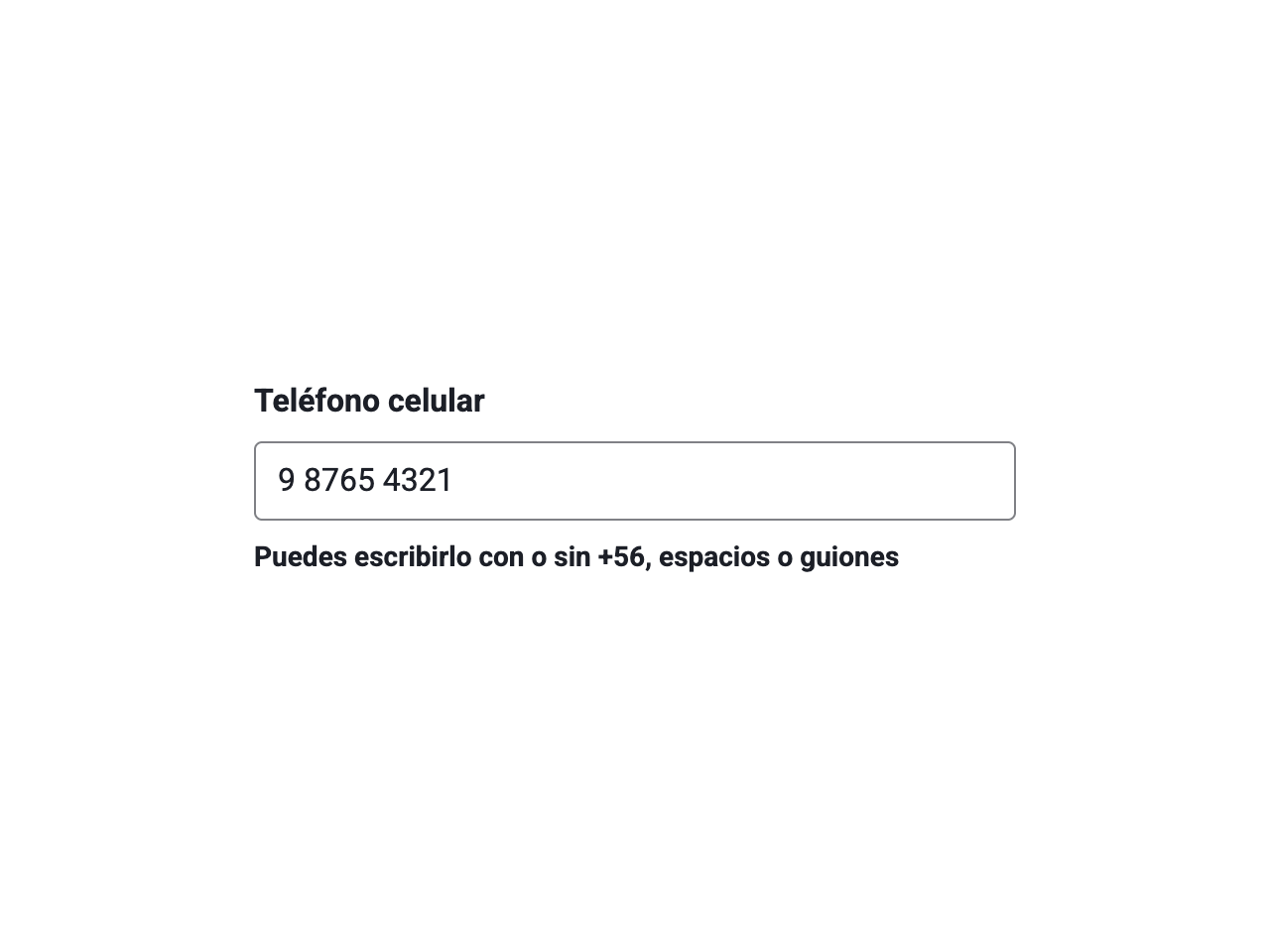
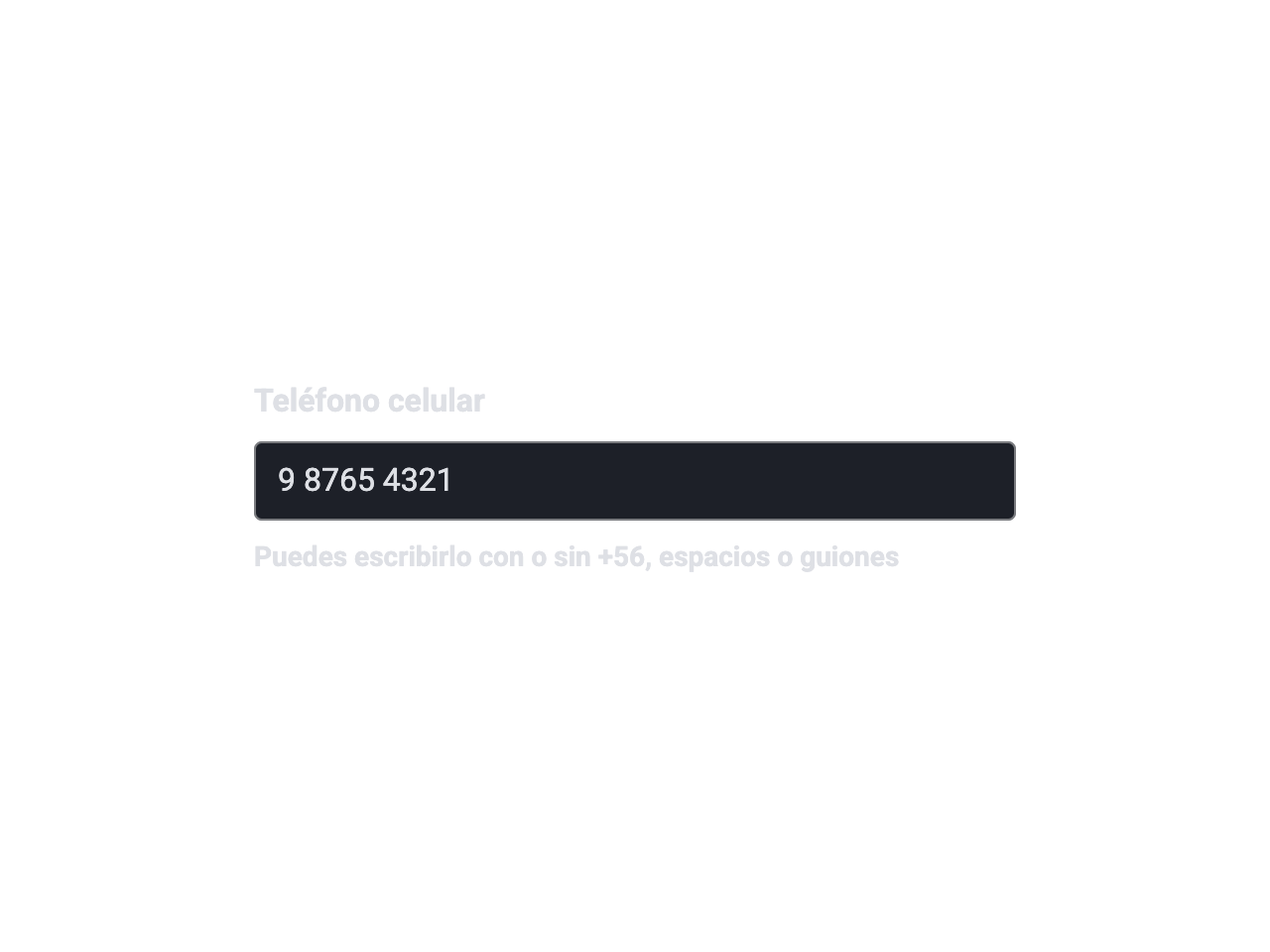
Ignora espacios, puntos, guiones o el +56, y valida solo lo que importa. Así la persona puede escribir o pegar el dato tal como lo tiene anotado.
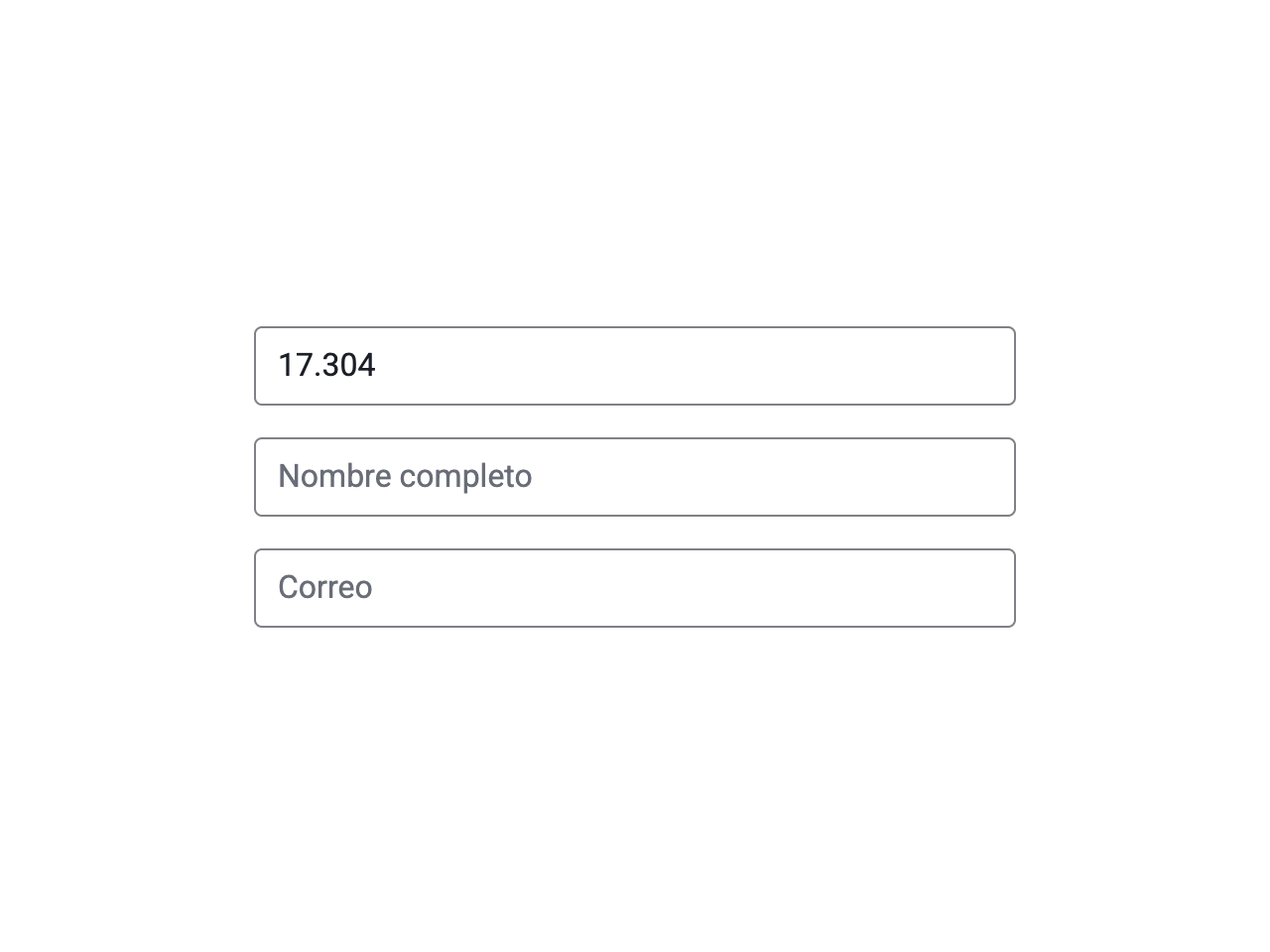
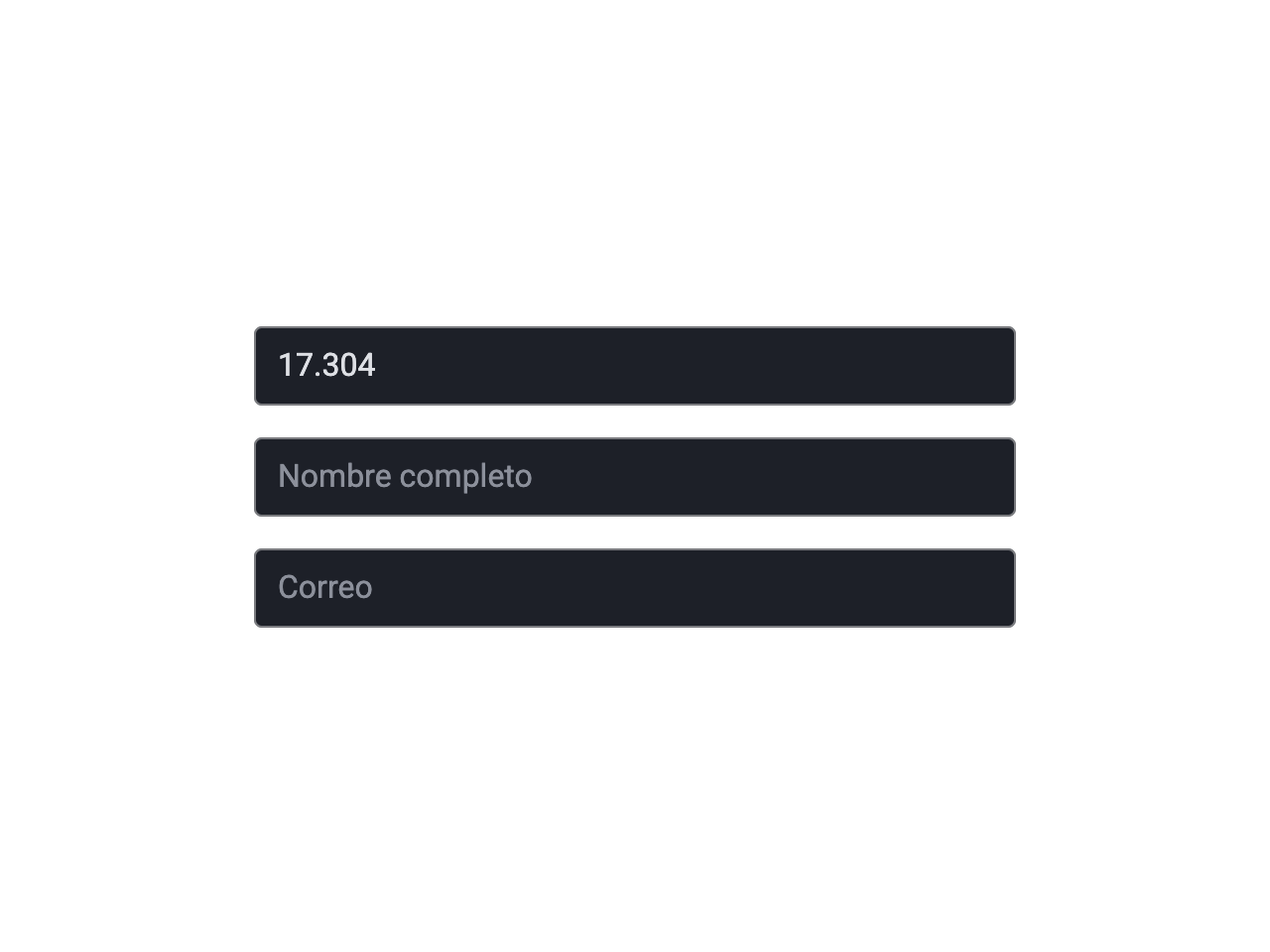
El placeholder desaparece al escribir y se confunde con un valor ingresado. El nombre del dato debe estar siempre en el label.
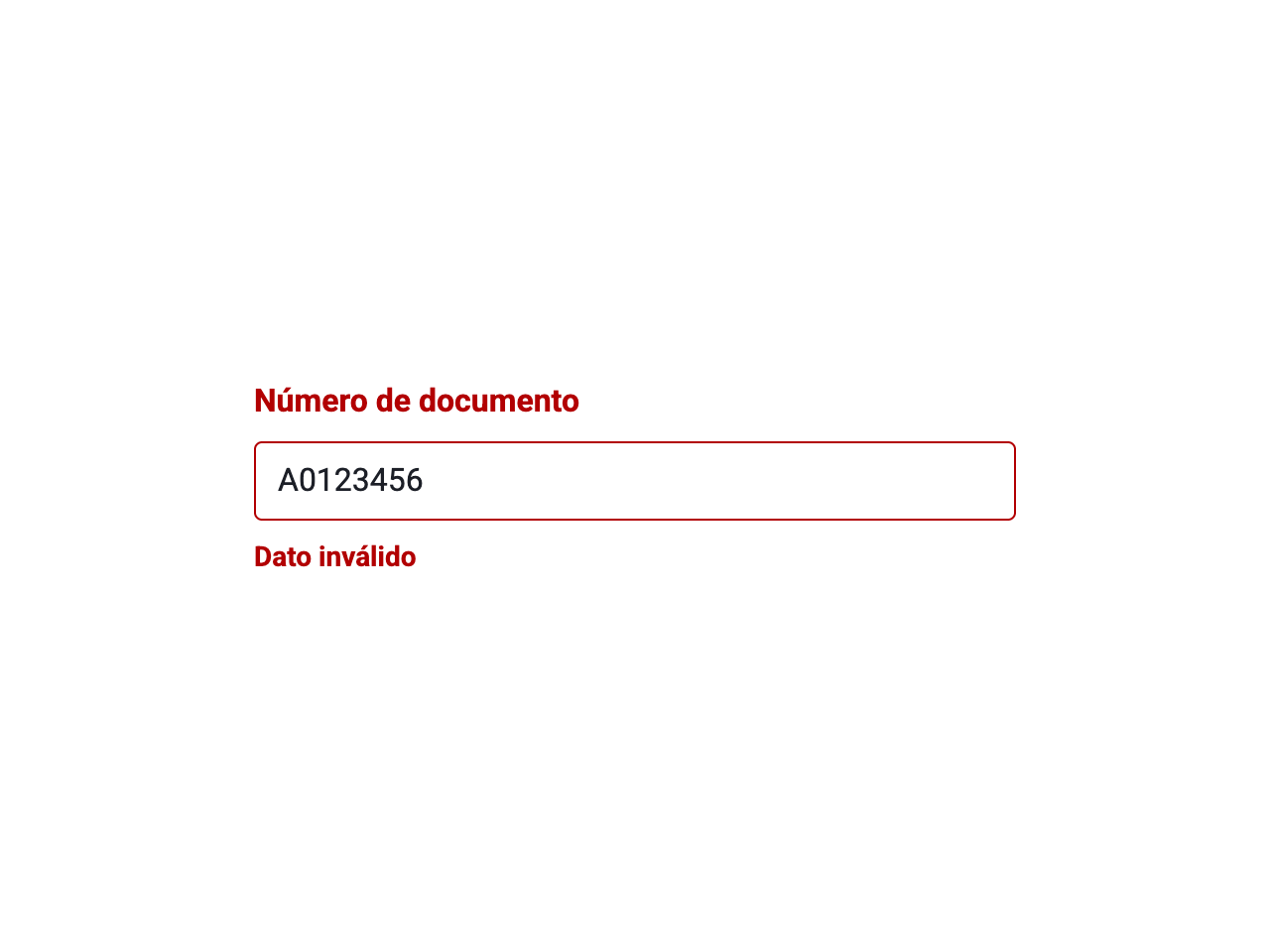
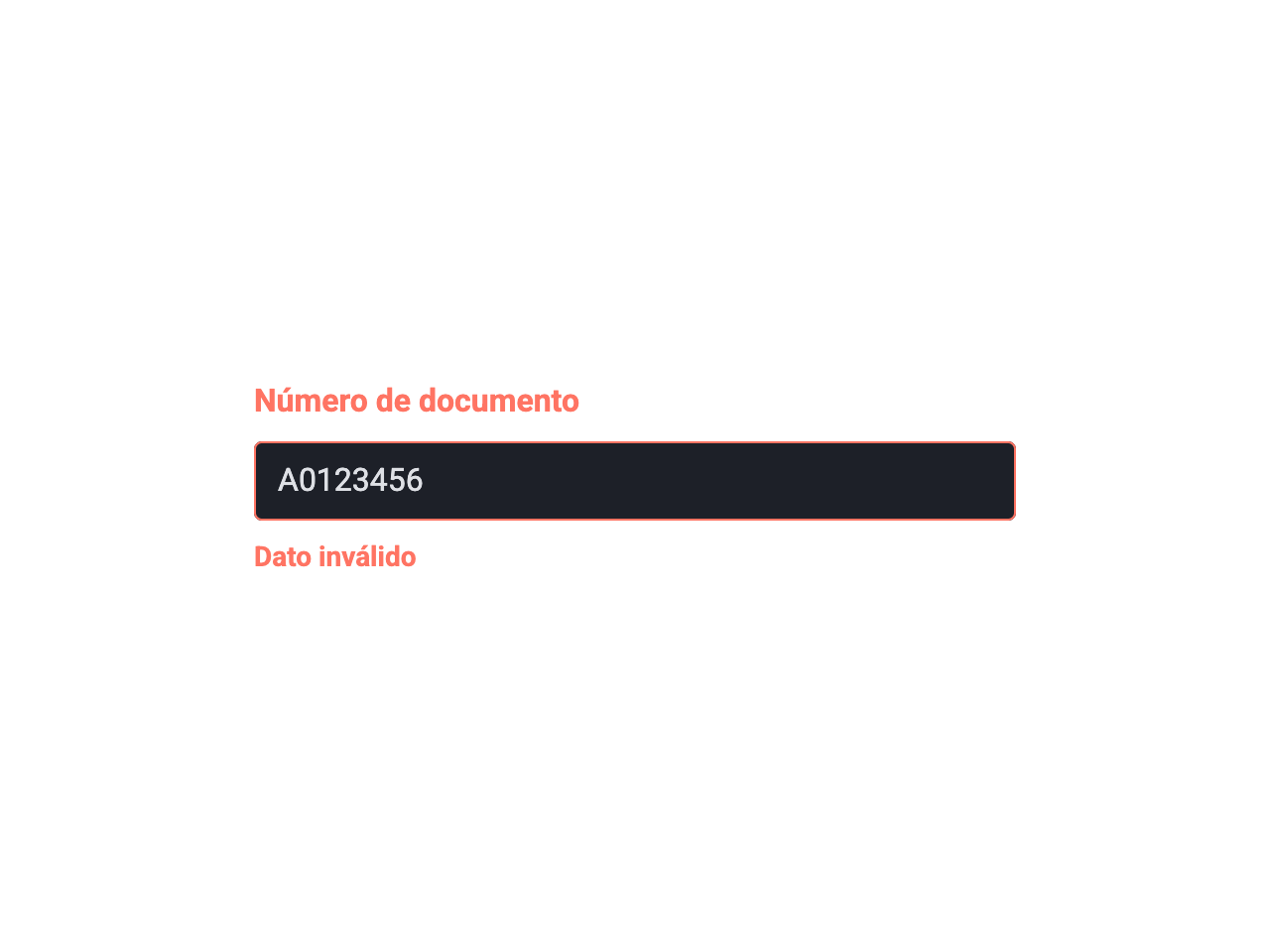
“Campo inválido” o “Dato inválido” obligan a adivinar qué corregir y aumentan el abandono del trámite.
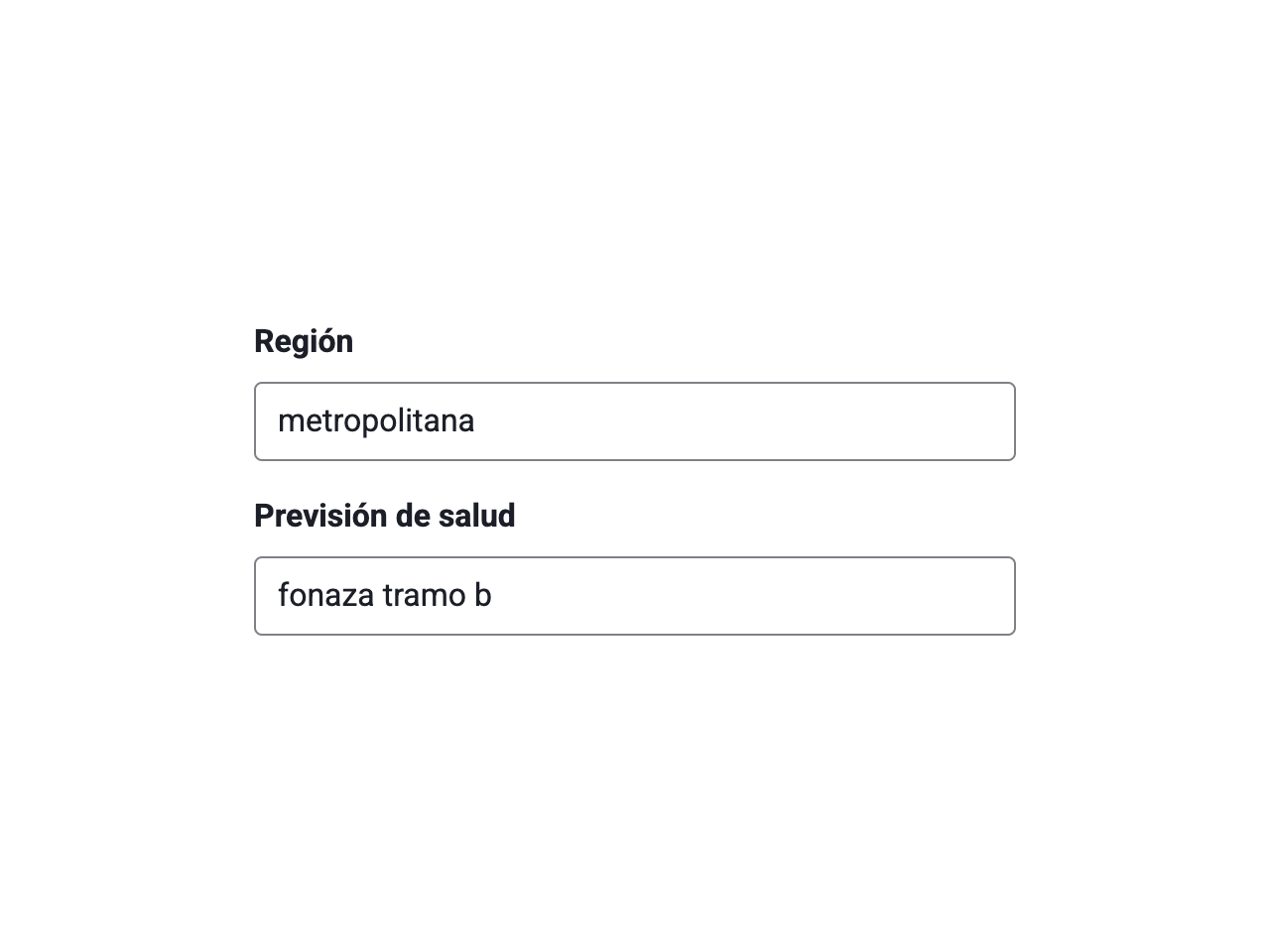
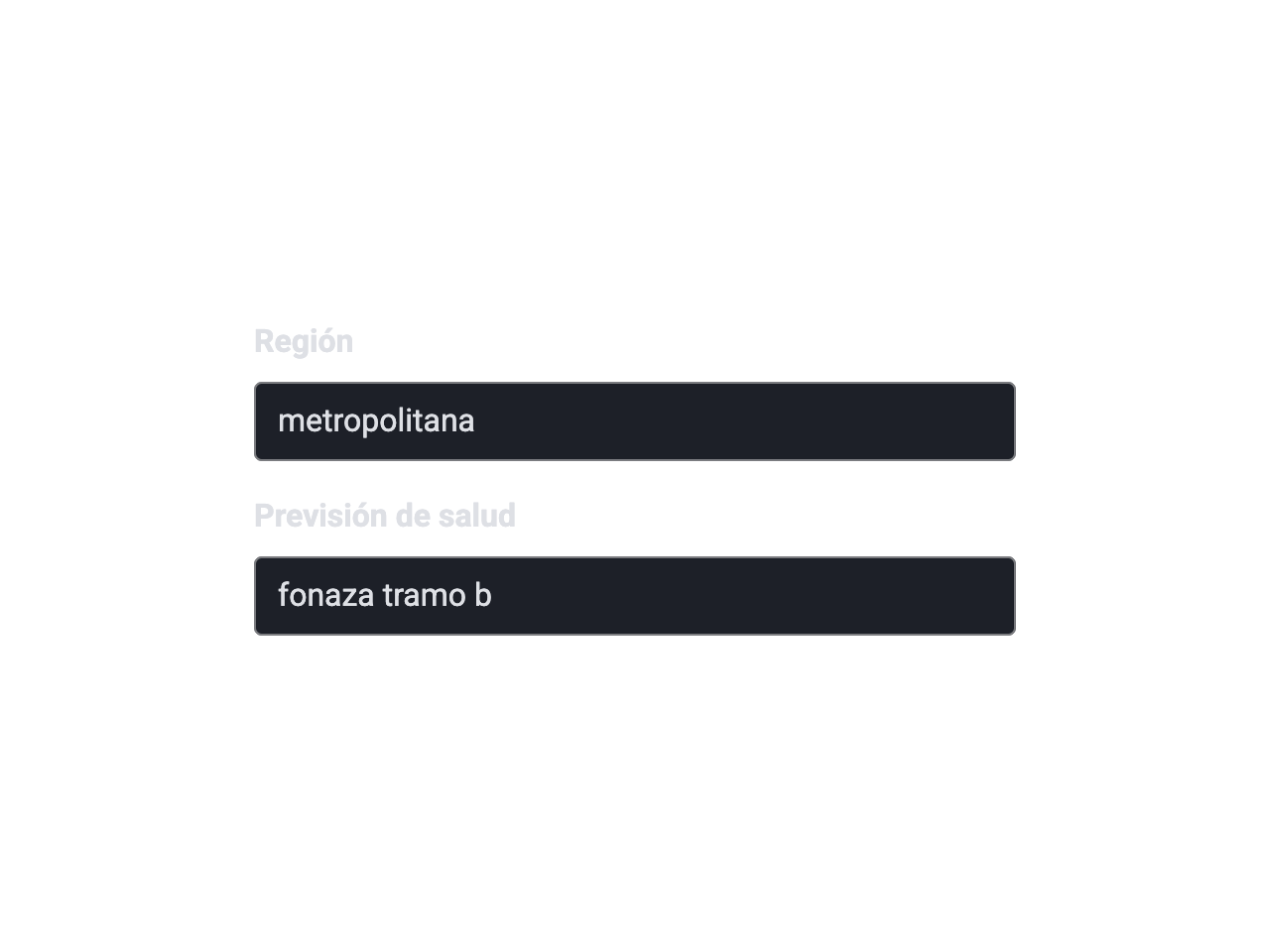
Si la respuesta sale de una lista cerrada, escribirla a mano genera errores de tipeo. Usa un Select o un grupo de Radio Button.
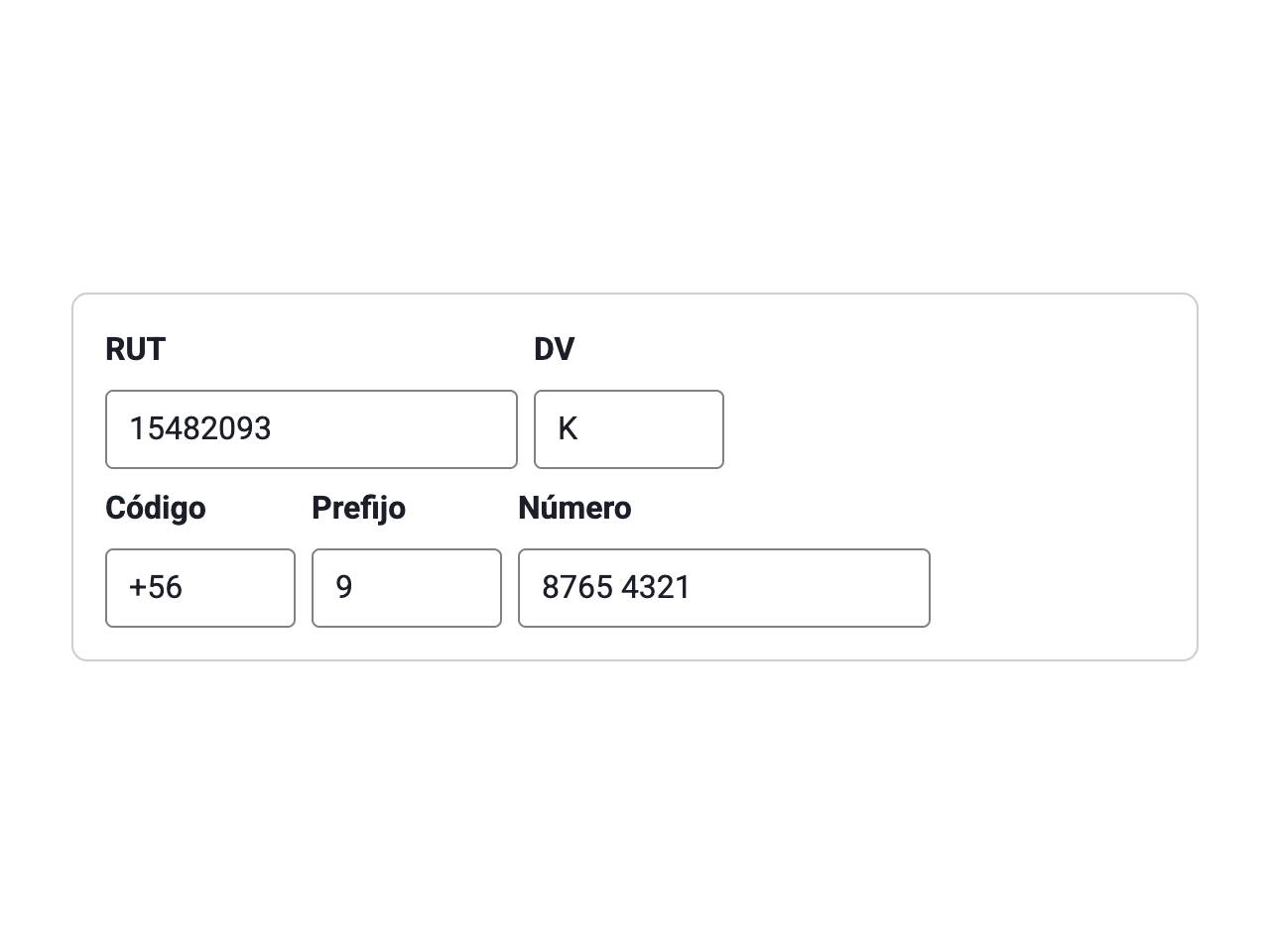
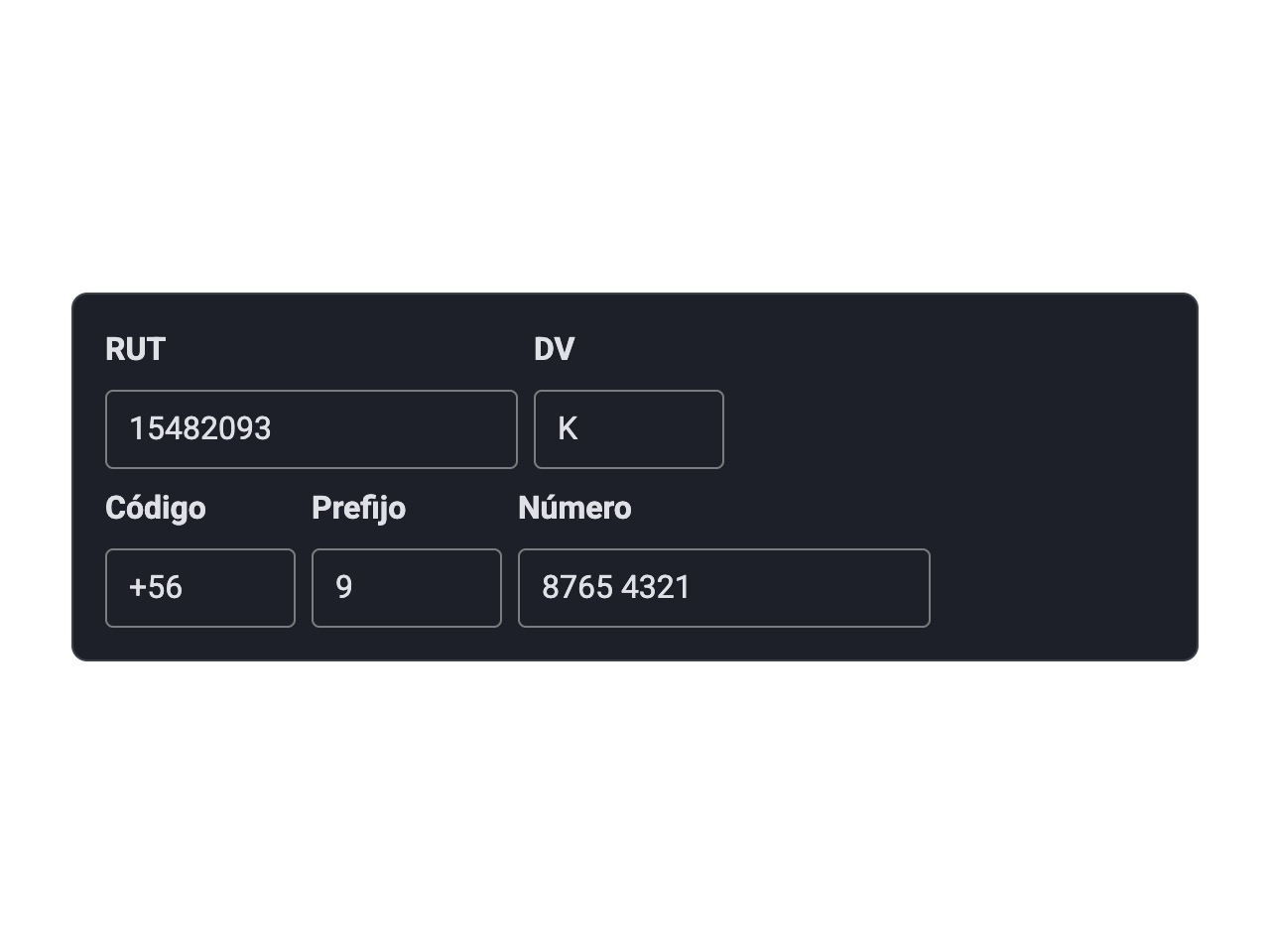
El RUT o el teléfono se escriben o se pegan de una vez: separarlos en partes complica copiar, pegar y usar lector de pantalla.
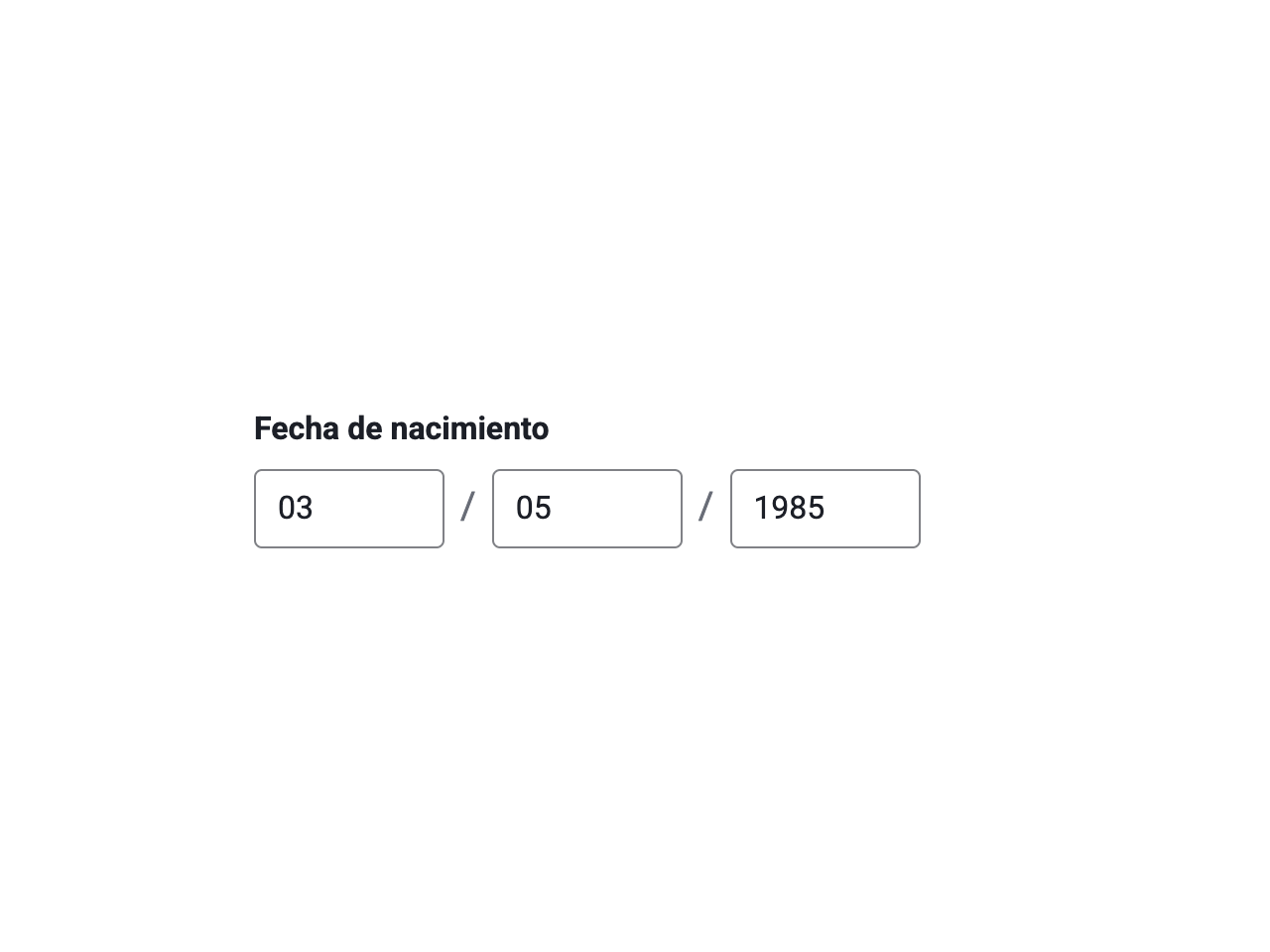
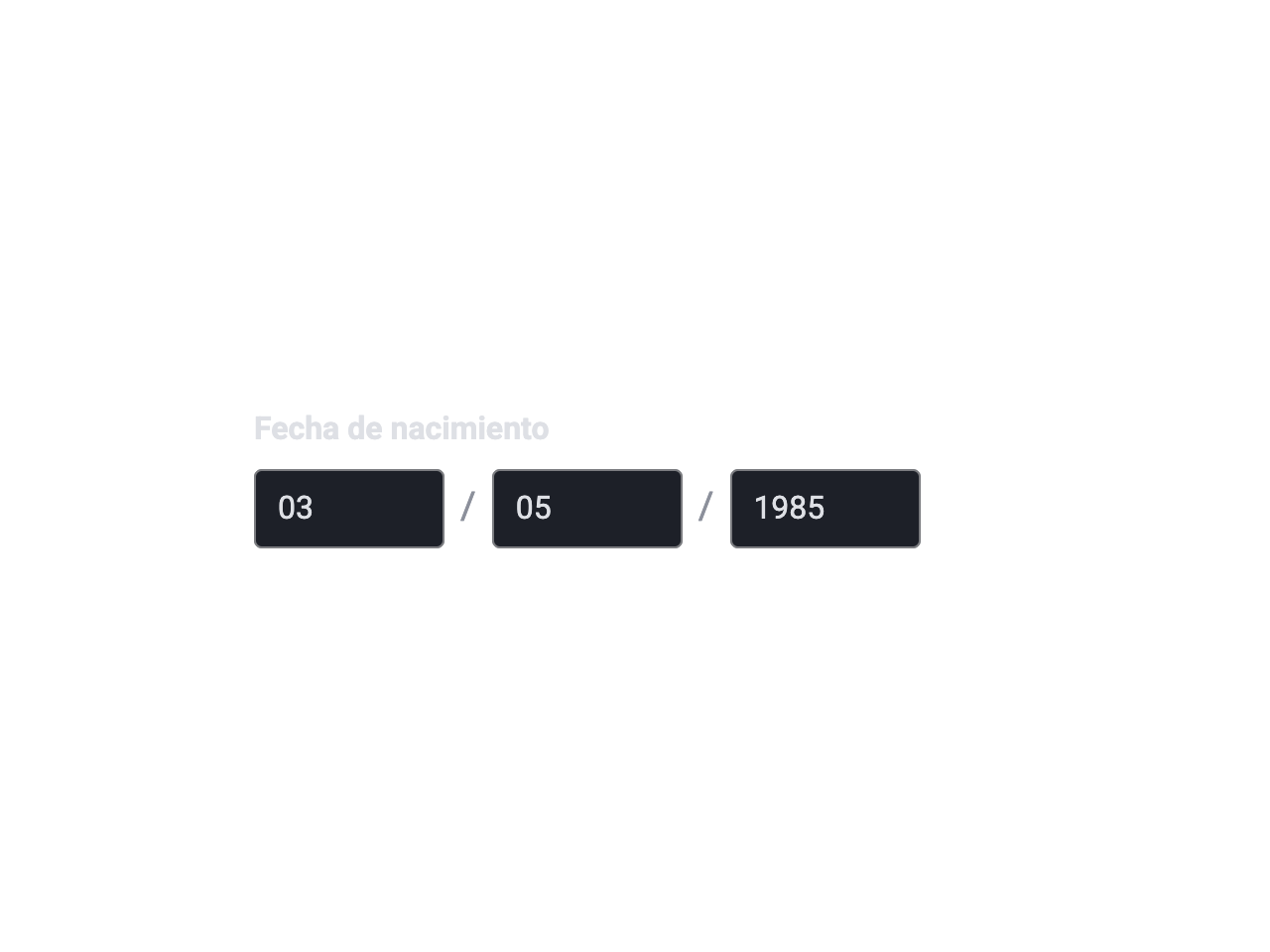
Tres cajas separadas por barras no dicen cuál es el día y cuál el mes. Si divides un dato en partes, cada una necesita su label.
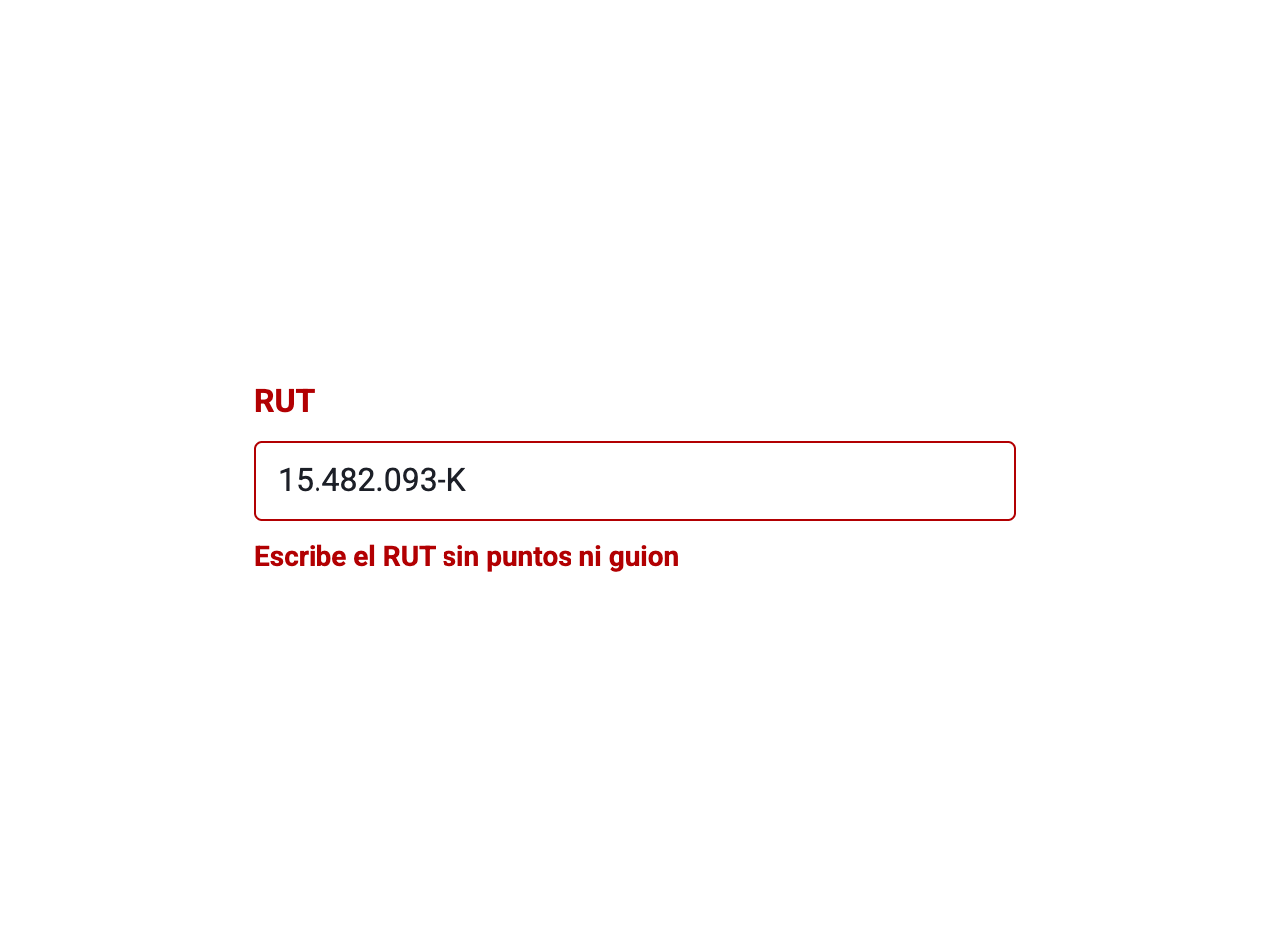
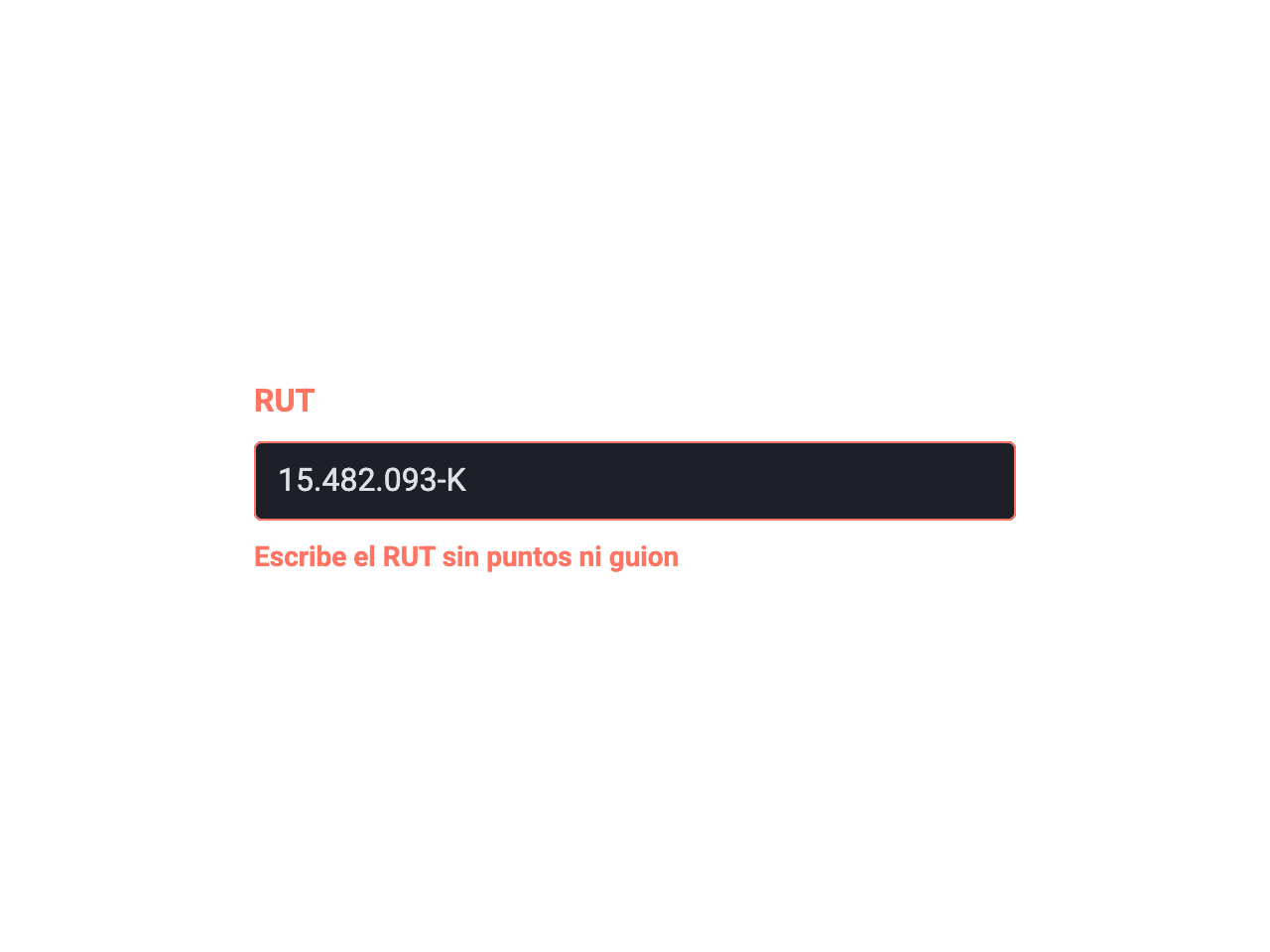
Si el sistema puede quitar puntos, guiones o espacios, no le pidas a la persona que lo haga. Rechaza solo datos incorrectos o ambiguos.
Asocia siempre el label al input
Usa <label for> apuntando al id del <input>, como en el markup del kit. Así el nombre se anuncia al enfocar el campo y el clic en el label enfoca la caja.
Vincula la descripción y la ayuda con aria-describedby
El markup base no las conecta automáticamente. Agrega aria-describedby con los id de la descripción y de la ayuda para que el formato esperado y el mensaje de error se lean junto al campo.
Marca el error también en el input
Además de .cl-field--error, agrega aria-invalid="true" al <input> y un mensaje de error en texto. El cambio de color no basta para quien no distingue el rojo.
Usa el tipo y el autocompletado correctos
Declara type="email", type="tel", inputmode="numeric" y autocomplete (name, email, tel) según el dato. Facilita el ingreso en móvil y ayuda a personas con dificultades motoras o cognitivas.
Mantén el ícono como decorativo
El ícono al final lleva aria-hidden="true". Si el ícono ejecuta una acción (por ejemplo, limpiar el campo), debe ser un botón con nombre accesible propio, no el ícono decorativo del campo.
Evita deshabilitar sin explicación
Un campo disabled no recibe foco y su contenido puede pasar inadvertido. Si el dato no se puede editar, explica por qué en el texto de la ayuda o muéstralo como texto de solo lectura.
Última actualización: Octubre de 2026