

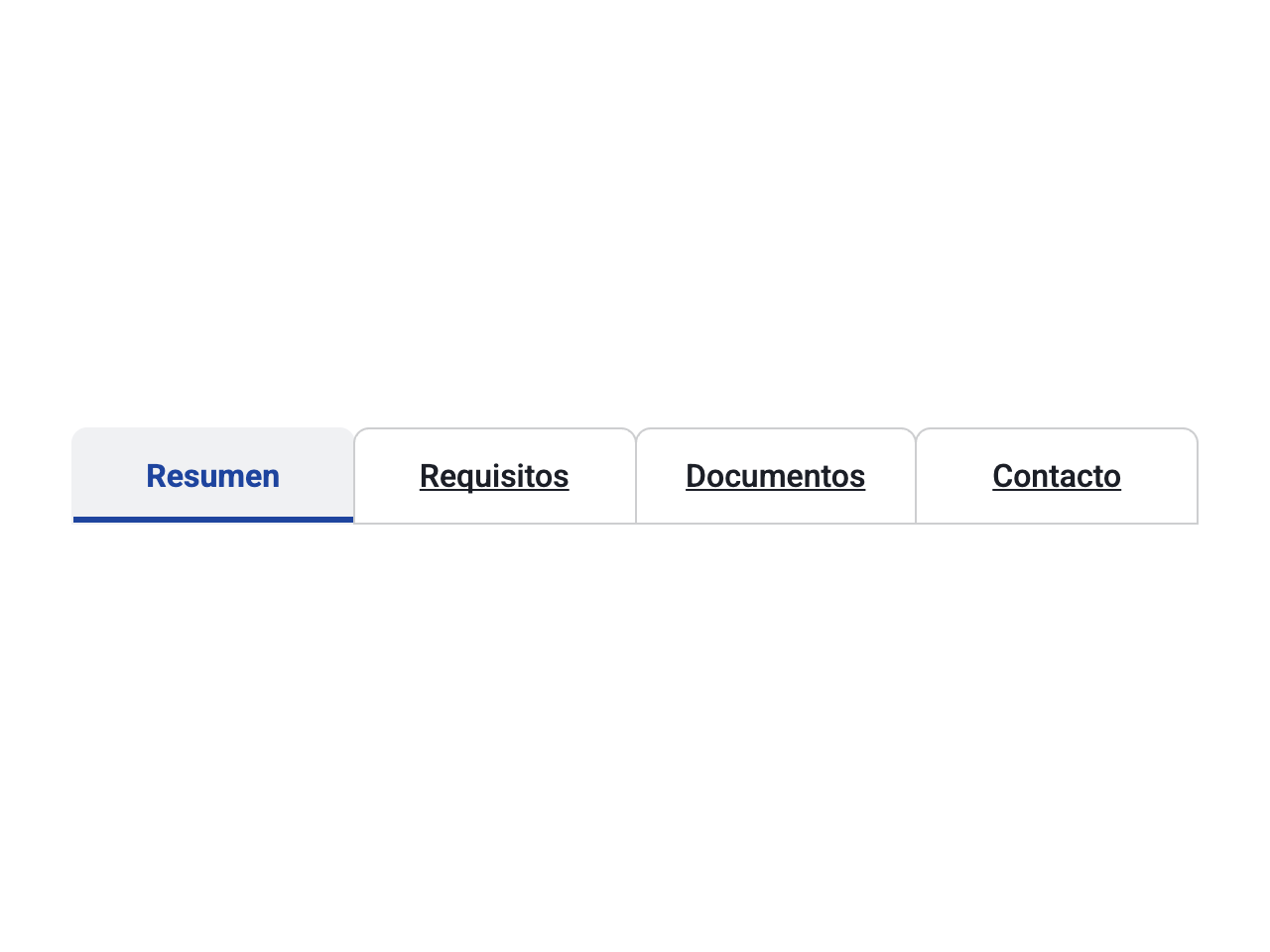
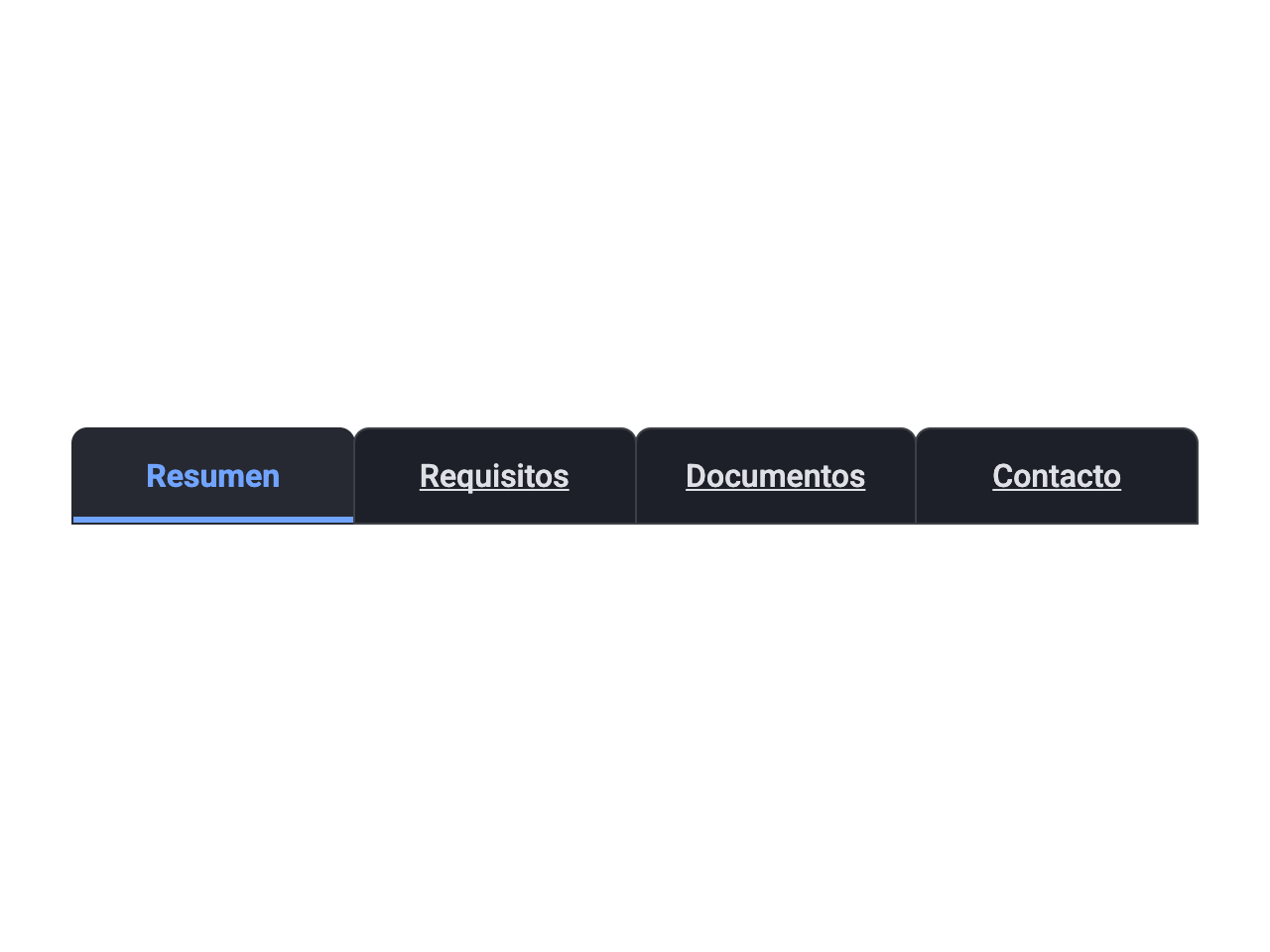
Recomendado: Usa etiquetas cortas y paralelas
Nombra cada tab con una o dos palabras del mismo tipo, para que se lean de un vistazo y ninguna se corte.

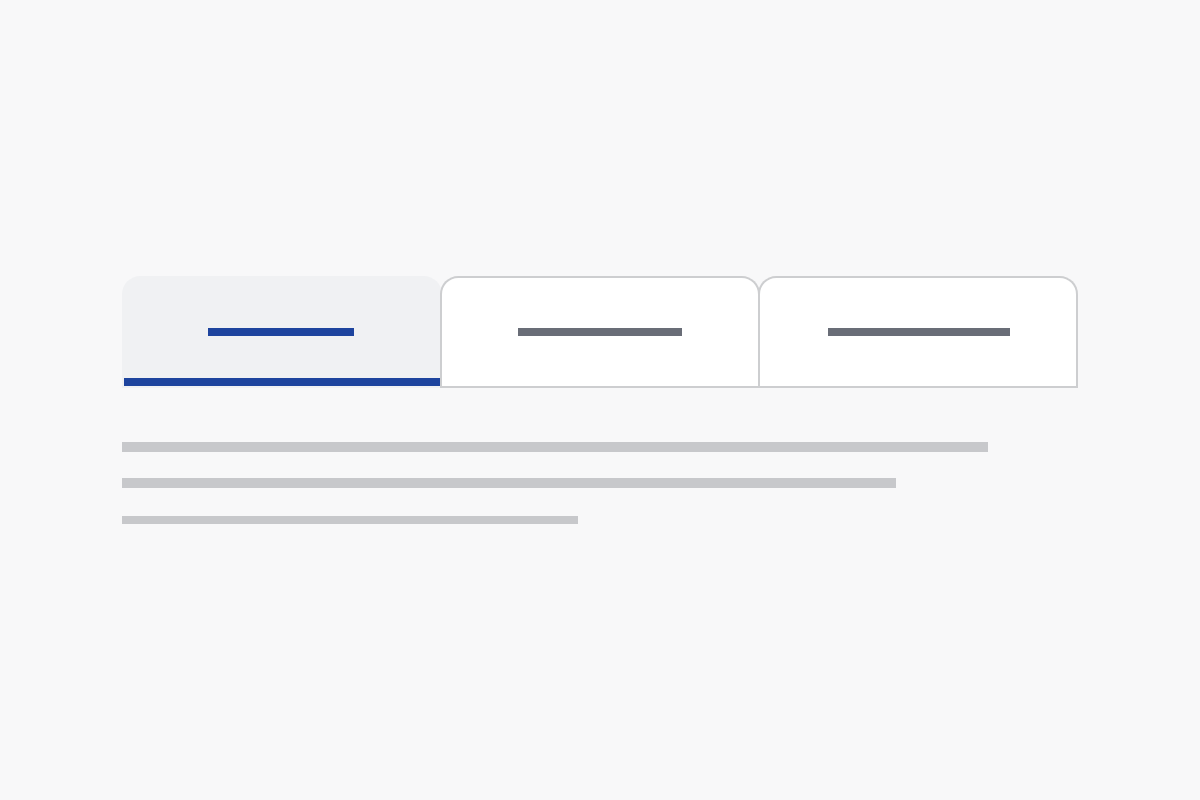
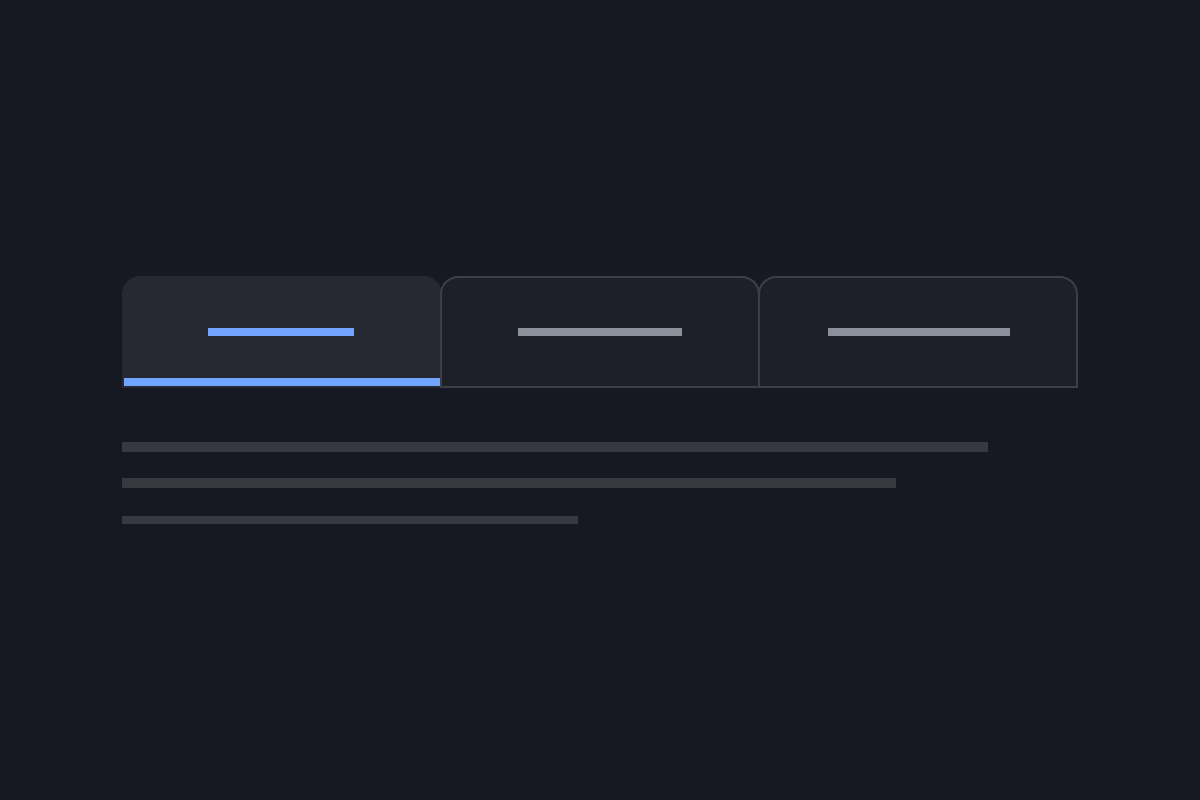
Las Tabs organizan contenido relacionado de una misma página en paneles, mostrando uno a la vez. Por defecto se muestra el panel más relevante para la mayoría de las personas.
Horizontal para pocas secciones sobre el contenido; vertical cuando hay más secciones o sus nombres son largos.
Para pocas secciones con nombres cortos, sobre el contenido.
Ingresa con tu ClaveÚnica, completa el formulario y adjunta tus documentos.
Recibirás la respuesta en tu correo en un plazo de 10 días hábiles.
Agenda una hora y acude a cualquier oficina con tu cédula de identidad.
Atención de lunes a viernes, de 8:30 a 14:00 horas.
Llama al 600 370 2000 y una persona te guiará en la solicitud.
Ten a mano tu cédula de identidad y un correo de contacto.
María González Rojas
RUN 12.345.678-9
Av. Libertador Bernardo O'Higgins 1449
Santiago, Región Metropolitana
maria.gonzalez@correo.cl
+56 9 8765 4321
Úsalas para dividir la información de una misma ficha en secciones paralelas que la persona consulta de a una: resumen, requisitos, documentos y contacto de un trámite, o las secciones de un perfil.
Si el contenido debe leerse en orden o completo, muéstralo en la página con títulos o usa Accordion; y si la persona tiene que avanzar por etapas de un formulario usa Stepper.
Nombra cada tab con una o dos palabras del mismo tipo, para que se lean de un vistazo y ninguna se corte.
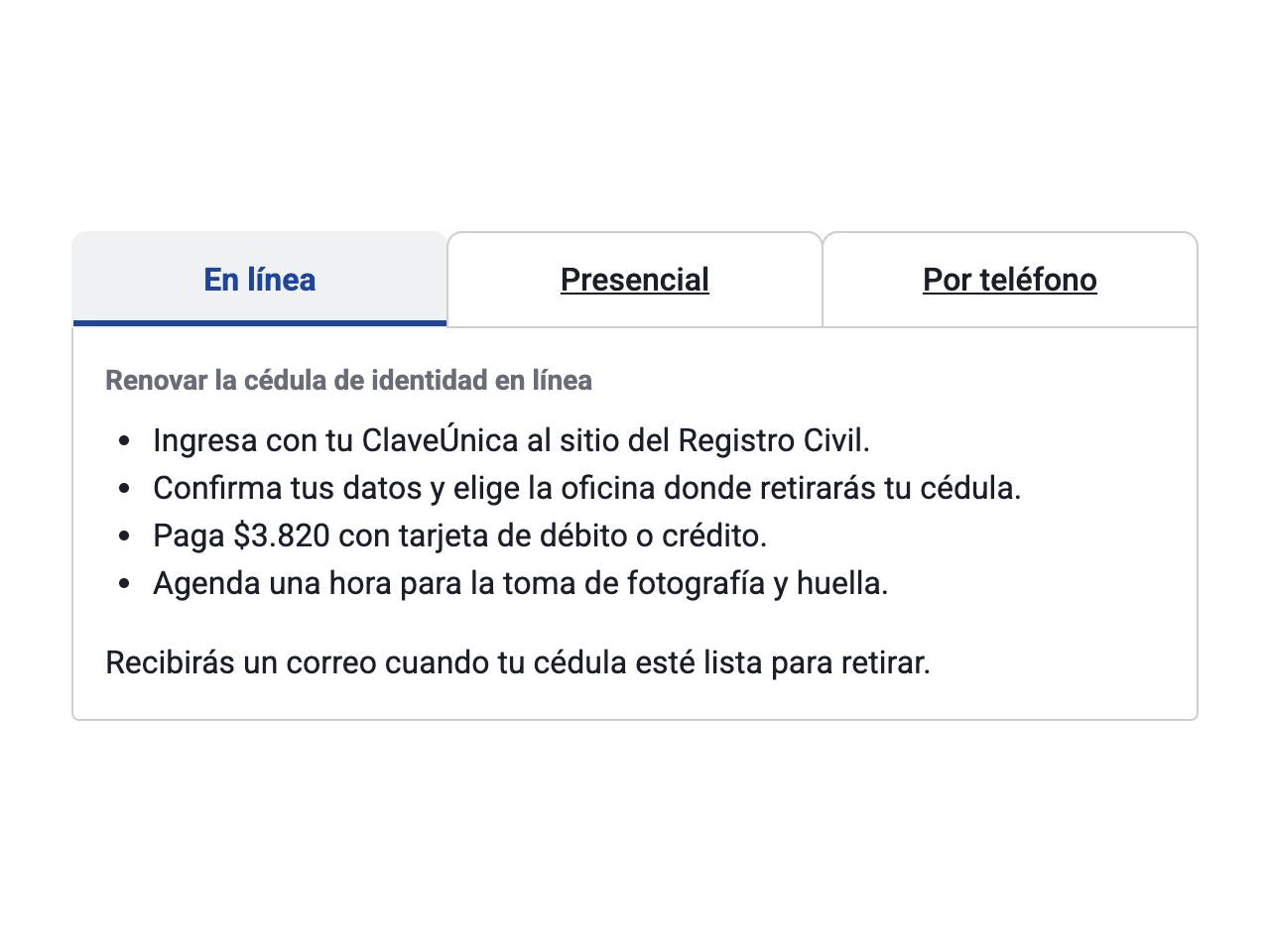
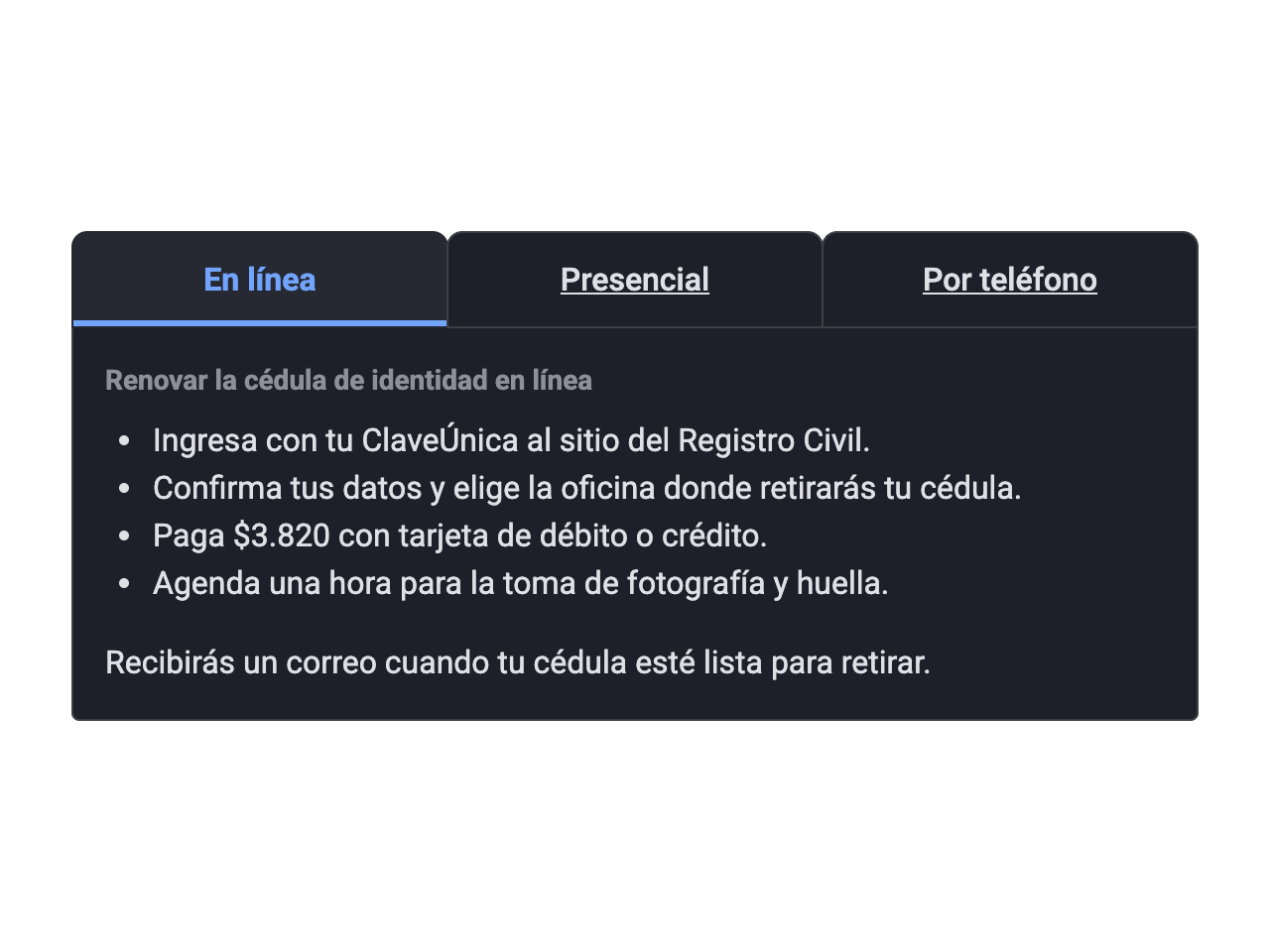
Úsalas cuando cada panel es una alternativa independiente, como las formas de hacer un trámite: la persona elige una y no necesita ver las demás al mismo tiempo.
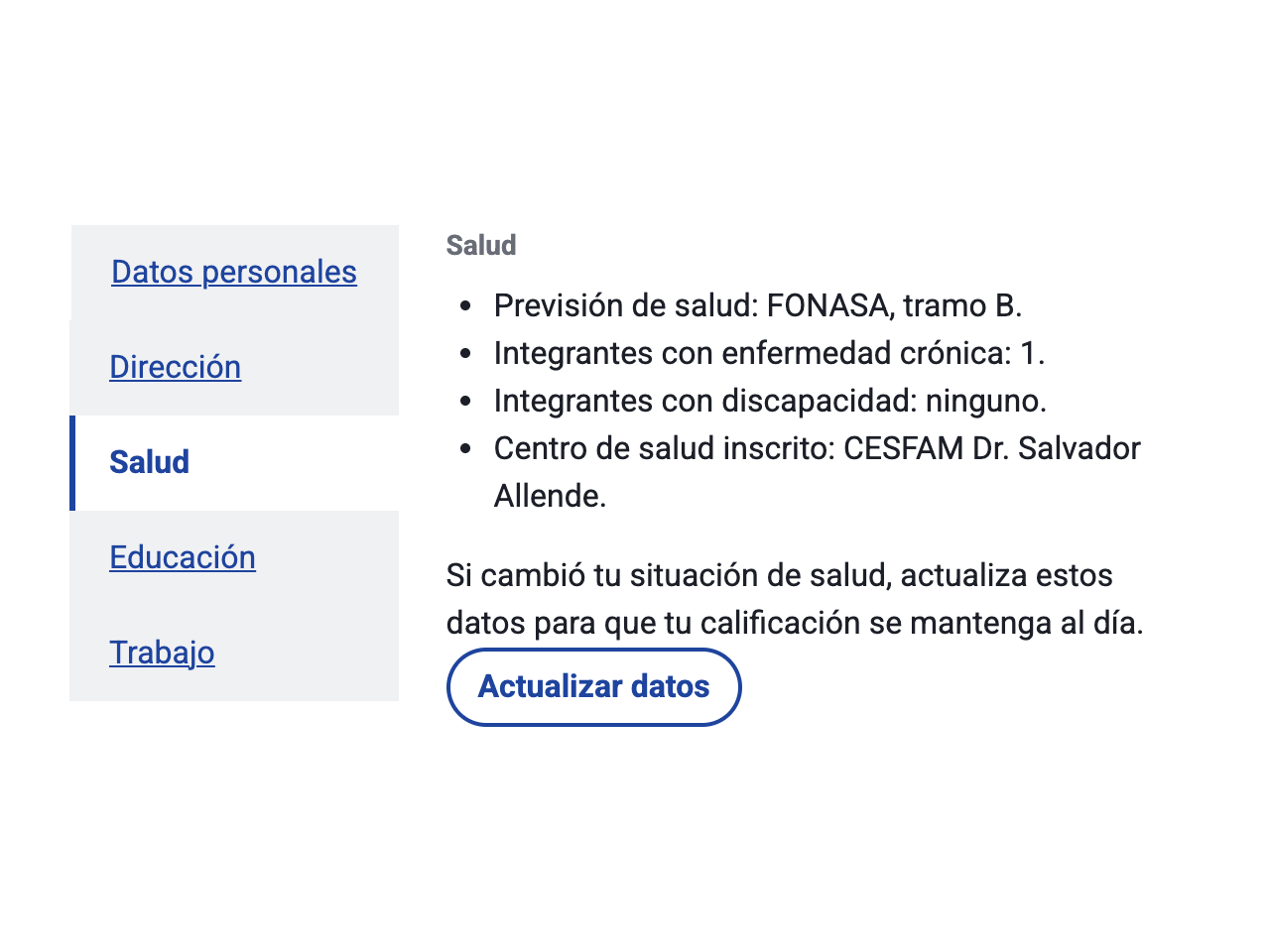
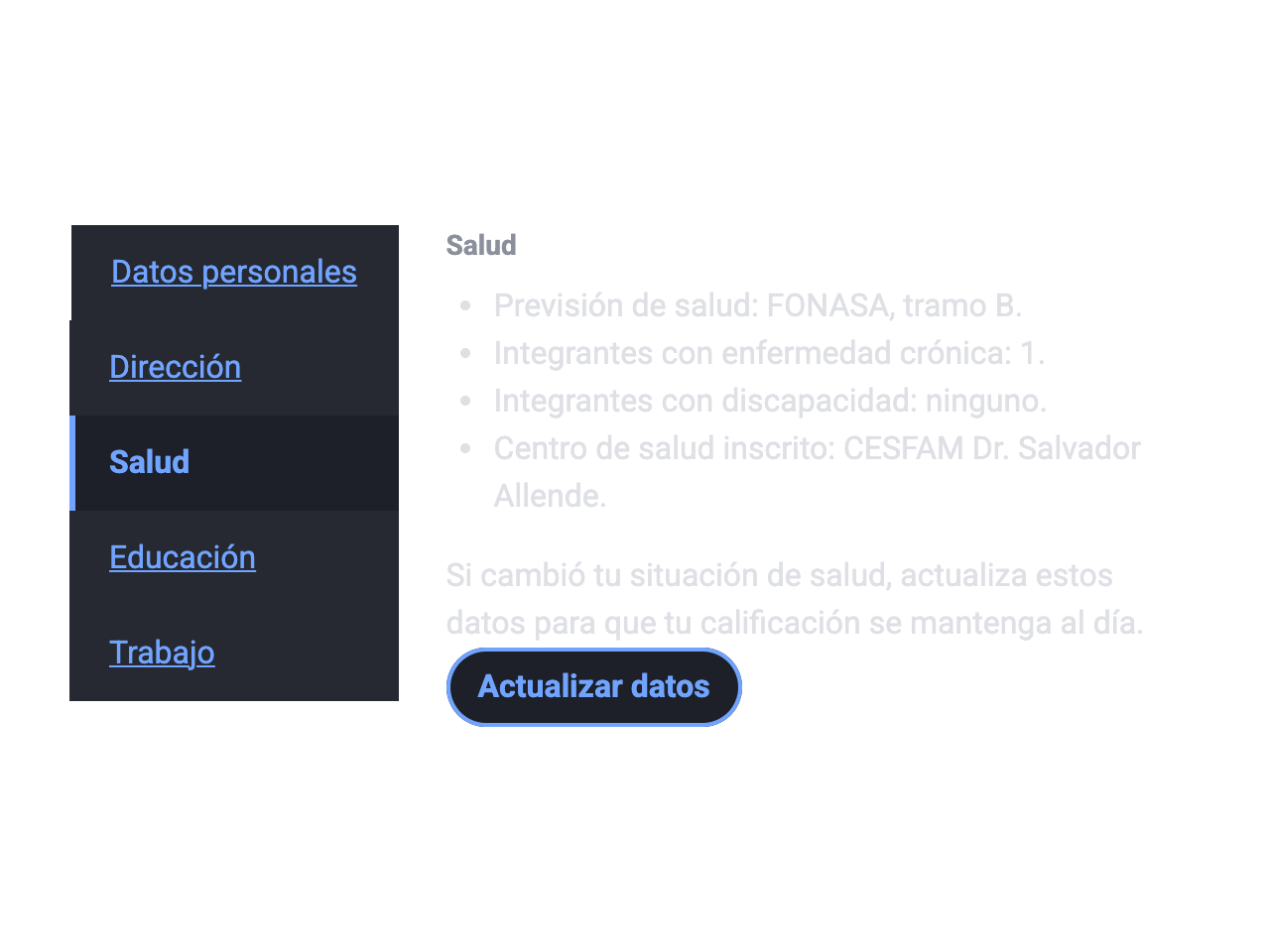
Cuando hay más secciones de las que caben en una fila, la lista vertical las mantiene legibles junto al contenido.
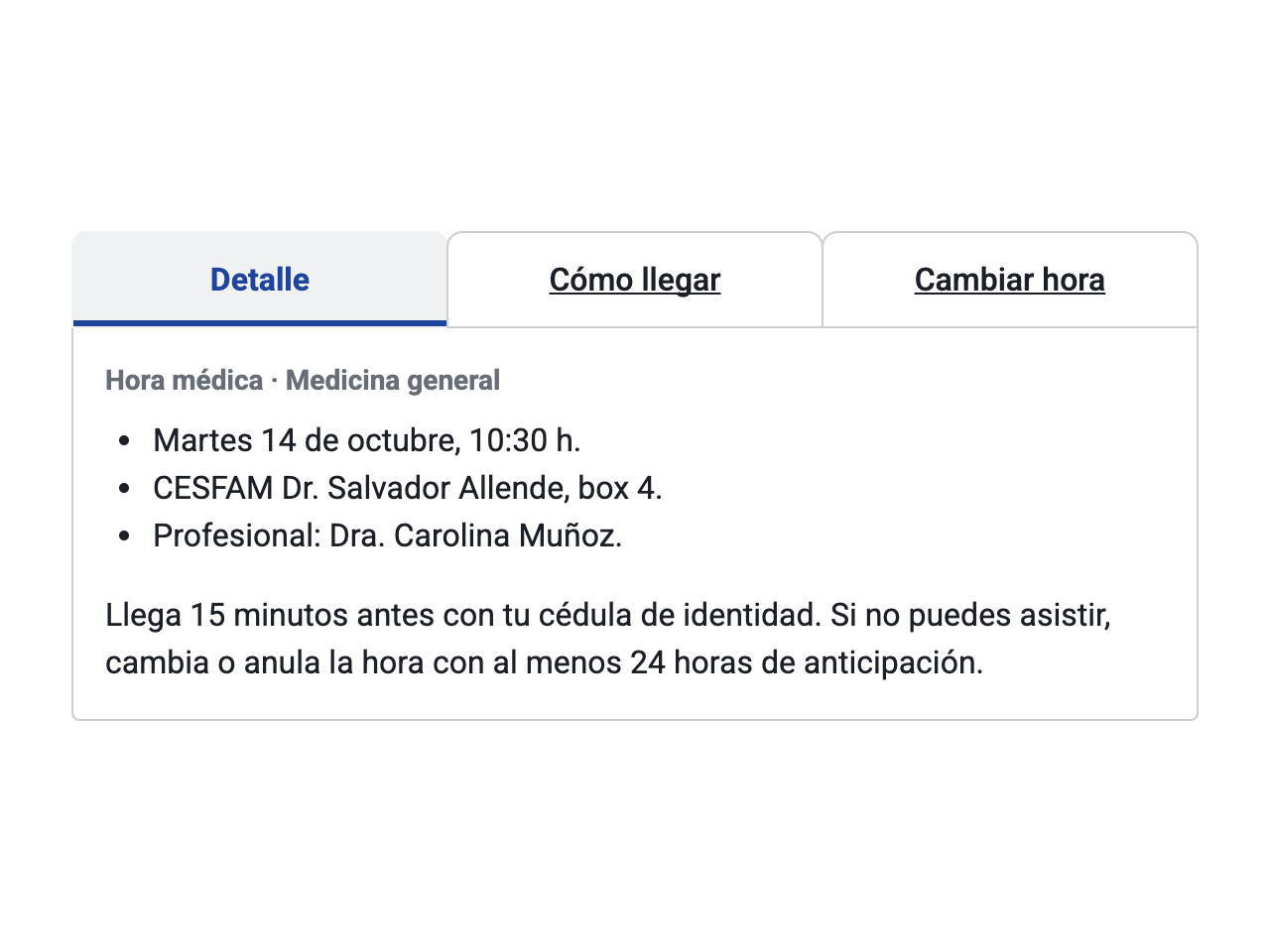
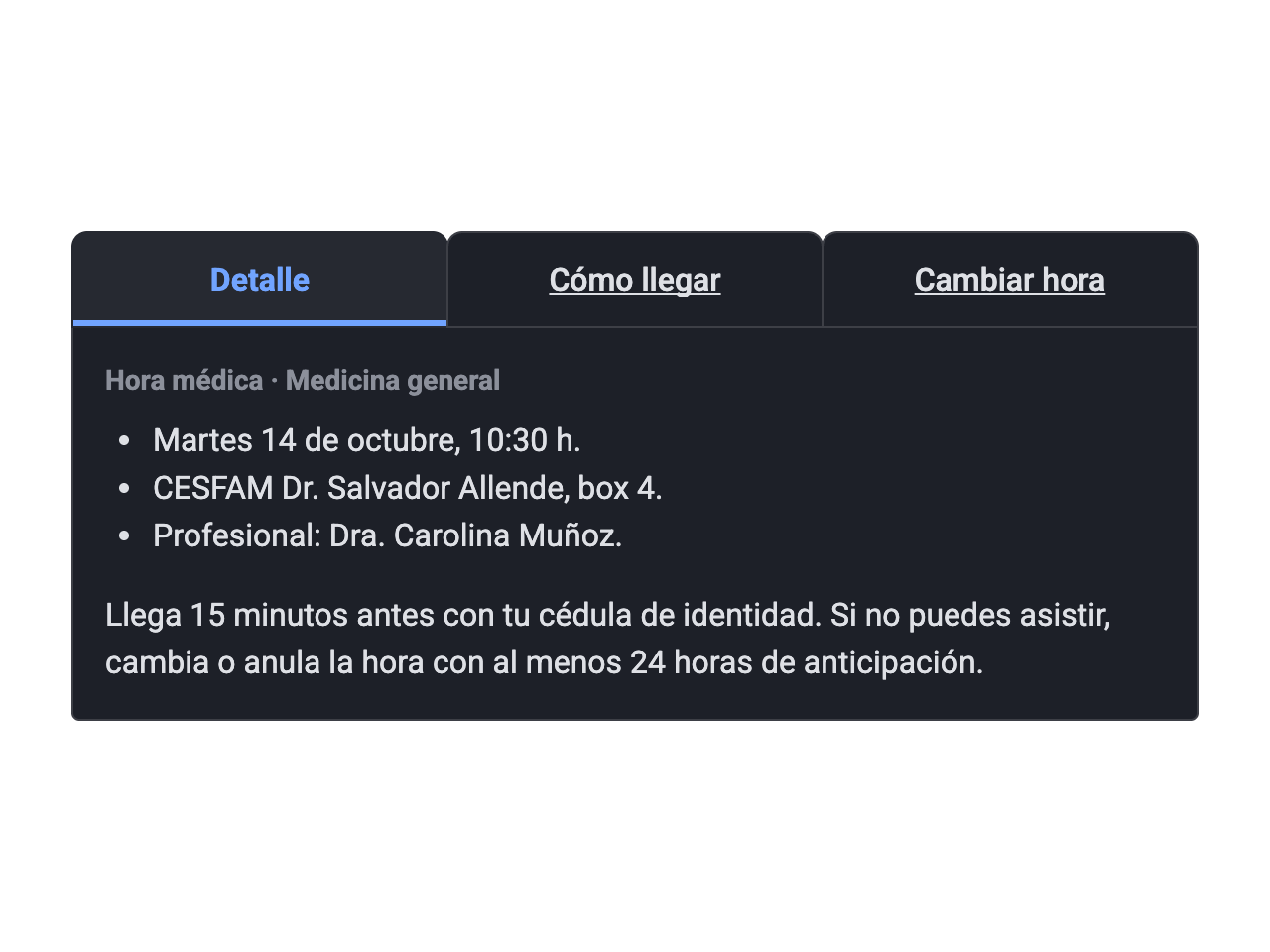
La tab activa al cargar debe ser la que la mayoría necesita: normalmente el resumen o la información principal.
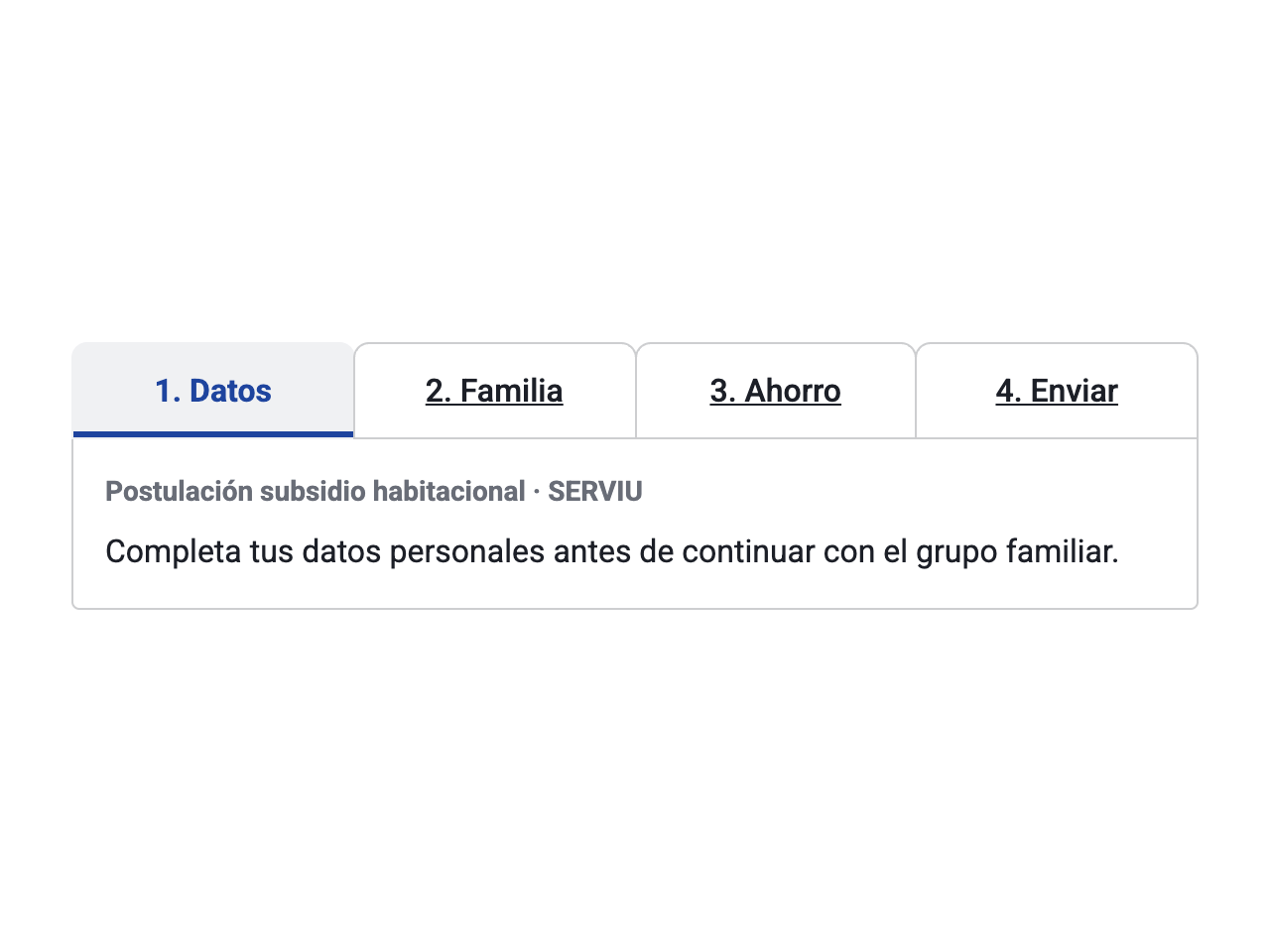
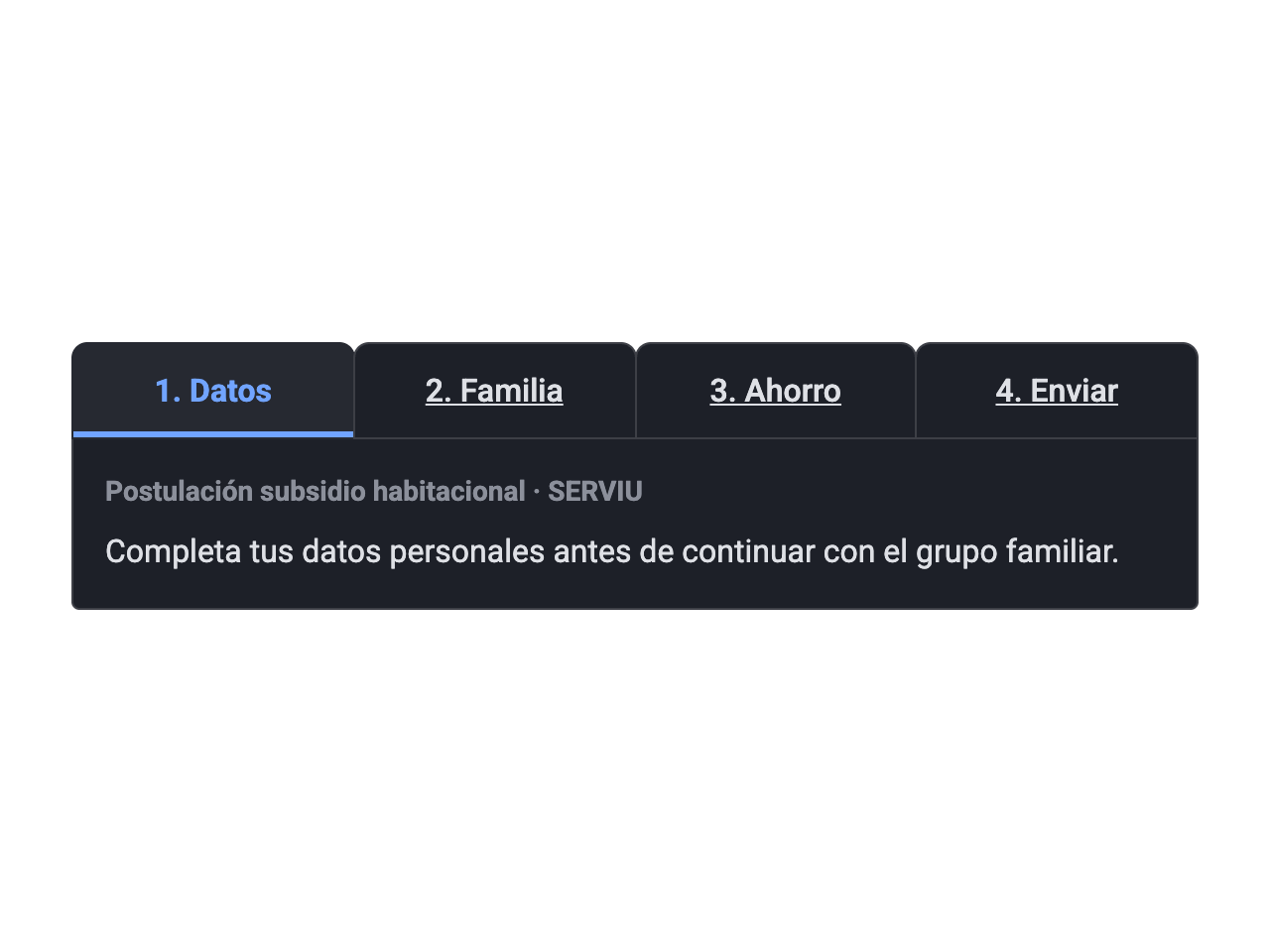
Si una sección debe completarse antes que la siguiente, las tabs sugieren que el orden da lo mismo. Para eso existe el Stepper.
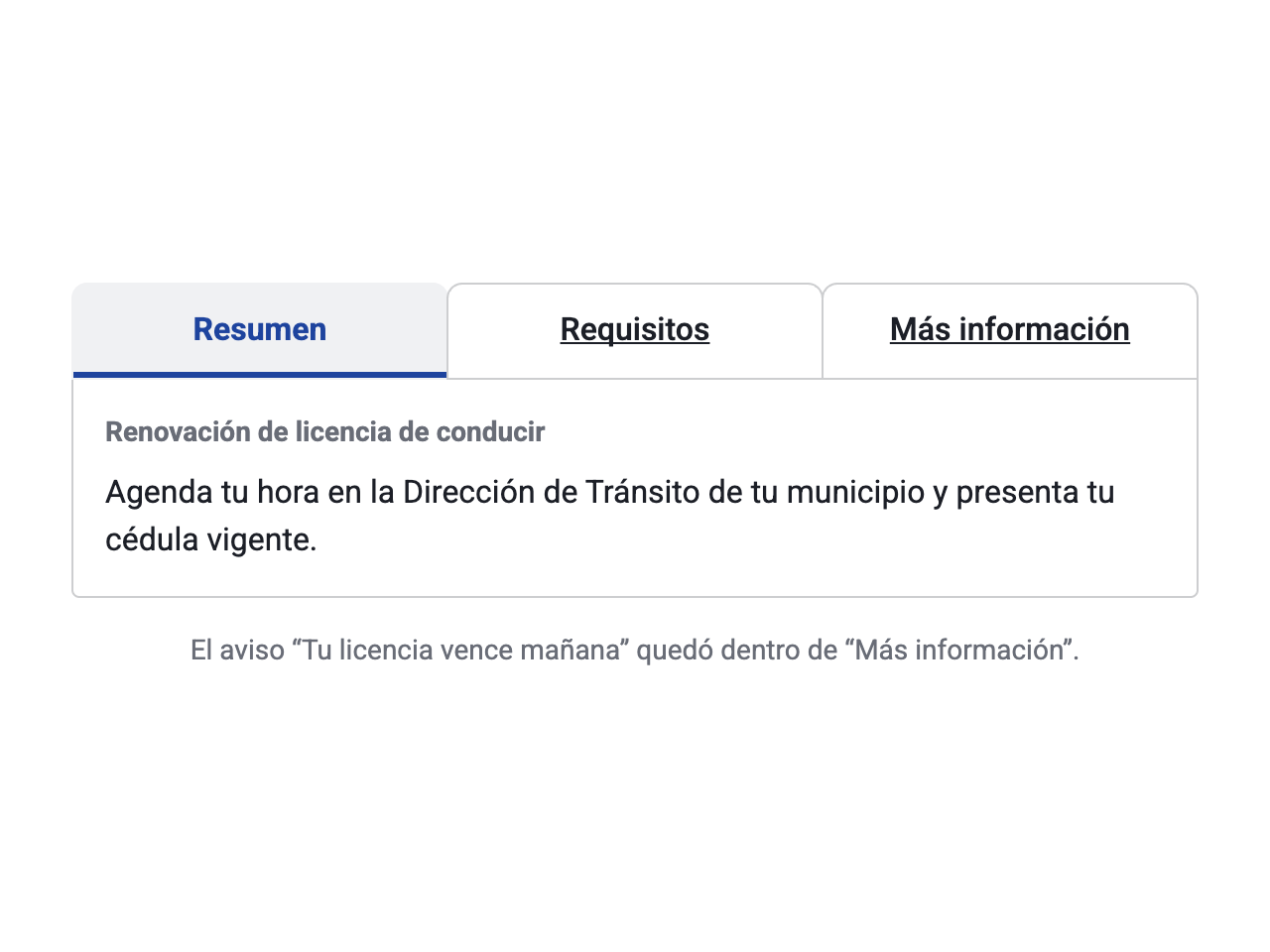
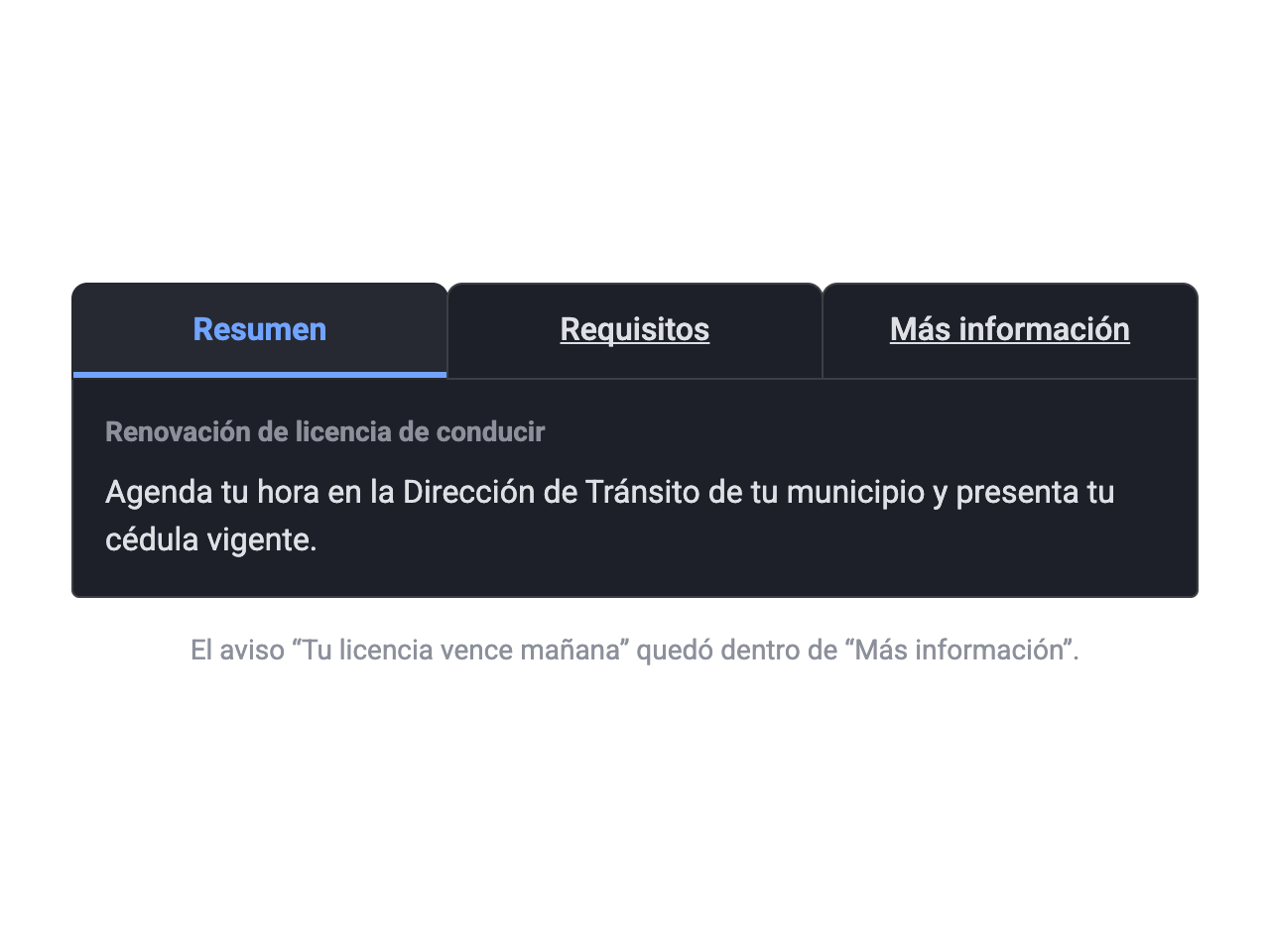
Plazos, requisitos excluyentes o costos deben estar a la vista. Quien no abre la tab no se entera.
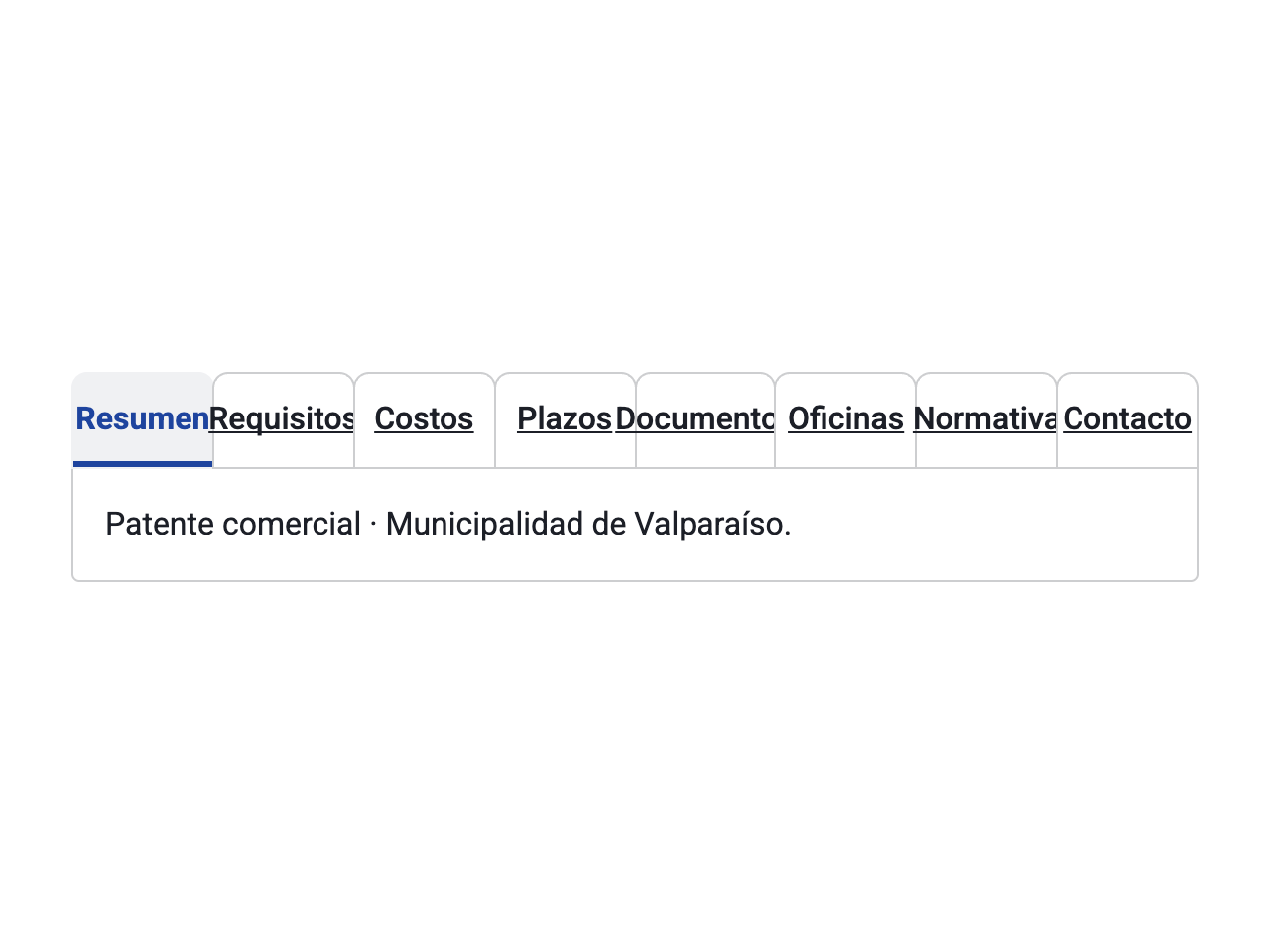
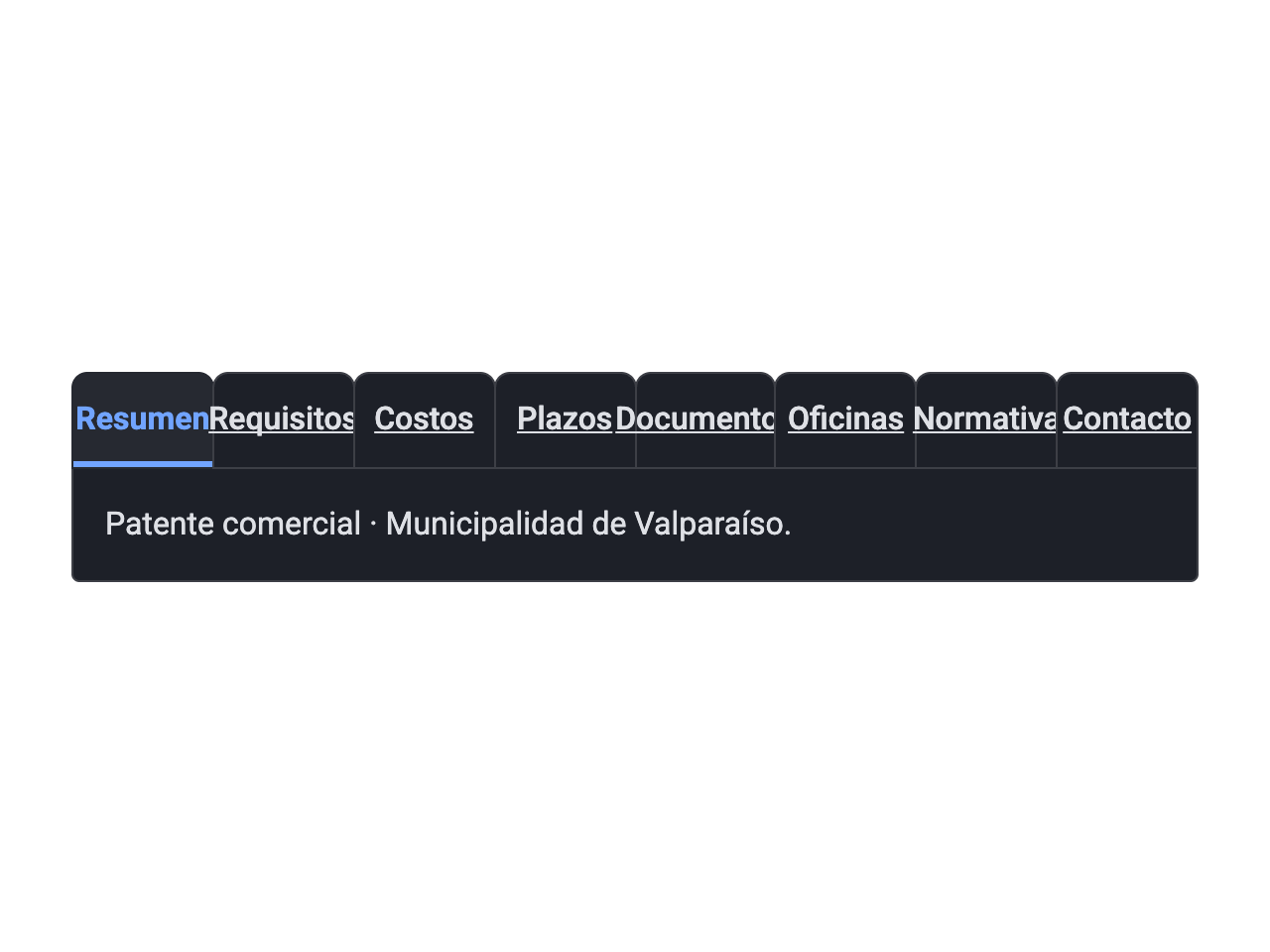
Muchas tabs en una fila reducen cada etiqueta hasta volverla ilegible y obligan a adivinar su contenido.
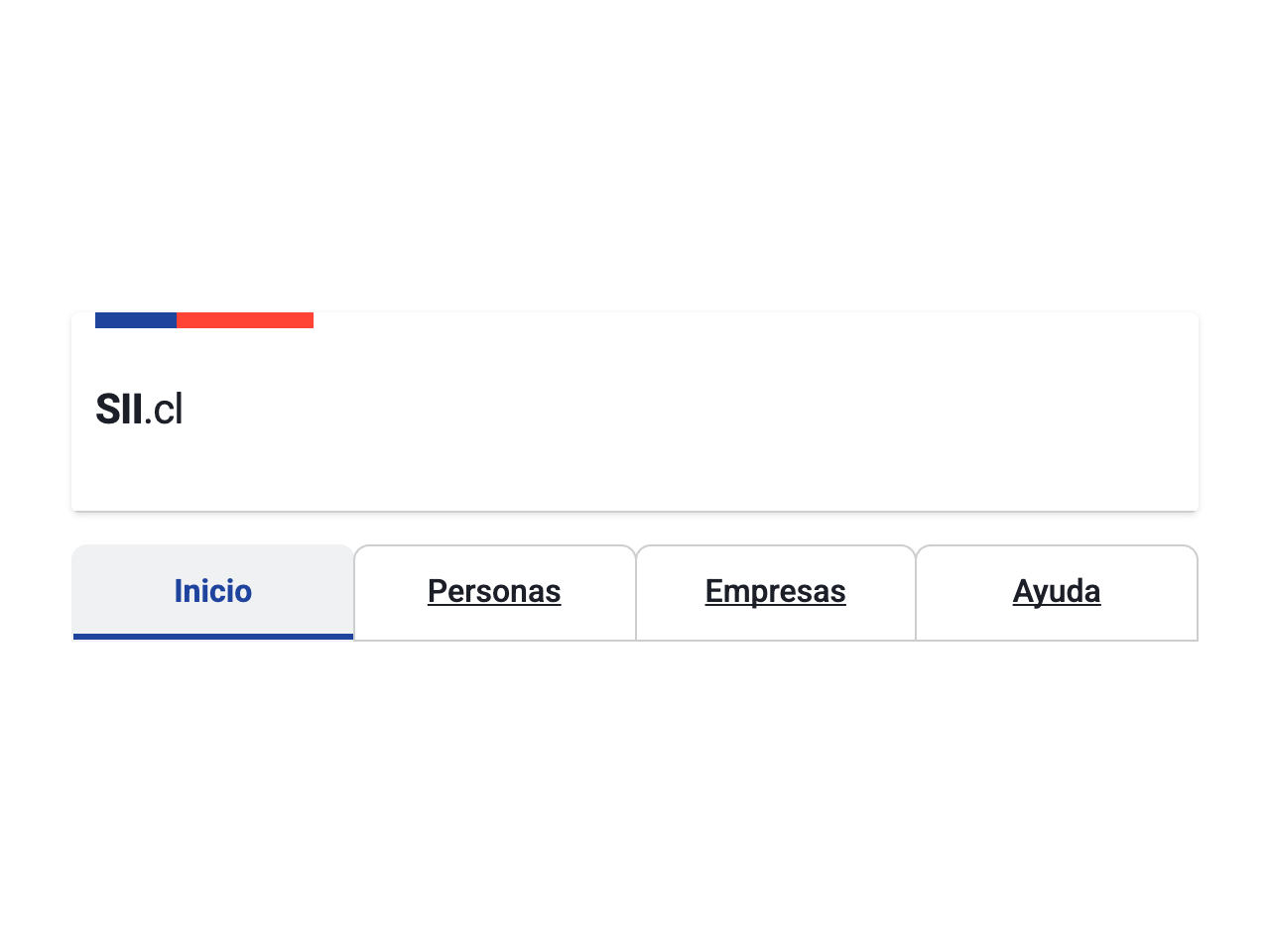
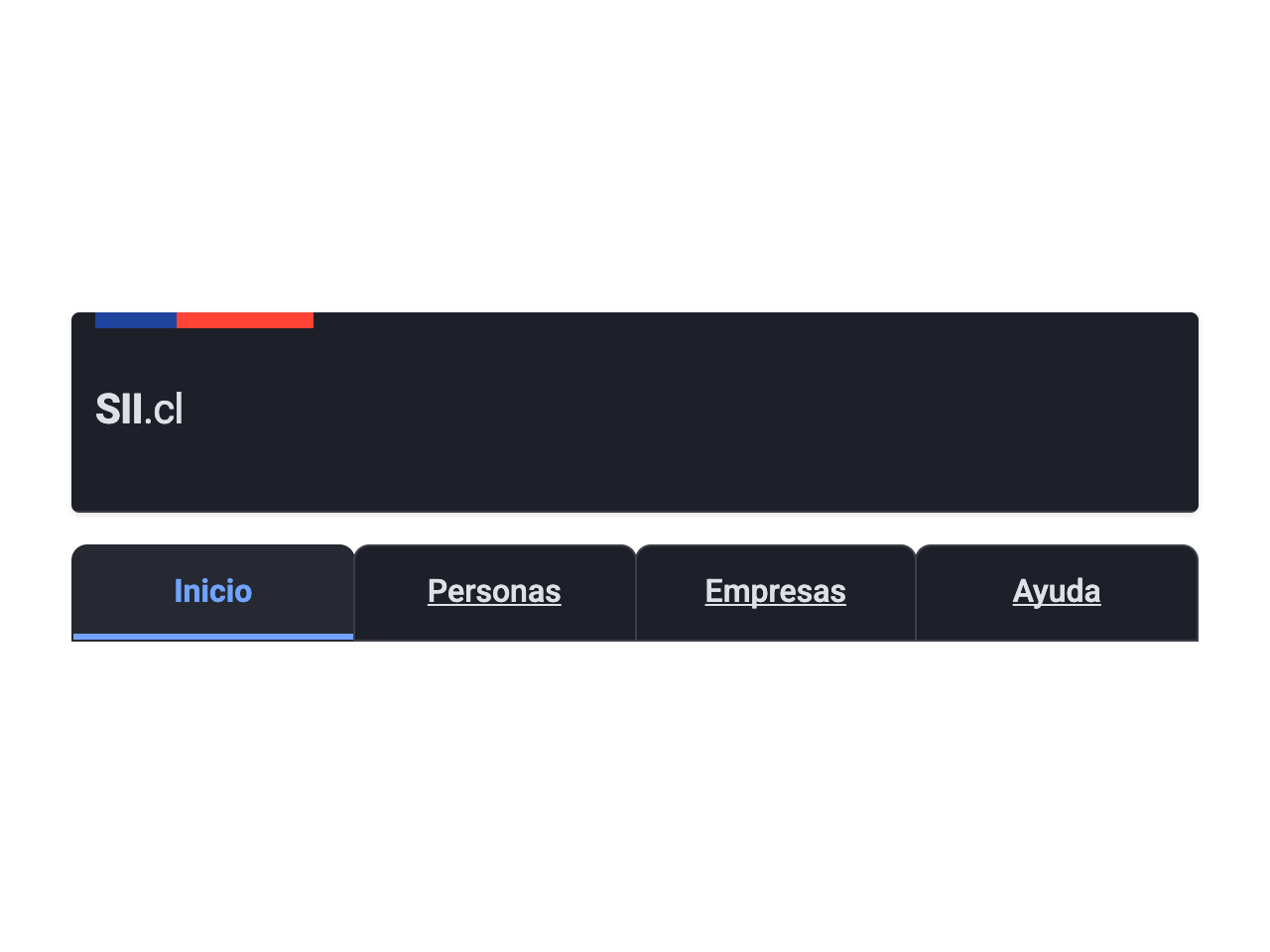
Las tabs cambian paneles dentro de una página. Si cada opción carga otra sección del sitio, corresponde la Navegación principal.
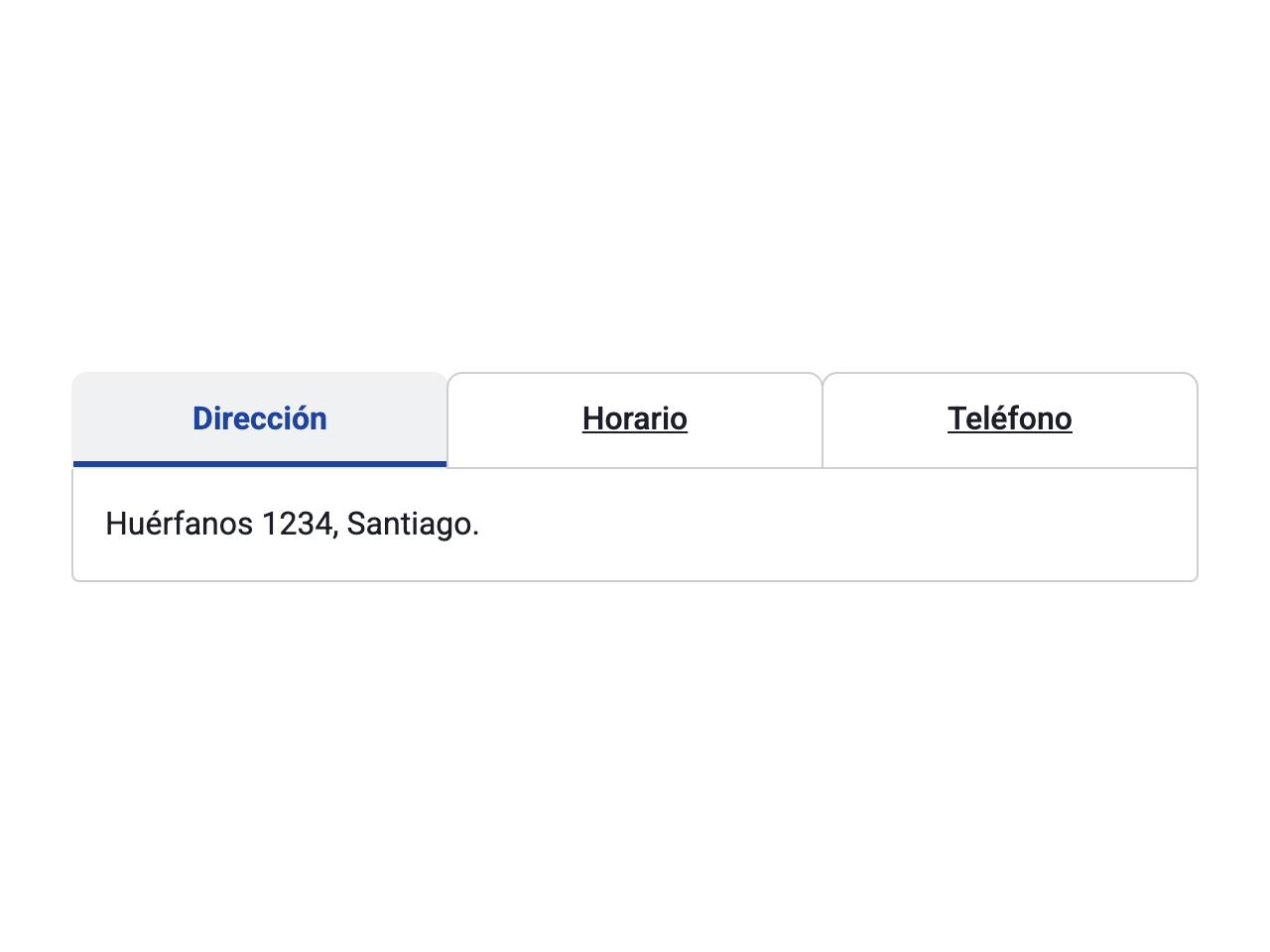
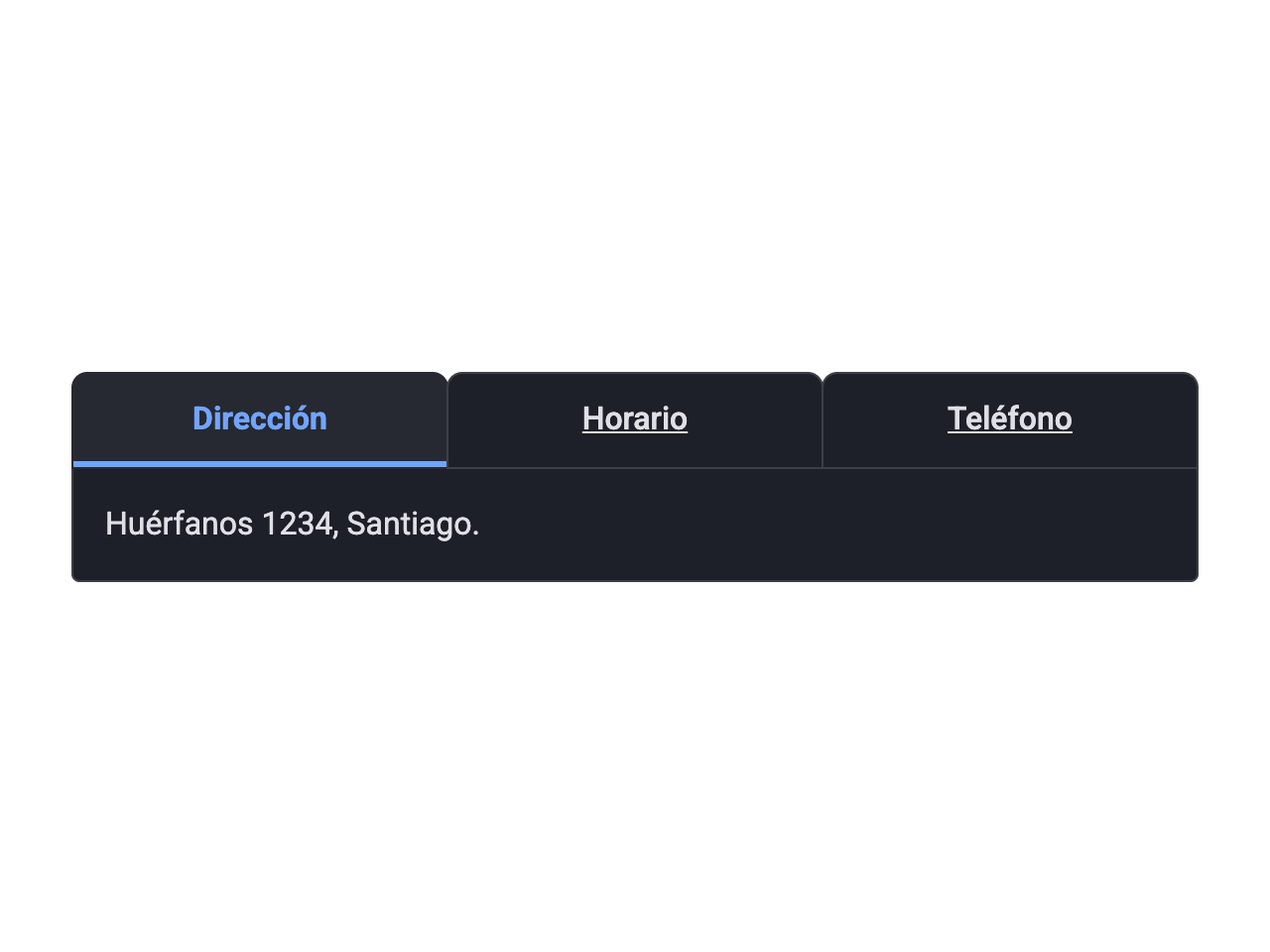
Si cada tab tiene una o dos líneas, muestra todo junto en la página: se lee de una vez, sin cambiar de pestaña para encontrar un dato.
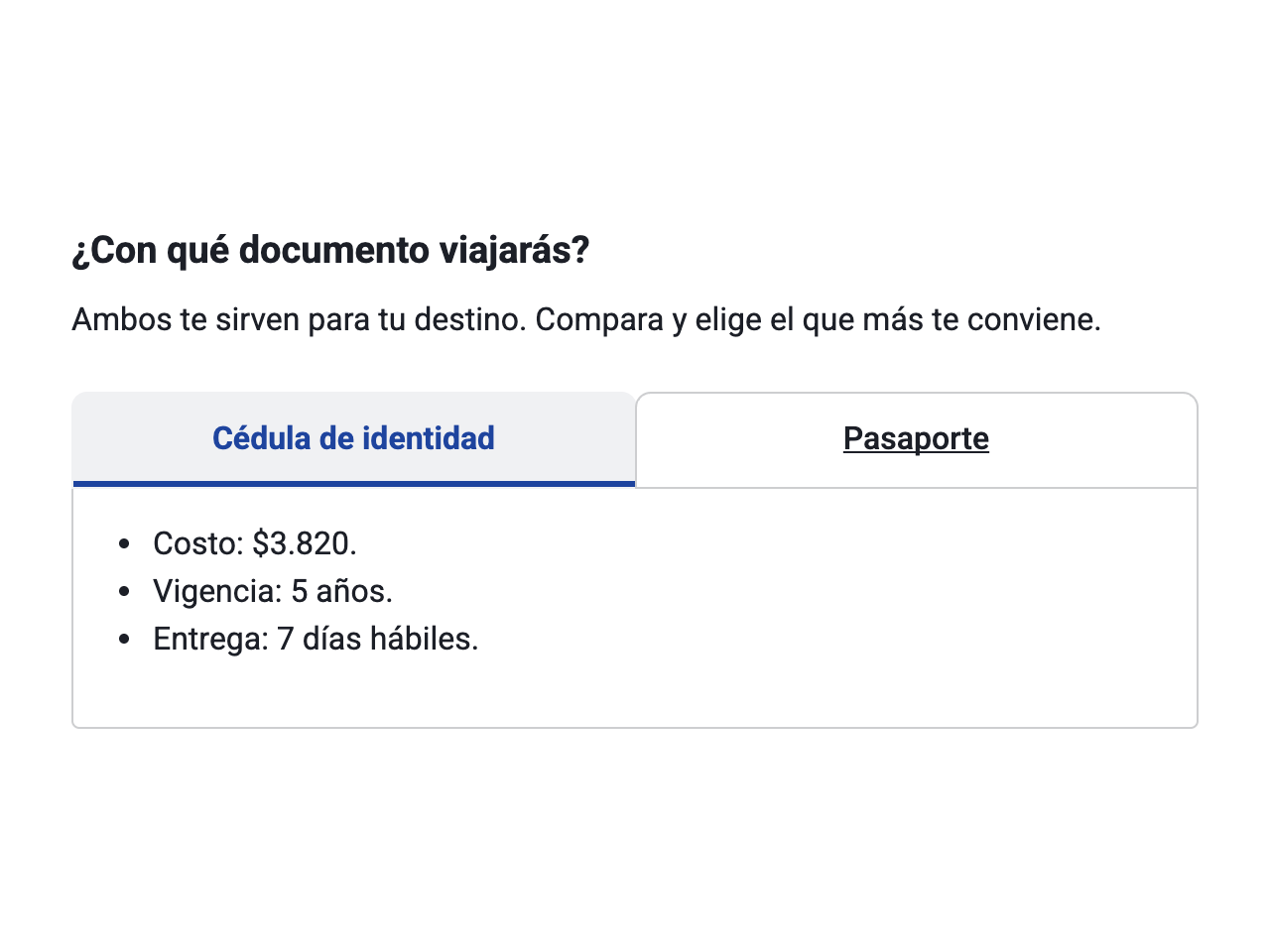
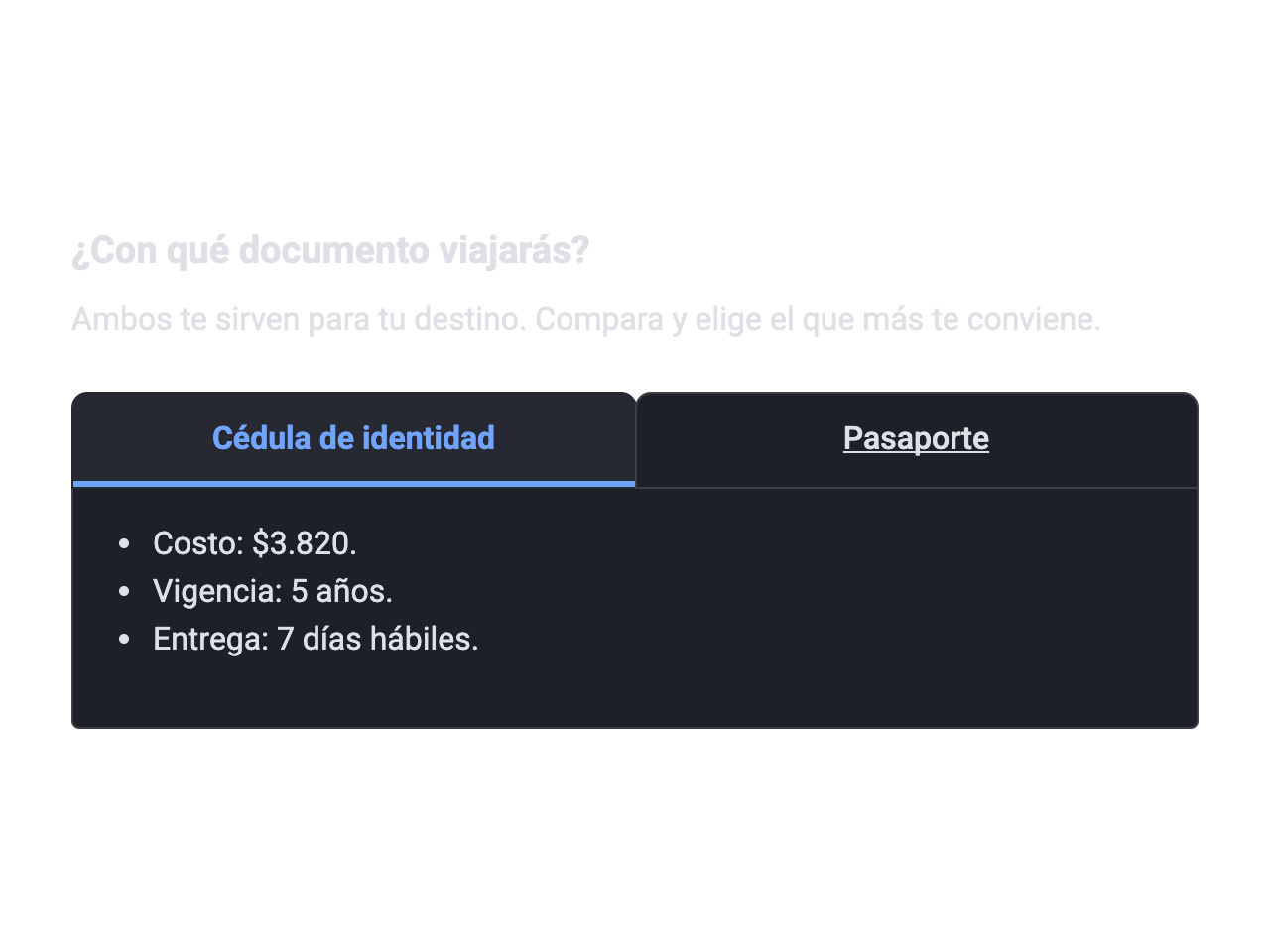
Si la persona debe comparar opciones para decidir, como el costo y la vigencia de dos documentos, las tabs la obligan a ir y venir recordando cada dato. Muestra las opciones lado a lado, por ejemplo en una Table.
Parte de enlaces reales a paneles reales
Sin JavaScript cada tab es un <a href="#panel"> hacia su <section class="cl-tabs__panel" id="…">. Mantén esa relación para que el contenido siga siendo accesible si el enhancer no corre.
Deja que el enhancer exponga el patrón de tabs
Con data-cl-tabs la lista pasa a role="tablist", cada tab a role="tab" con aria-selected y cada panel a role="tabpanel". No agregues roles manualmente que dupliquen o contradigan ese cableado.
Da a cada panel un encabezado o nombre propio
El contenido del panel debe tener sentido al llegar directo a él: incluye un título o el contexto necesario, sin depender solo de la etiqueta del tab.
Respeta la navegación con teclado
Tab entra a la lista y sale al panel; las flechas cambian de tab (izquierda/derecha en horizontal, arriba/abajo en vertical). No agregues controles interactivos dentro de la lista que rompan ese recorrido.
No dependas solo del color para el tab activo
El kit refuerza el activo con negrita, indicador de marca y sin subrayado. No sobrescribas esas señales con estilos propios que dejen solo el cambio de color.
Evita cambios de contenido inesperados
Cambiar de tab no debe enviar formularios ni borrar datos ingresados en otro panel; si un panel tiene un formulario, conserva lo escrito al volver.
Última actualización: Octubre de 2026