

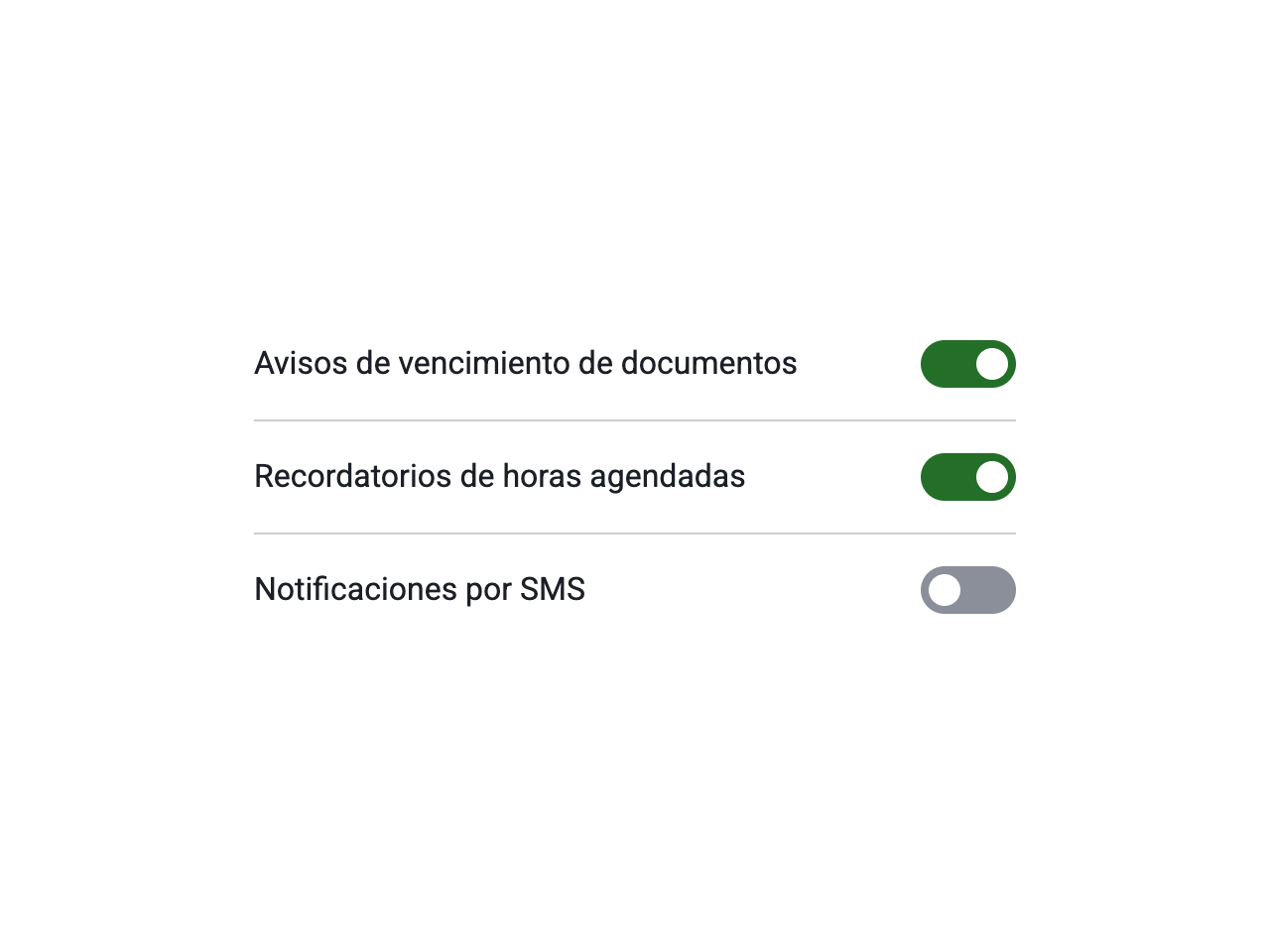
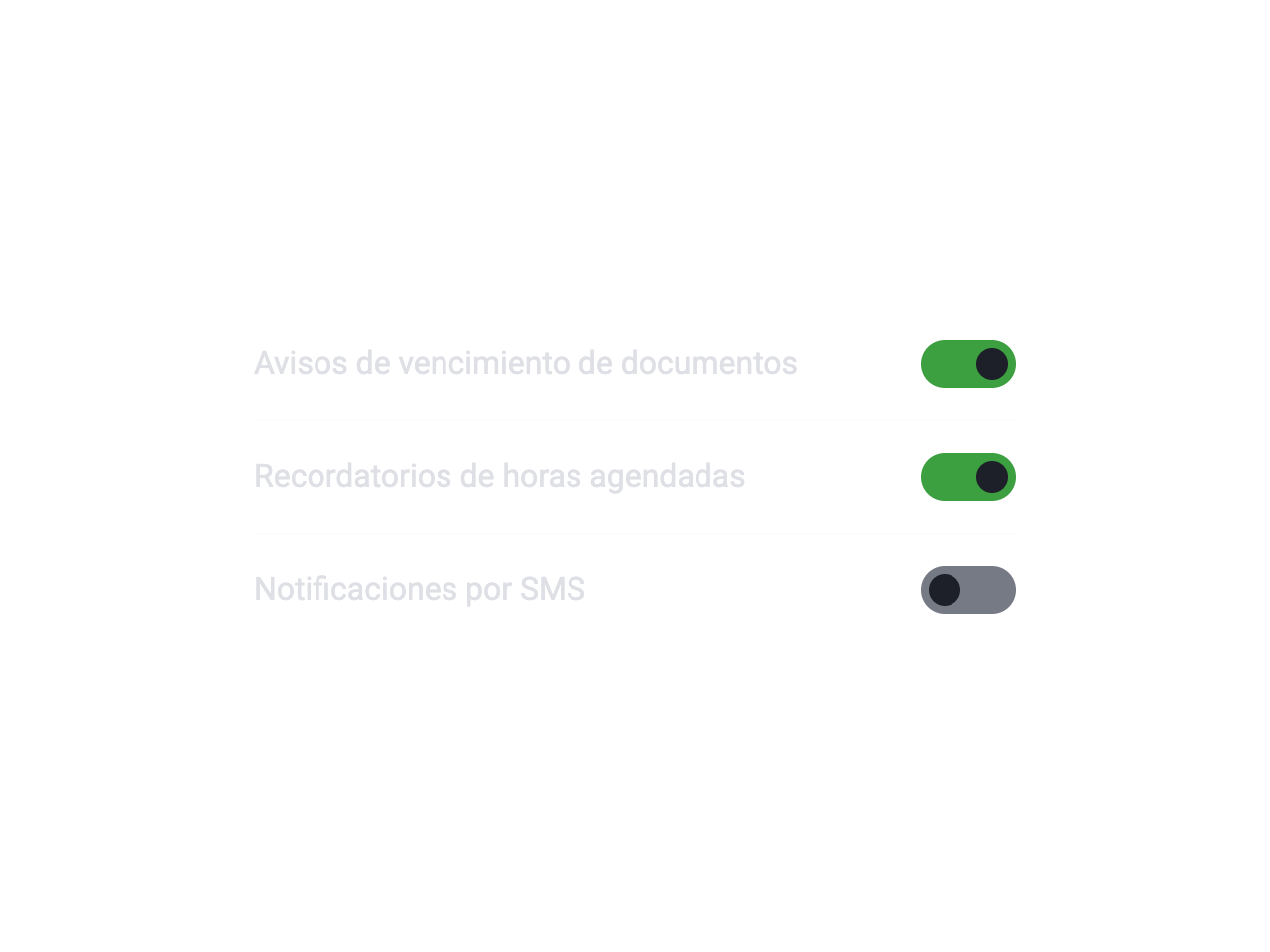
Recomendado: Úsalo para ajustes que se aplican al instante
El switch promete efecto inmediato: cada ajuste cambia apenas se activa o desactiva, sin pedir que la persona guarde.

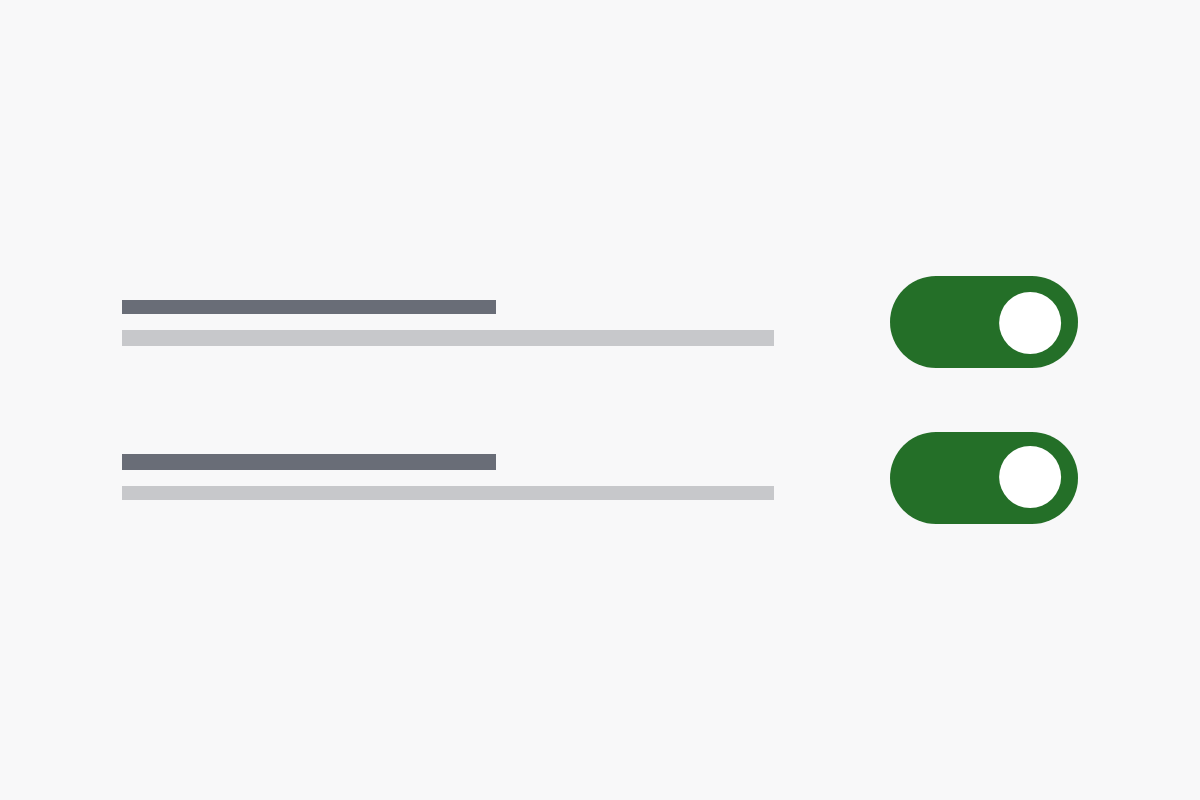
El Switch activa o desactiva un ajuste con efecto inmediato, como encender o apagar una preferencia. Muestra la etiqueta a la izquierda y el interruptor a la derecha.
El switch aplica el cambio de inmediato.
El ajuste está desactivado.
Agrupa varios switches bajo un título cuando controlan ajustes relacionados.
Un ajuste que se activa o desactiva por sí solo.
Avisos del trámite
Elige cómo quieres recibir novedades de tu solicitud.
Avisos del trámite
Elige cómo quieres recibir novedades de tu solicitud.
Activa al menos un canal para recibir avisos
Úsalo para ajustes binarios que se aplican al instante, sin botón “Guardar”: preferencias de notificaciones, opciones de accesibilidad o privacidad de la cuenta.
Si la elección se envía junto con un formulario (postulación, solicitud), usa Checkbox. Si hay que elegir entre dos alternativas que no son “activo / inactivo” (retiro o envío, persona o empresa), usa Radio Button. Para acciones irreversibles, usa un Button con confirmación en Dialog.
El switch promete efecto inmediato: cada ajuste cambia apenas se activa o desactiva, sin pedir que la persona guarde.
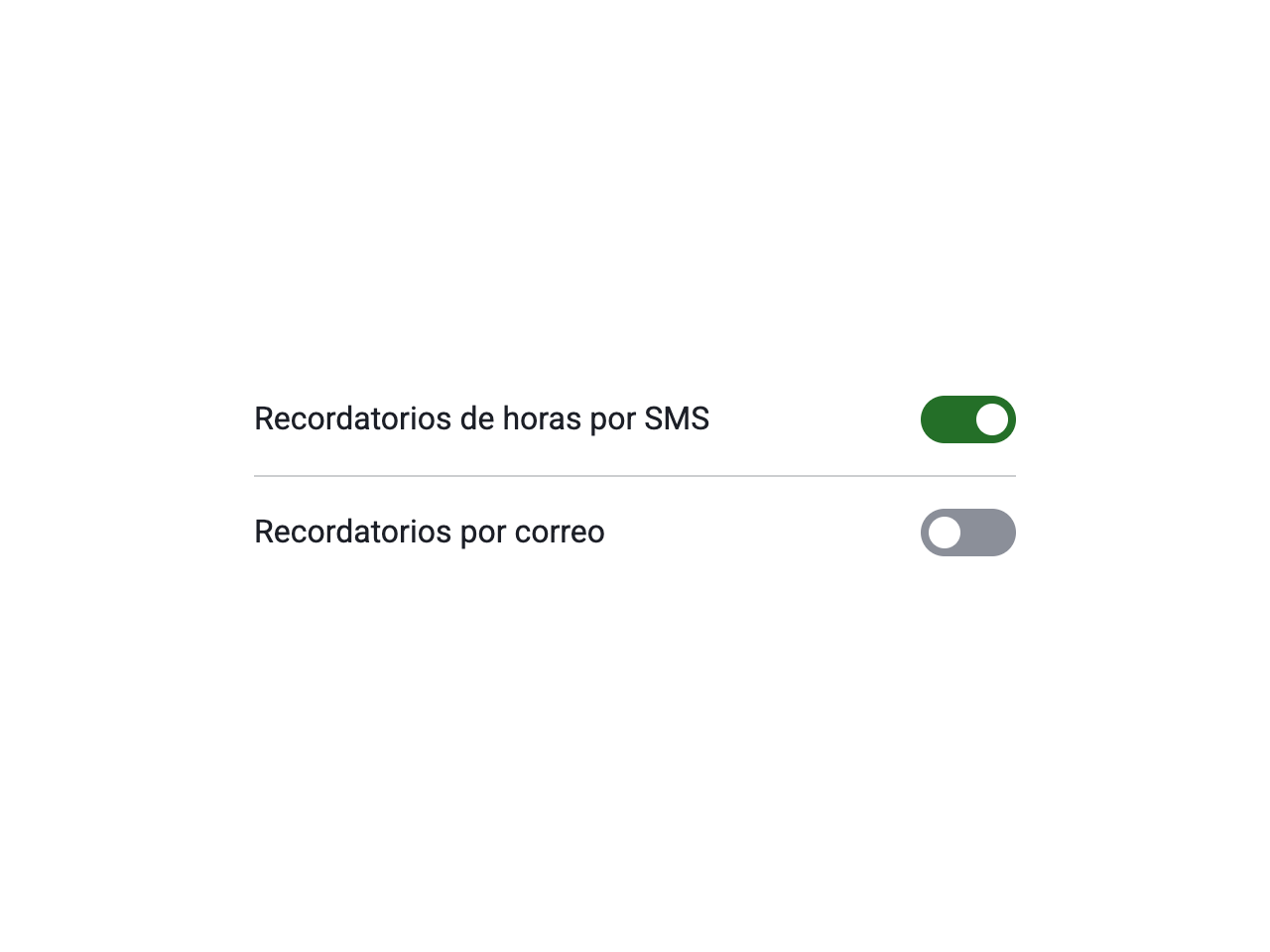
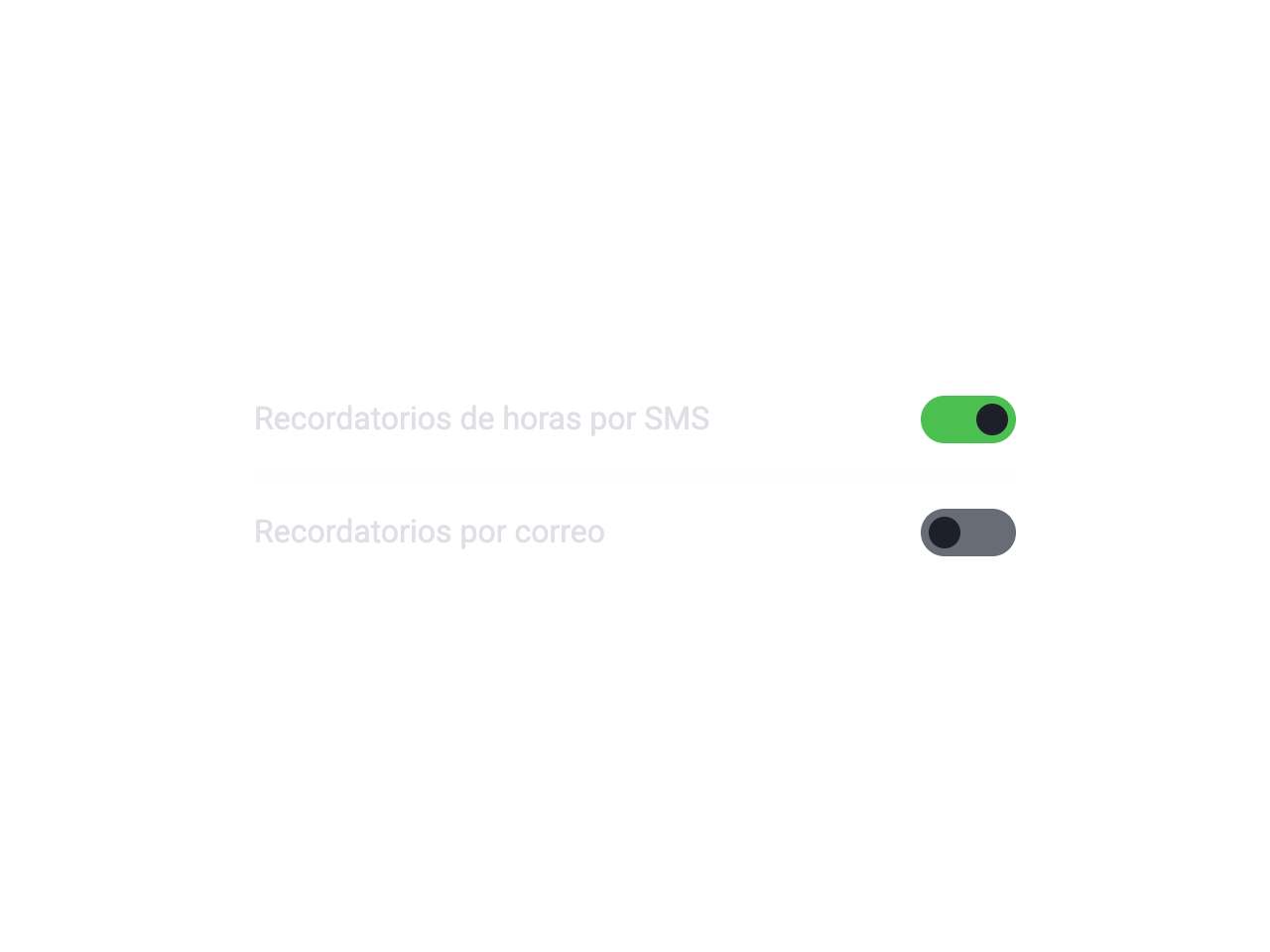
La etiqueta describe qué se enciende y no cambia entre “Activado” y “Desactivado”: el switch ya muestra el estado.
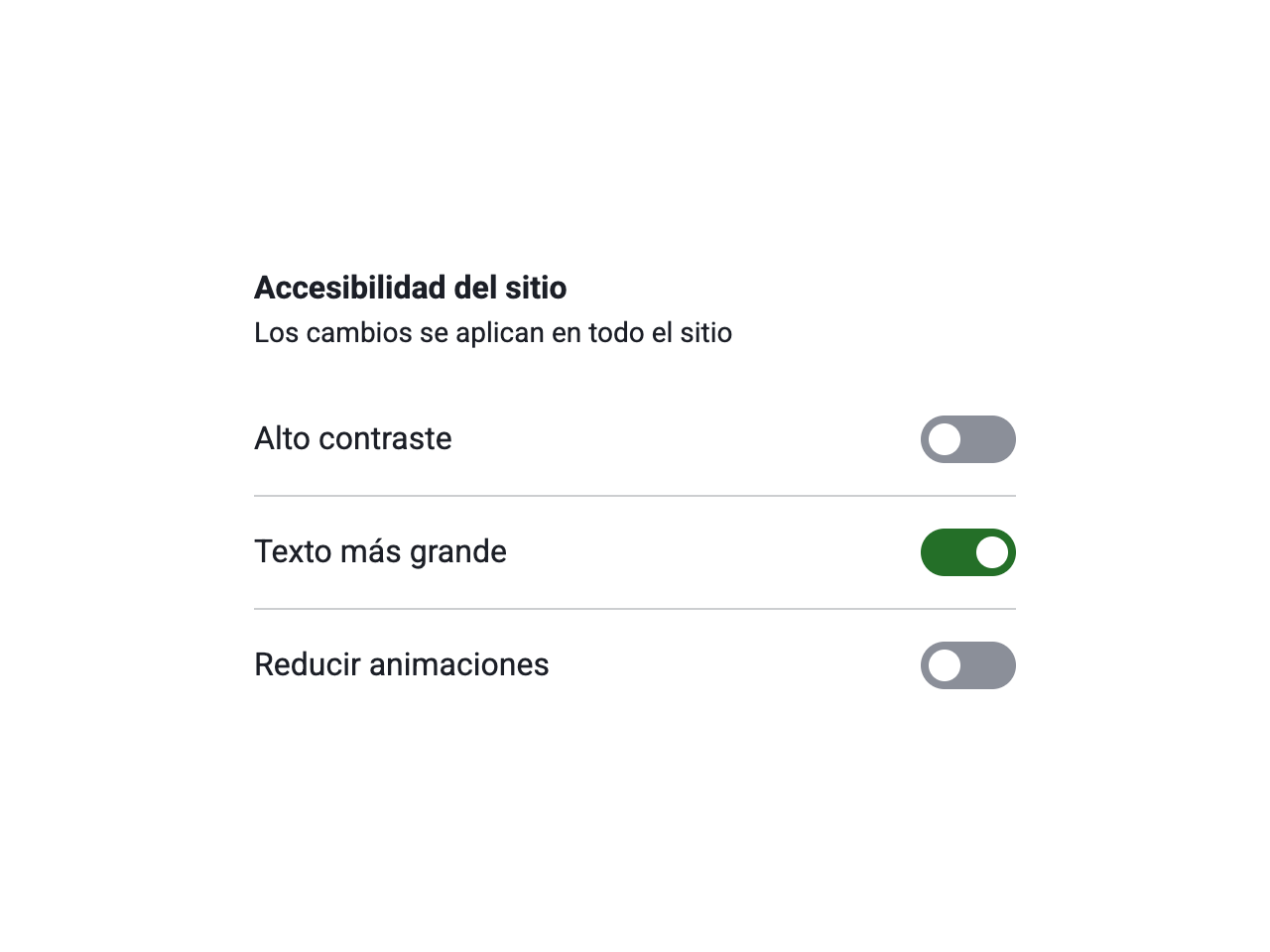
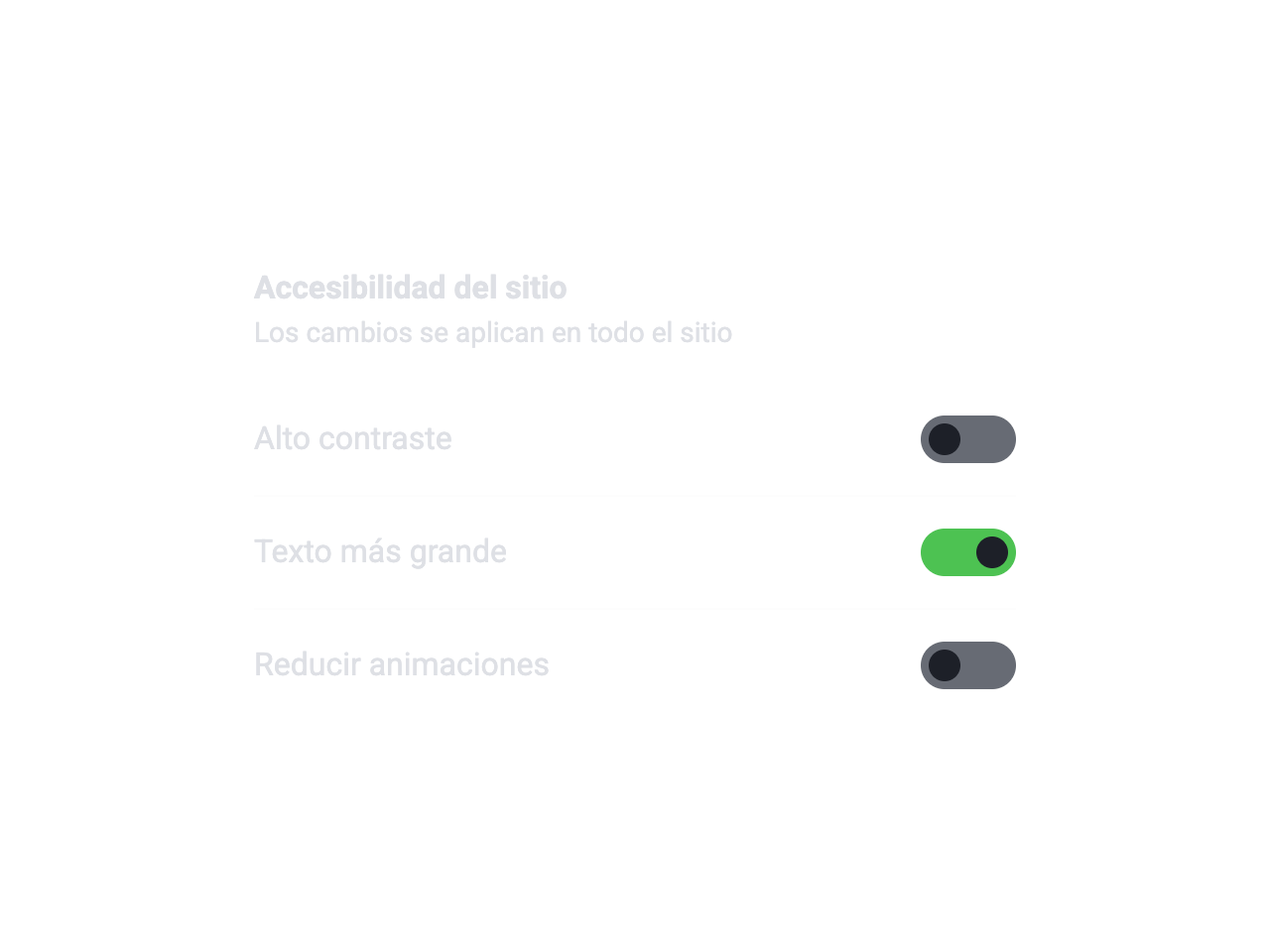
Con varios switches, reúnelos bajo un título con una descripción breve para dar contexto.
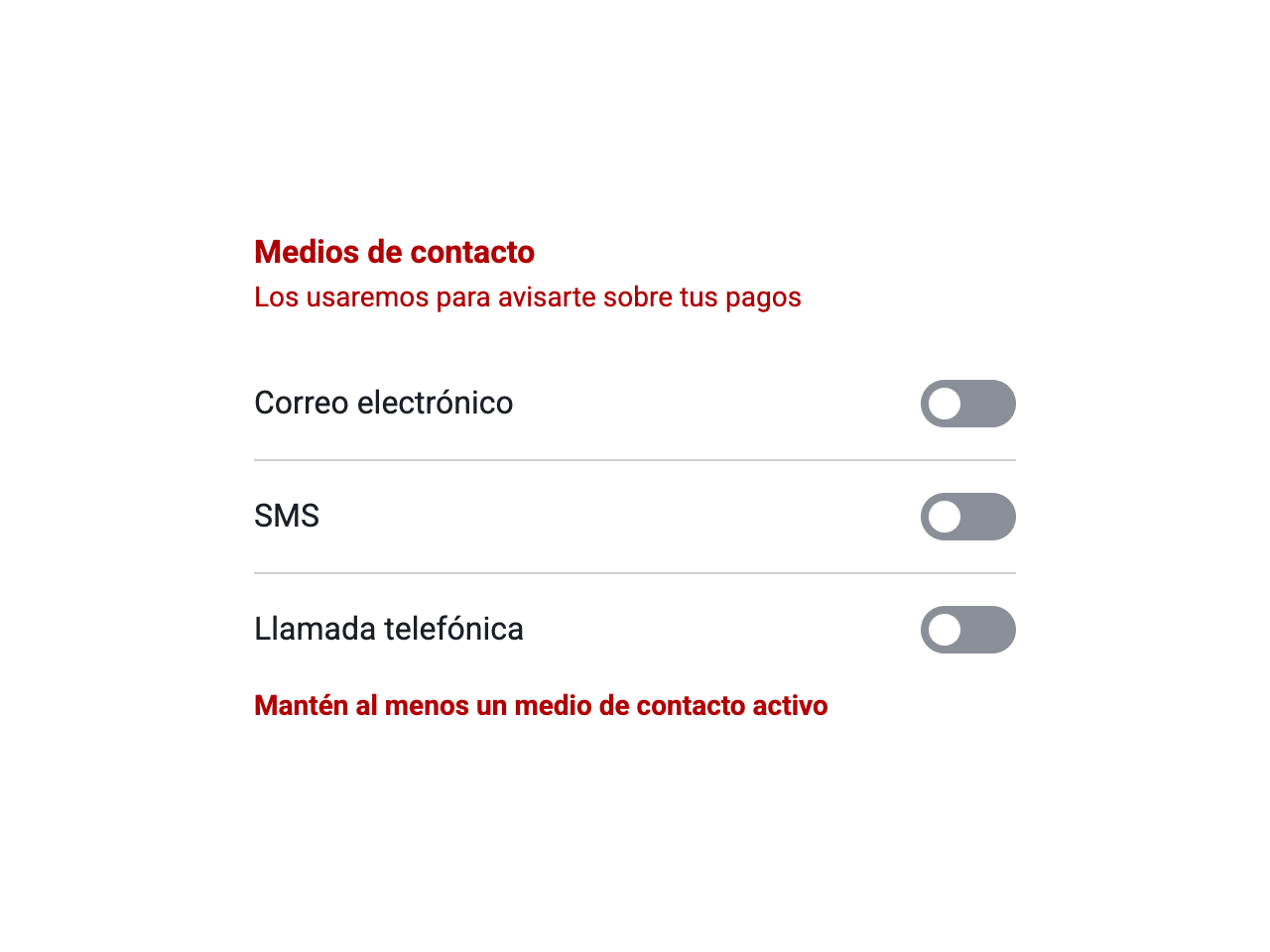
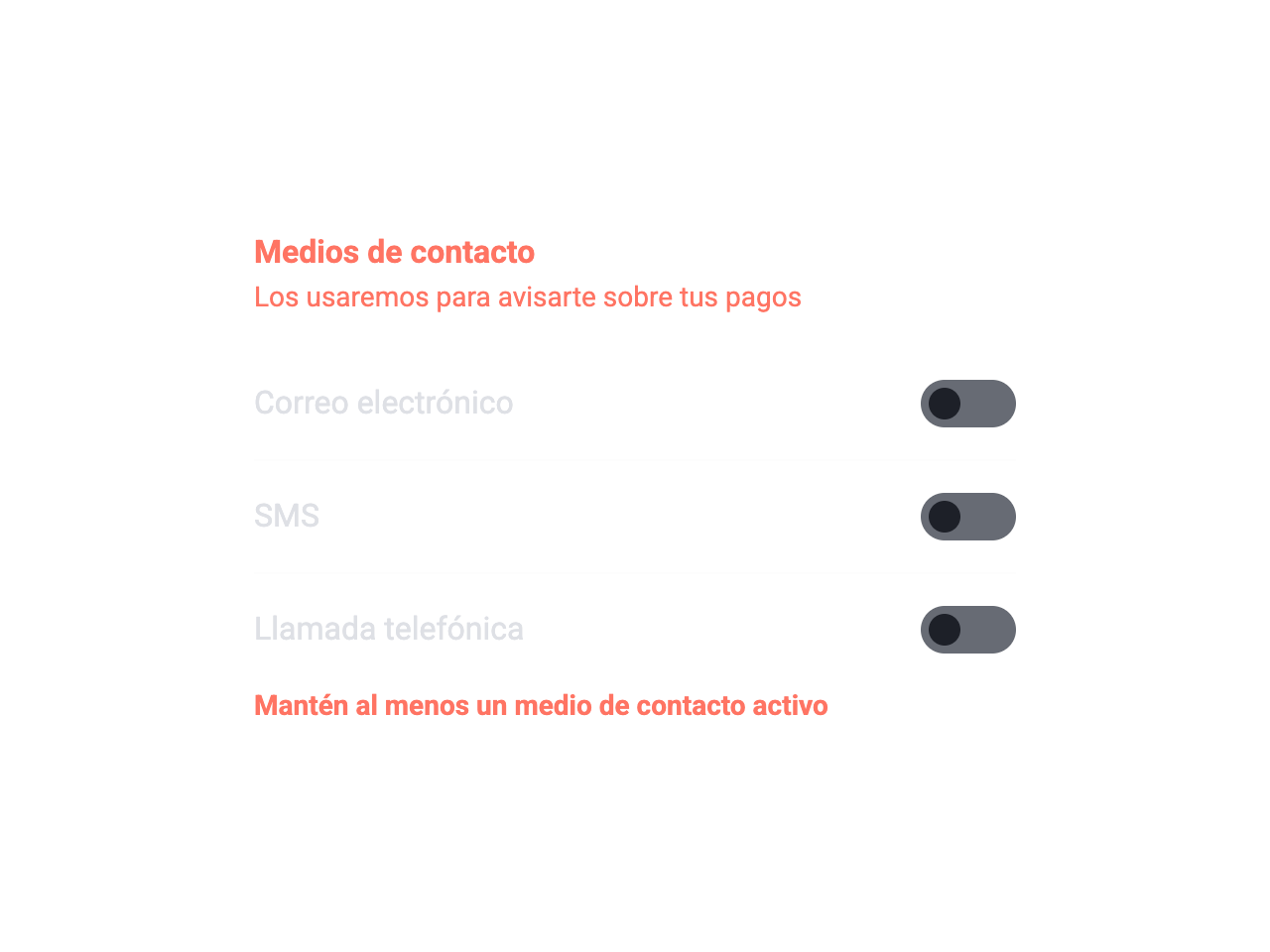
Si al menos un ajuste debe quedar activo, usa el error del grupo con un mensaje que diga qué hacer.
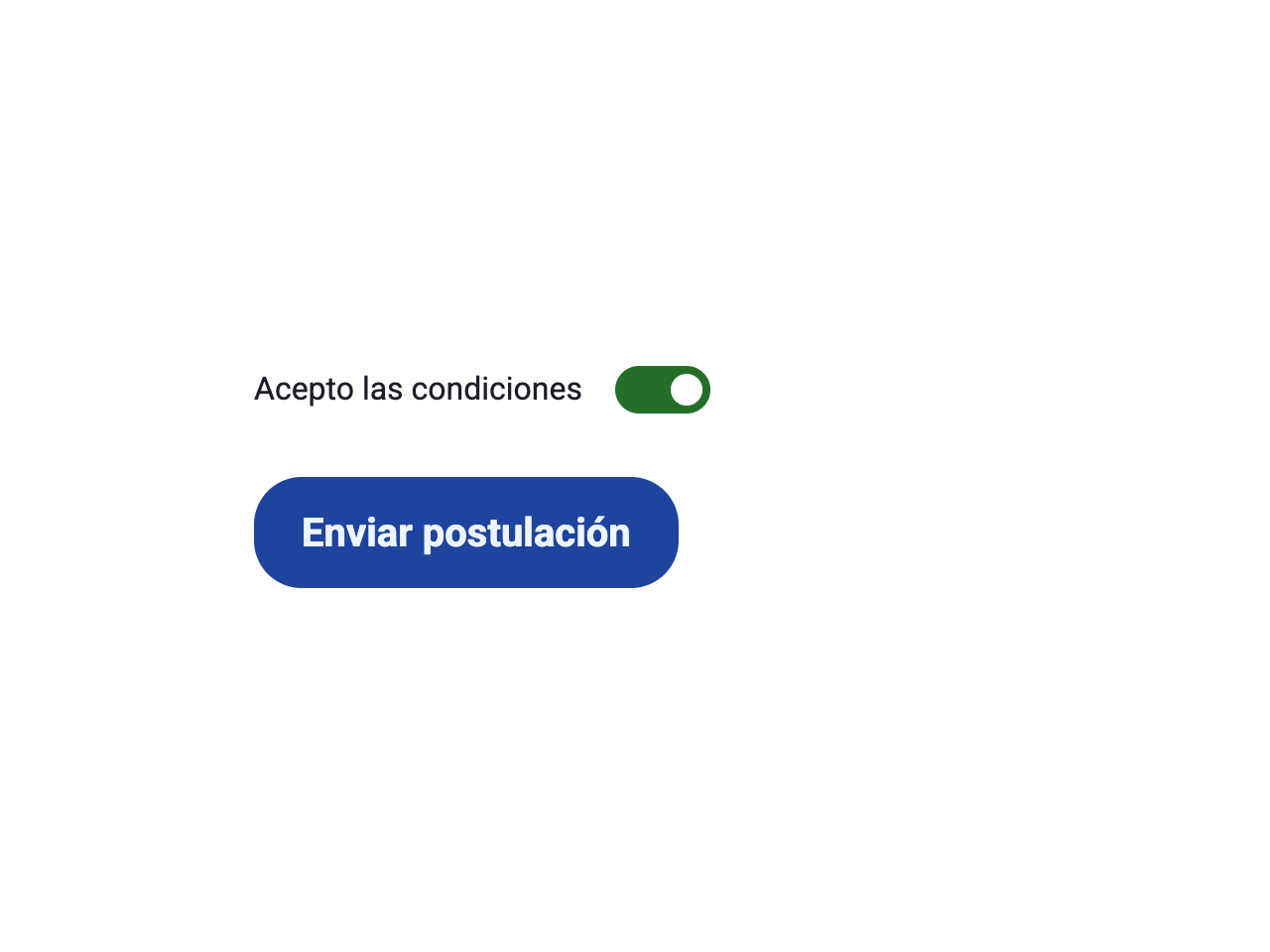
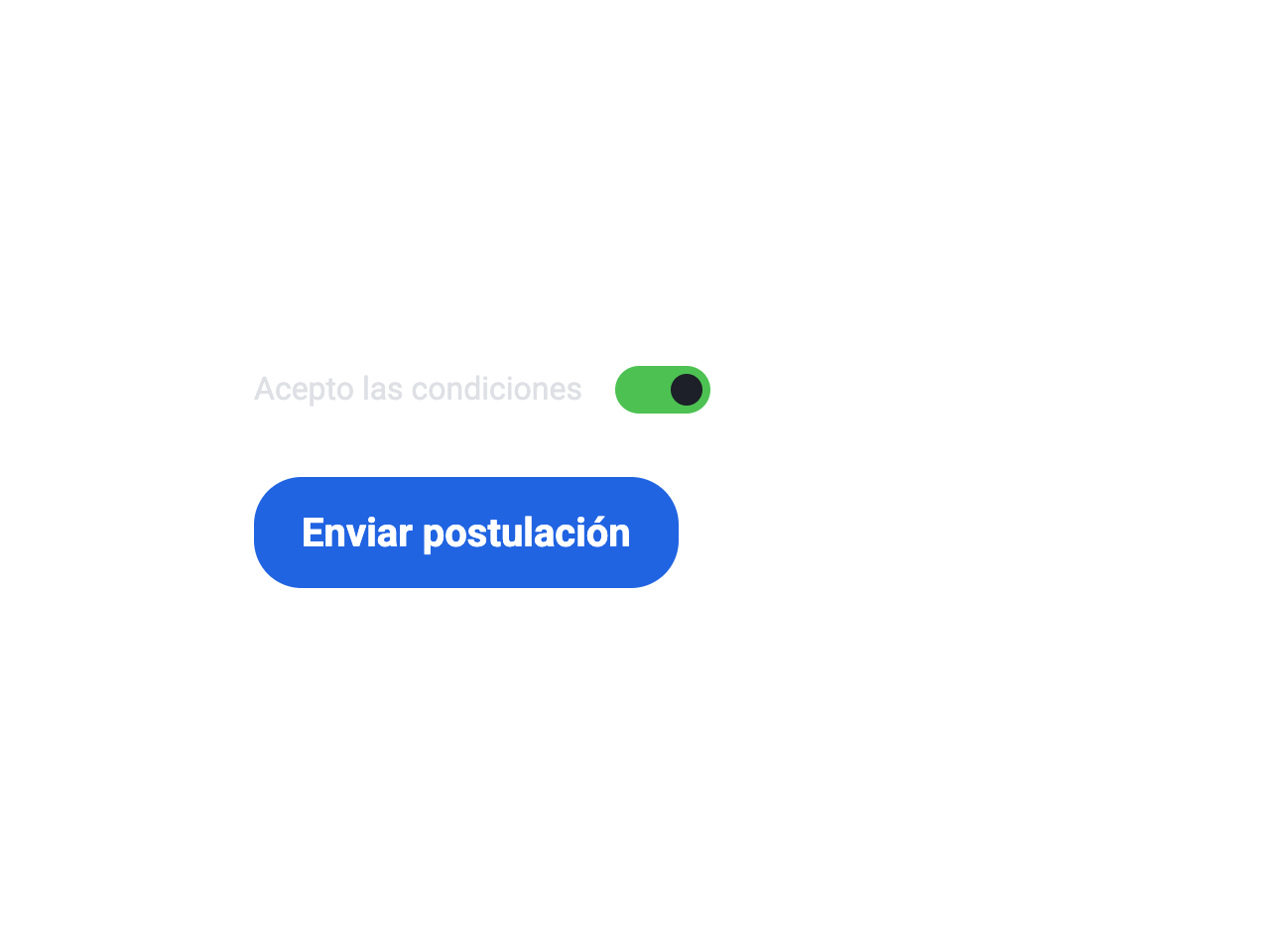
Si el cambio solo se aplica al presionar un botón, el switch parece que ya tuvo efecto. Usa Checkbox.
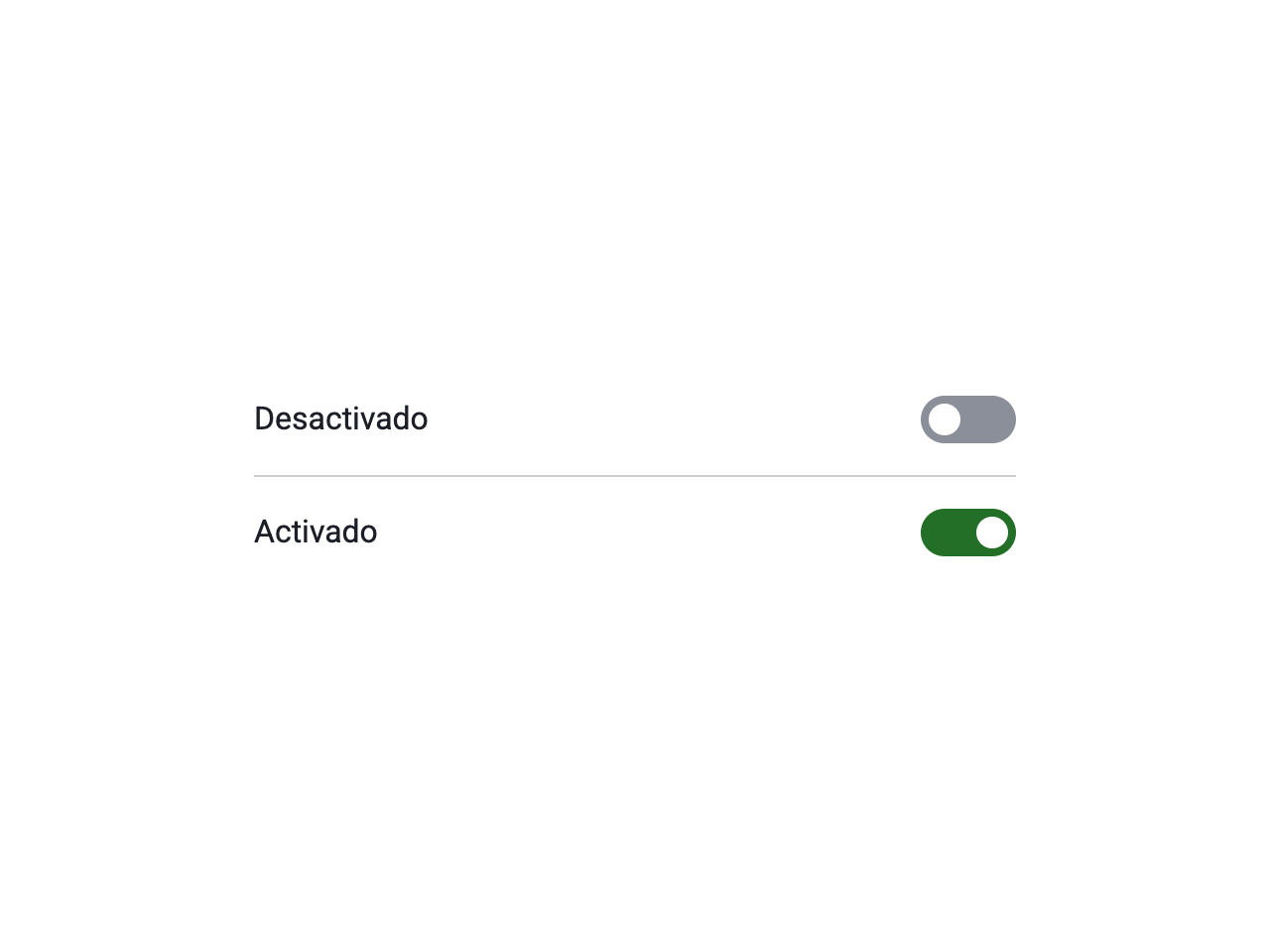
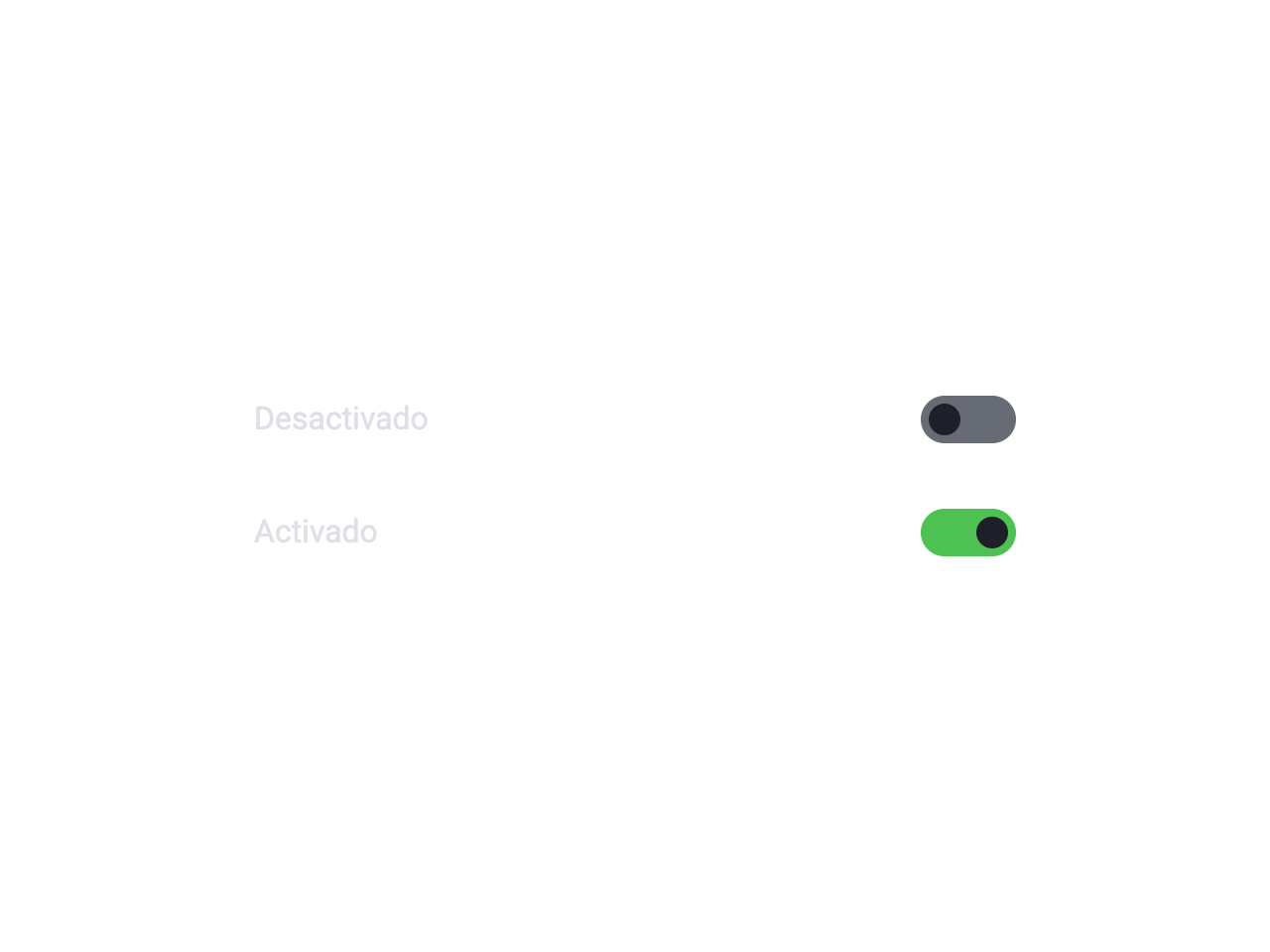
“Activado” o “Desactivado” no dicen qué ajuste se controla y duplican lo que ya muestra el switch.
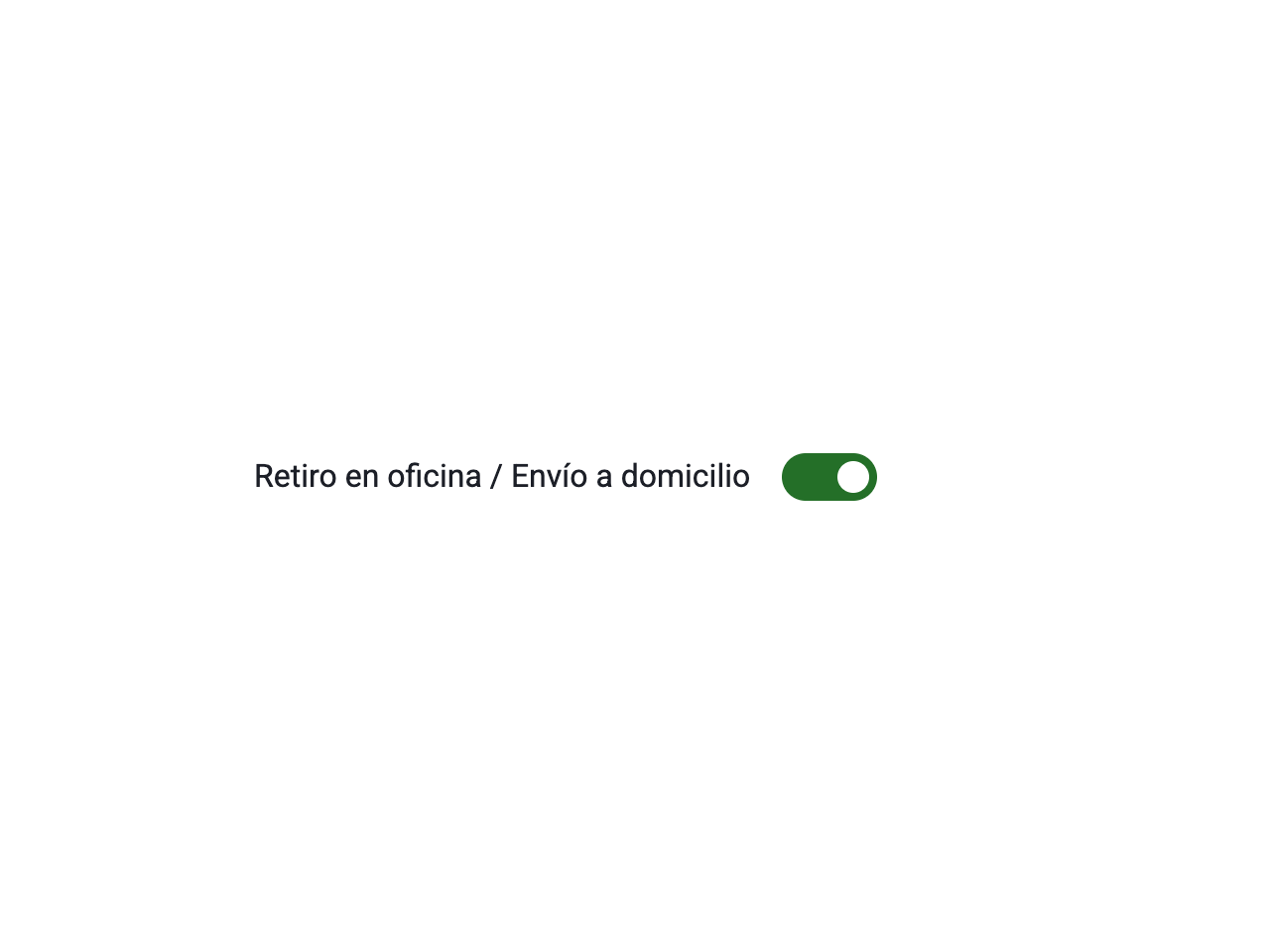
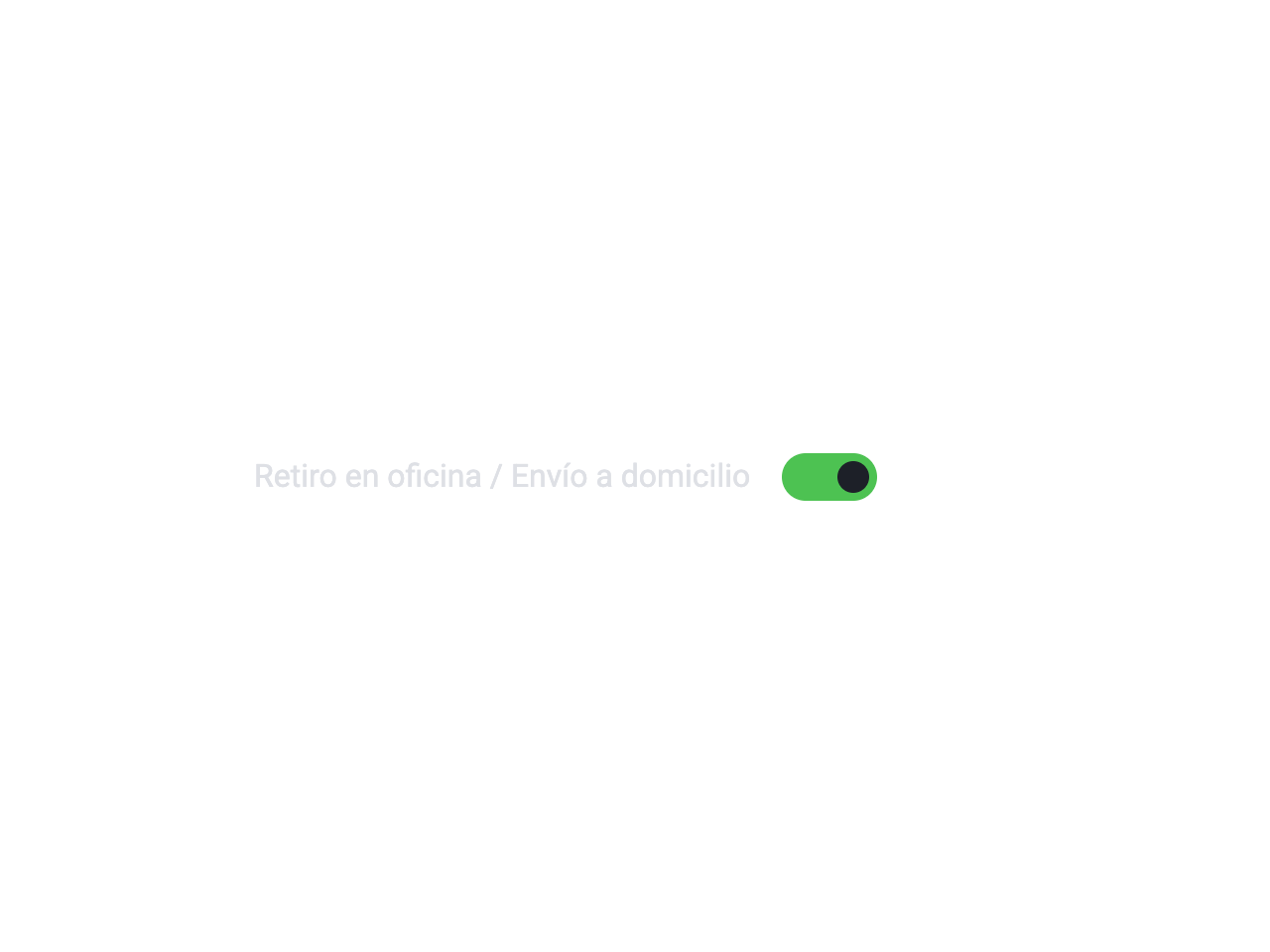
Elegir entre retiro o envío no es encender o apagar algo: no queda claro qué significa “encendido”. Usa Radio Button.
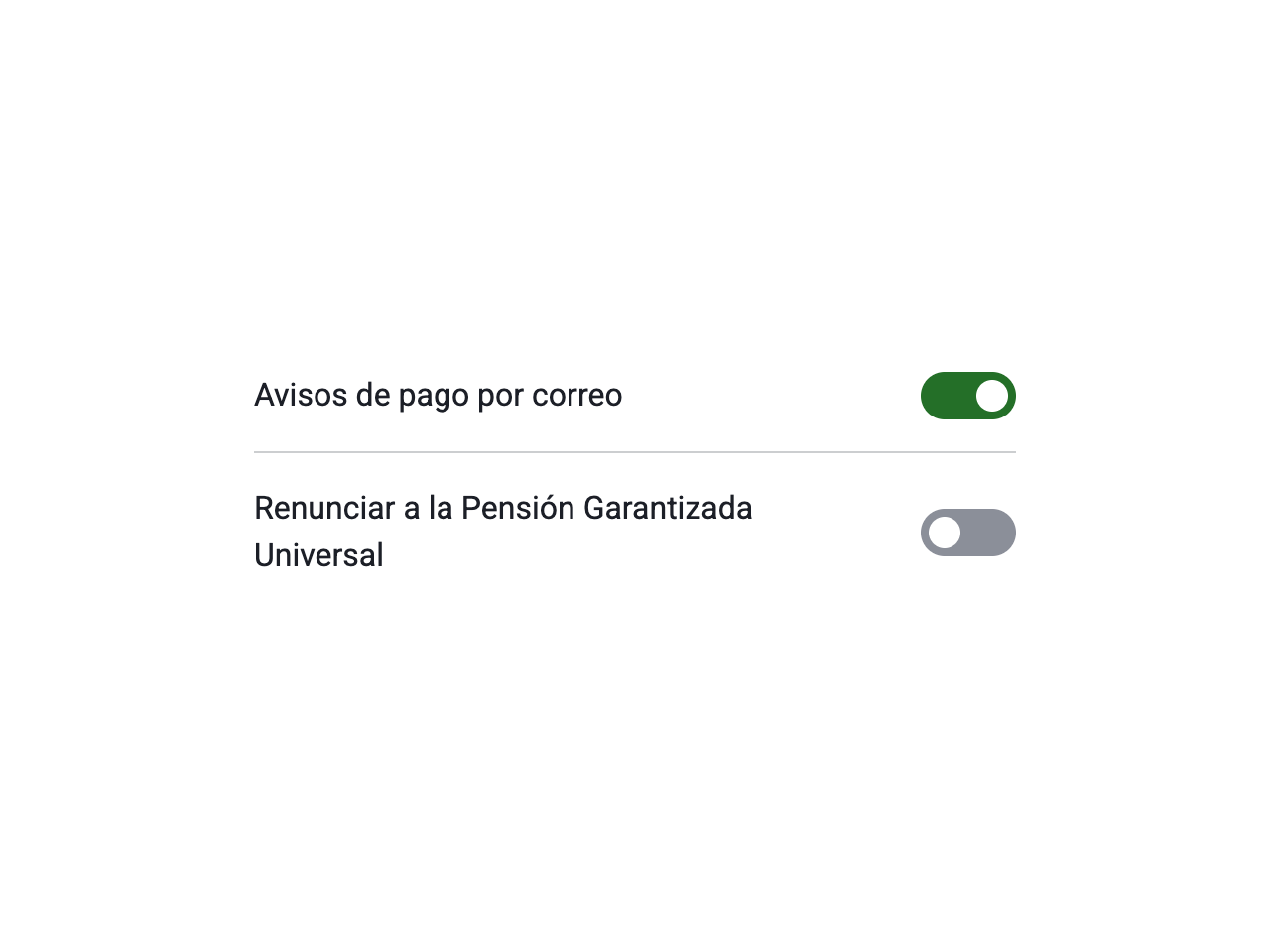
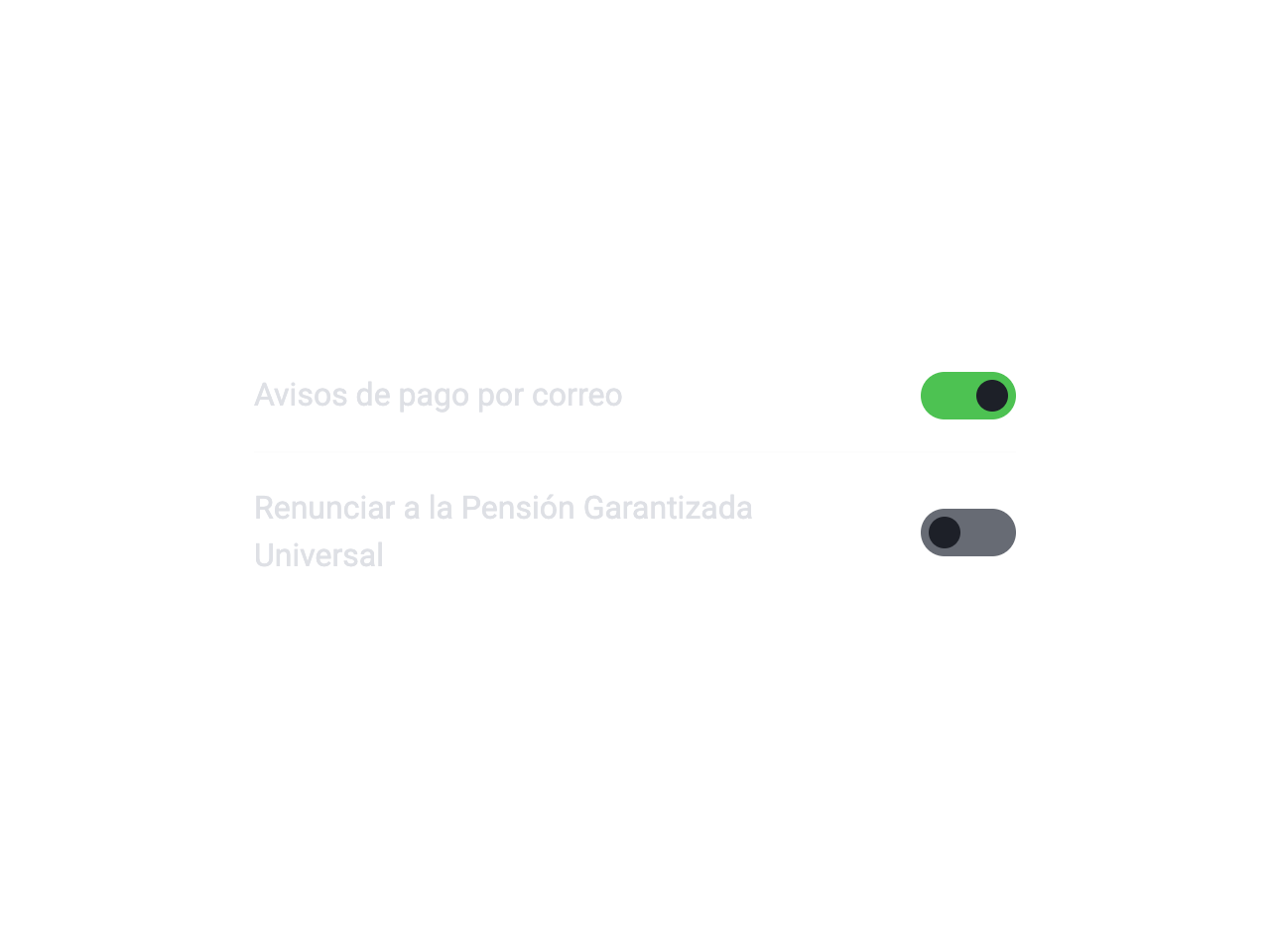
Renunciar a un beneficio no es un ajuste que se prende y apaga. Usa un botón con confirmación.
Conserva el role="switch" sobre el input nativo
El kit usa <input type="checkbox" role="switch">, que se anuncia como “interruptor, activado/desactivado”. No lo reemplaces por un <div> ni quites el rol.
Mantén una etiqueta estable y visible
El texto de __label es el nombre accesible porque el input está dentro del <label>. No lo cambies según el estado; el estado lo anuncia el propio control.
Anuncia el resultado del cambio
Como el efecto es inmediato, confirma el guardado (o el error) con un mensaje en una región role="status", como una Alert o un Snackbar.
Etiqueta el grupo
En .cl-choice-field--switch, relaciona los switches con la pregunta usando role="group" y aria-labelledby, o un <fieldset> con <legend>, y vincula la ayuda o el error con aria-describedby.
No dependas solo del color
El track verde indica “encendido”, pero la posición del indicador también lo hace. No uses colores propios que eliminen esa diferencia de posición.
Explica los switches deshabilitados
En disabled el track es igual encendido o apagado. Indica en texto visible el estado actual y por qué no se puede cambiar.
Última actualización: Octubre de 2026