

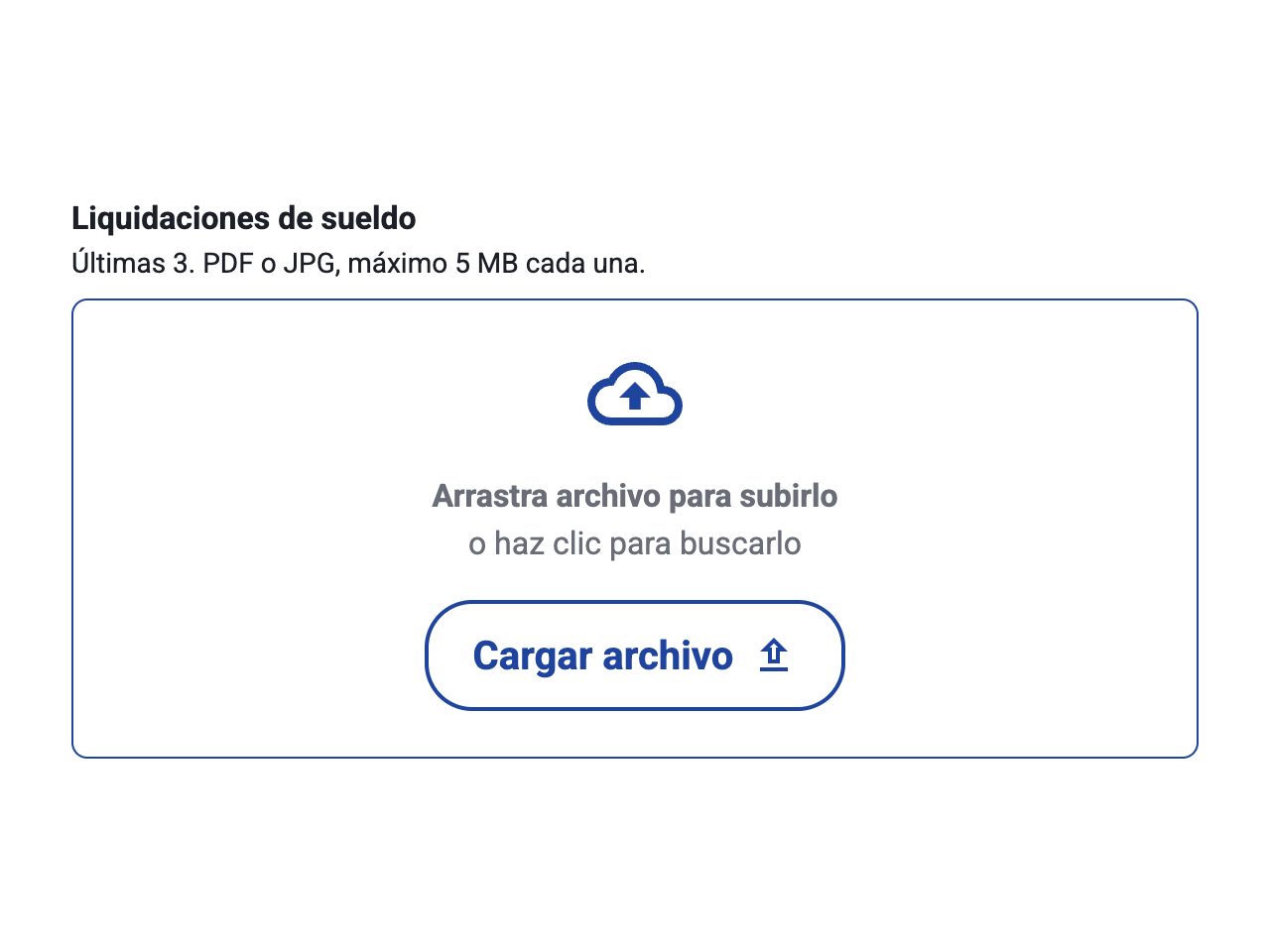
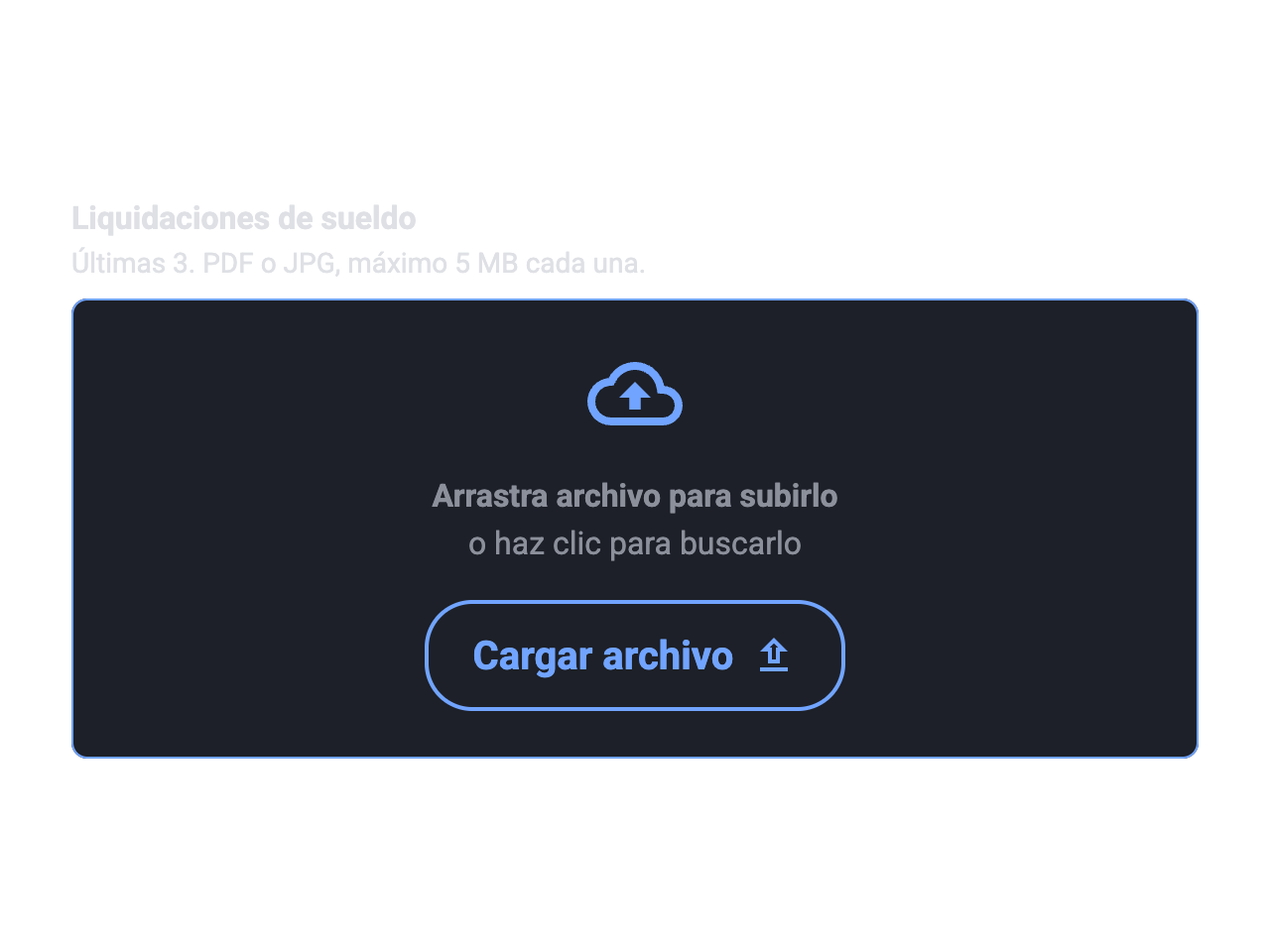
Recomendado: Indica formato, tamaño máximo y cantidad antes de cargar
Explica qué archivos se aceptan, su peso máximo y cuántos se pueden subir, para que la persona prepare el archivo correcto.

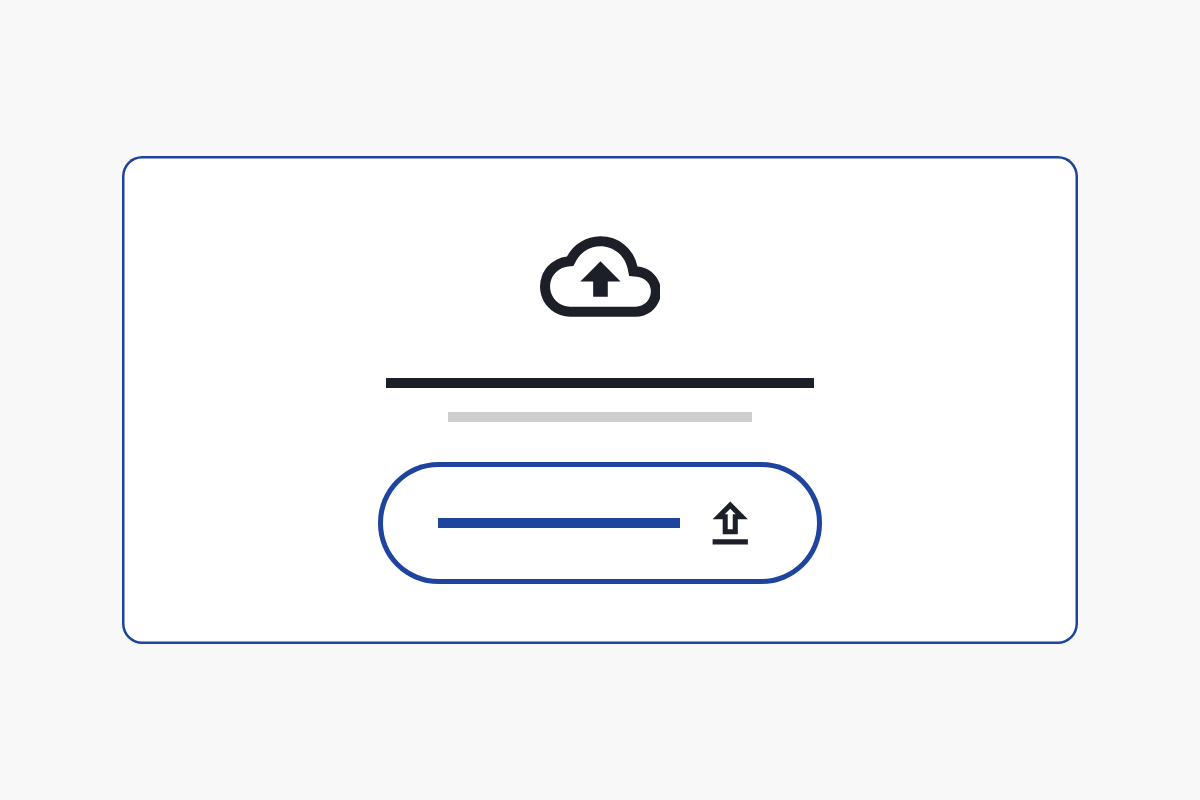
La carga de archivos permite adjuntar documentos a un formulario: una zona de arrastre para elegir el archivo y una fila por cada archivo que muestra su avance, su confirmación o su error.
La zona de carga se reemplaza por una fila por archivo, que muestra el avance, la confirmación o el error de la carga.
Indica el formato y el tamaño máximo antes de que la persona elija el archivo.
certificado-residencia.pdf
45%
certificado-residencia.pdf
100%
certificado-residencia.pdf
Se perdió la conexión al subir el archivo.
Úsalo cuando el trámite necesita un documento que la persona tiene como archivo y que el Estado no puede obtener por su cuenta: una liquidación de sueldo, un informe médico o una fotografía de un permiso.
Si la información ya la tiene otra institución (certificado de nacimiento, cotizaciones, Registro Social de Hogares), intenta consultarla por interoperabilidad en vez de pedirla como archivo.
Explica qué archivos se aceptan, su peso máximo y cuántos se pueden subir, para que la persona prepare el archivo correcto.
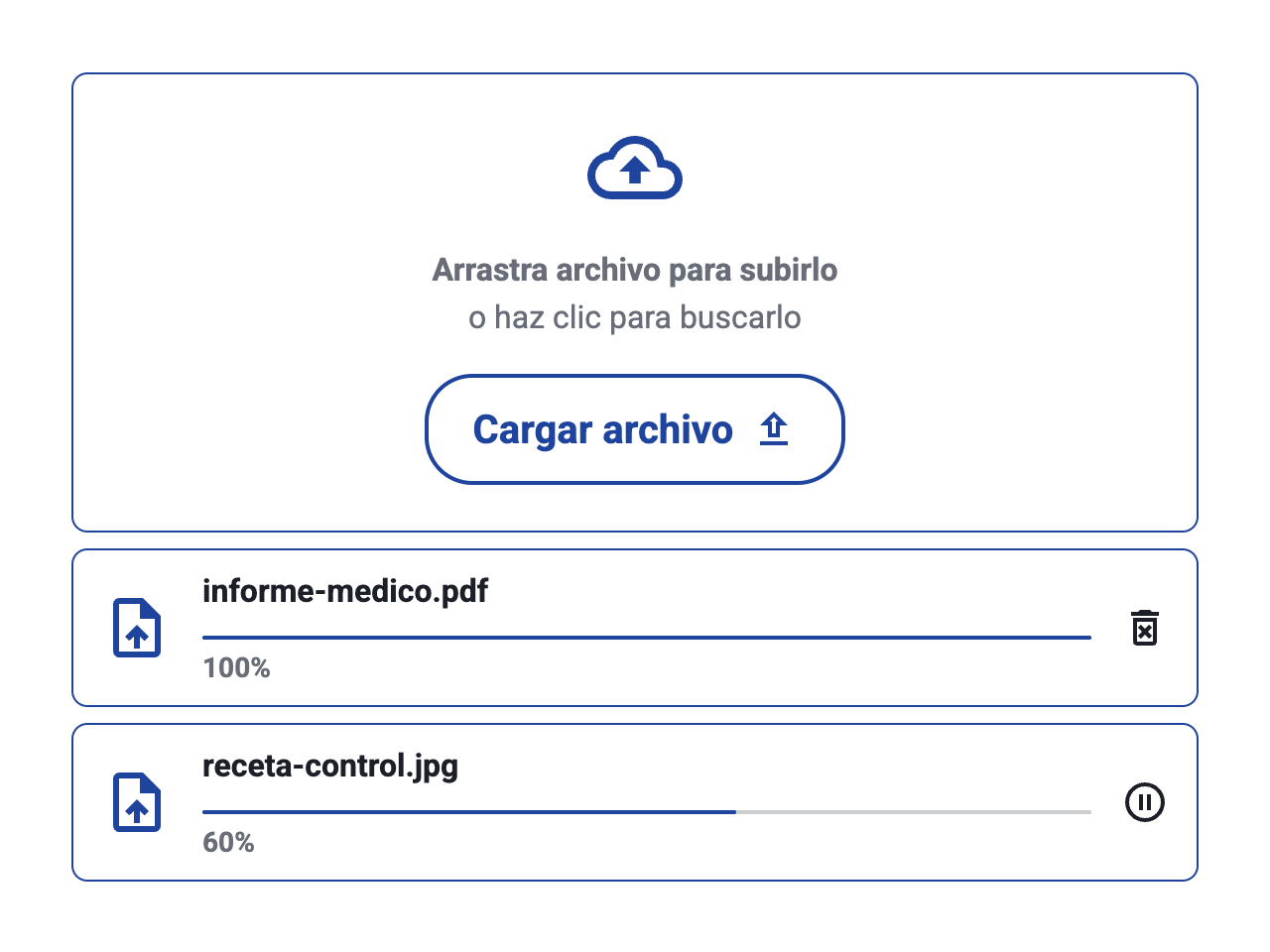
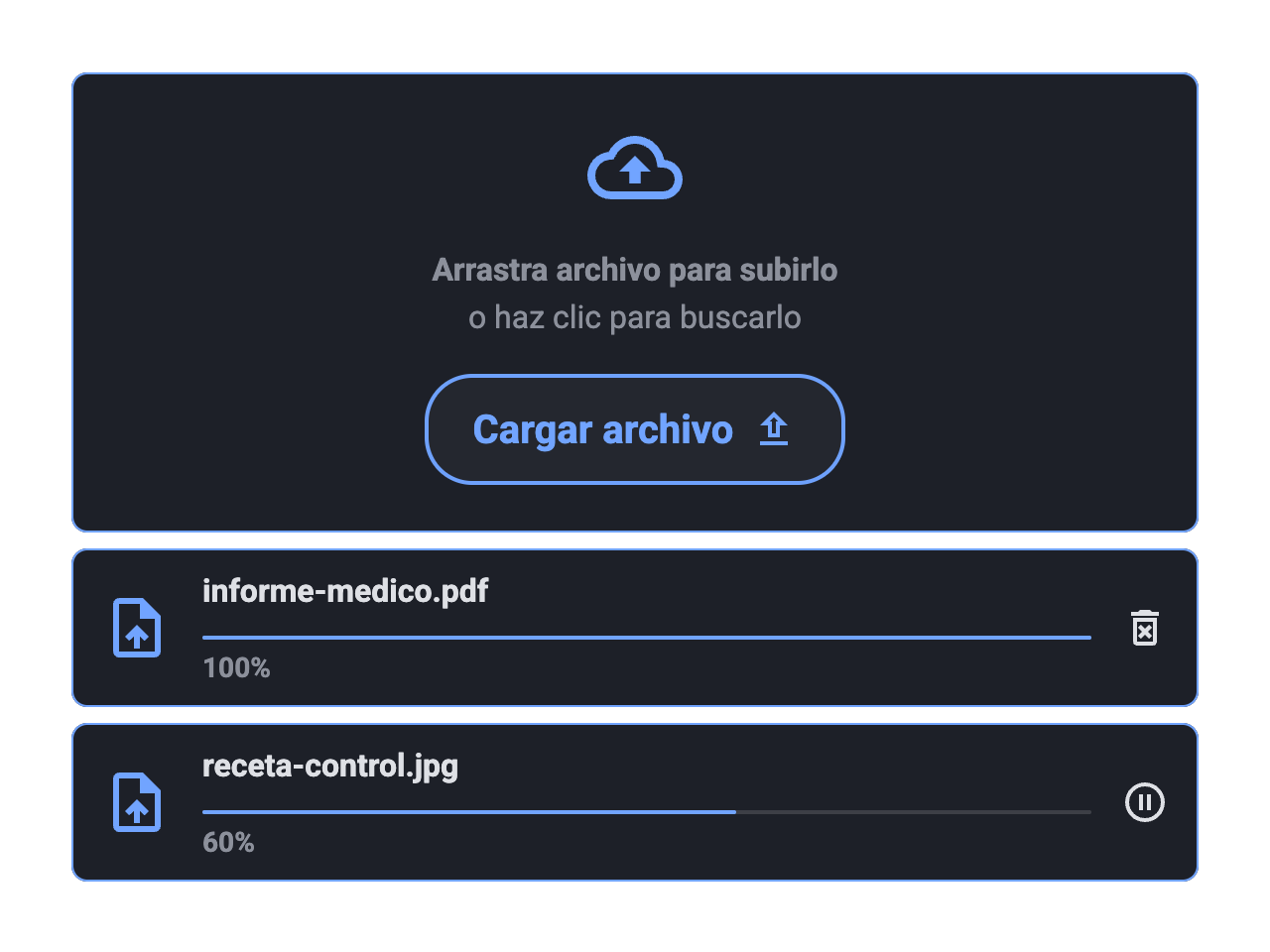
Una fila por archivo con su nombre, su avance y su resultado. La persona confirma qué subió y sabe si debe esperar.
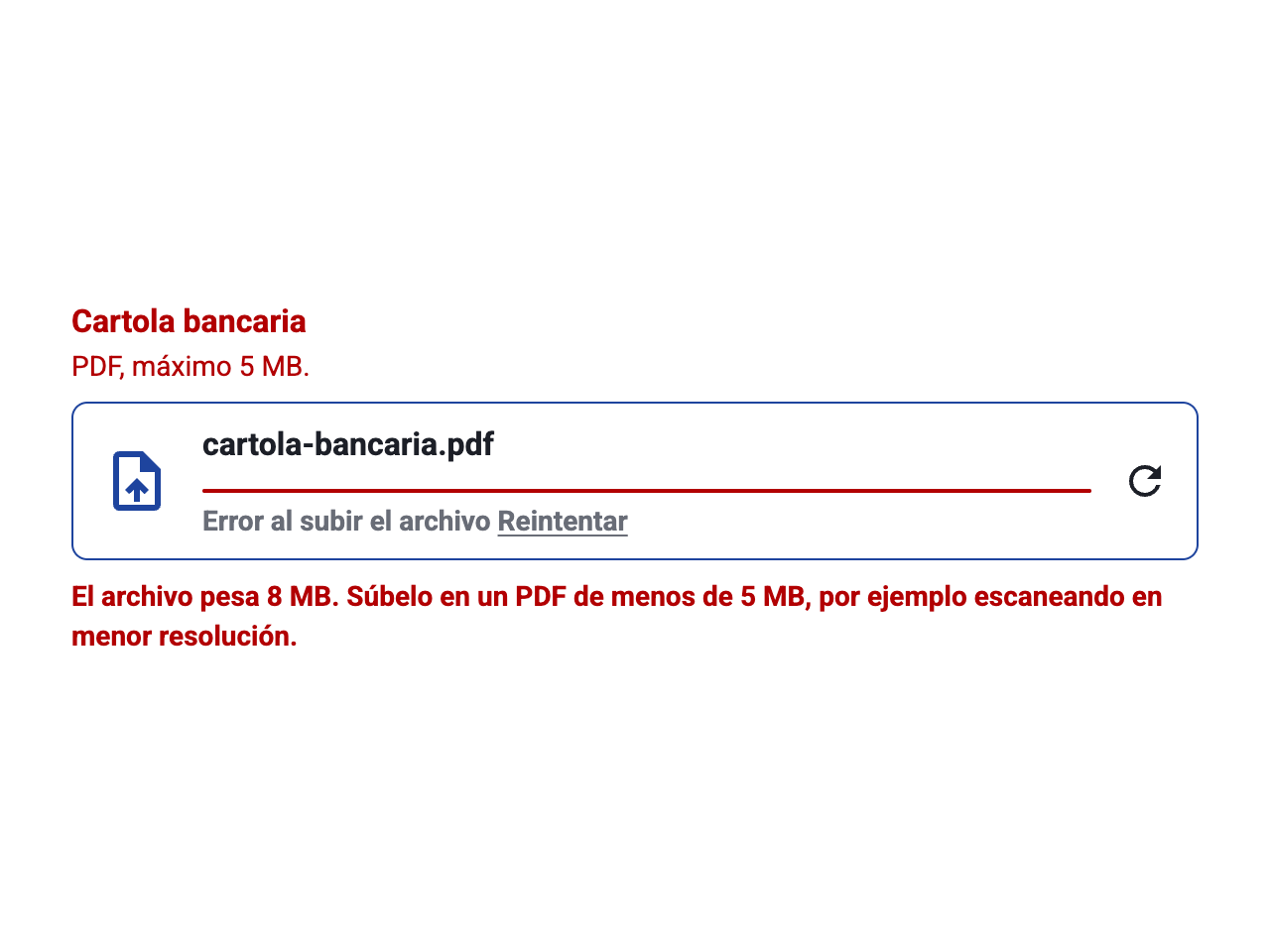
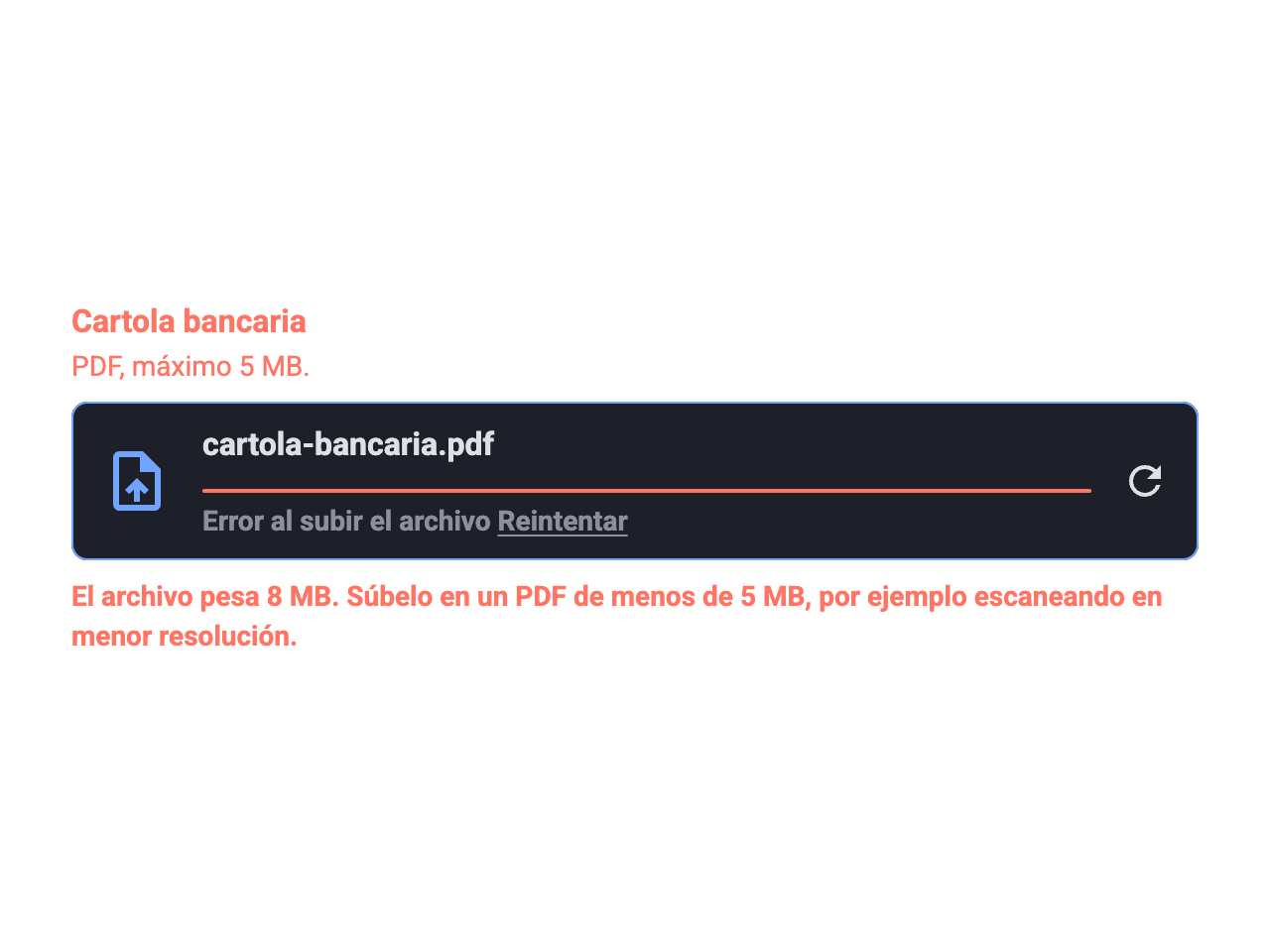
Di qué pasó y qué hacer para corregirlo. Un “error” sin causa obliga a la persona a adivinar.
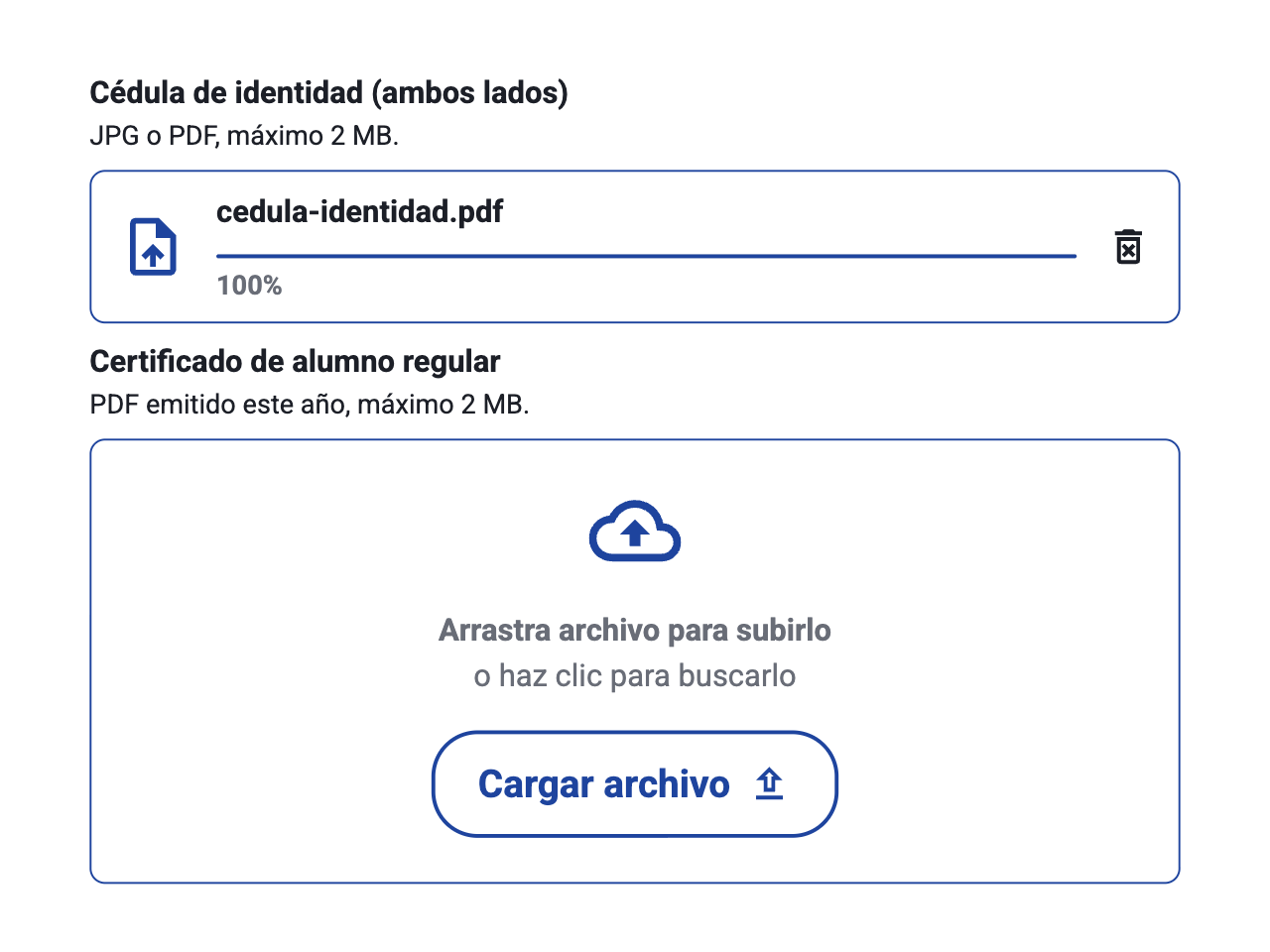
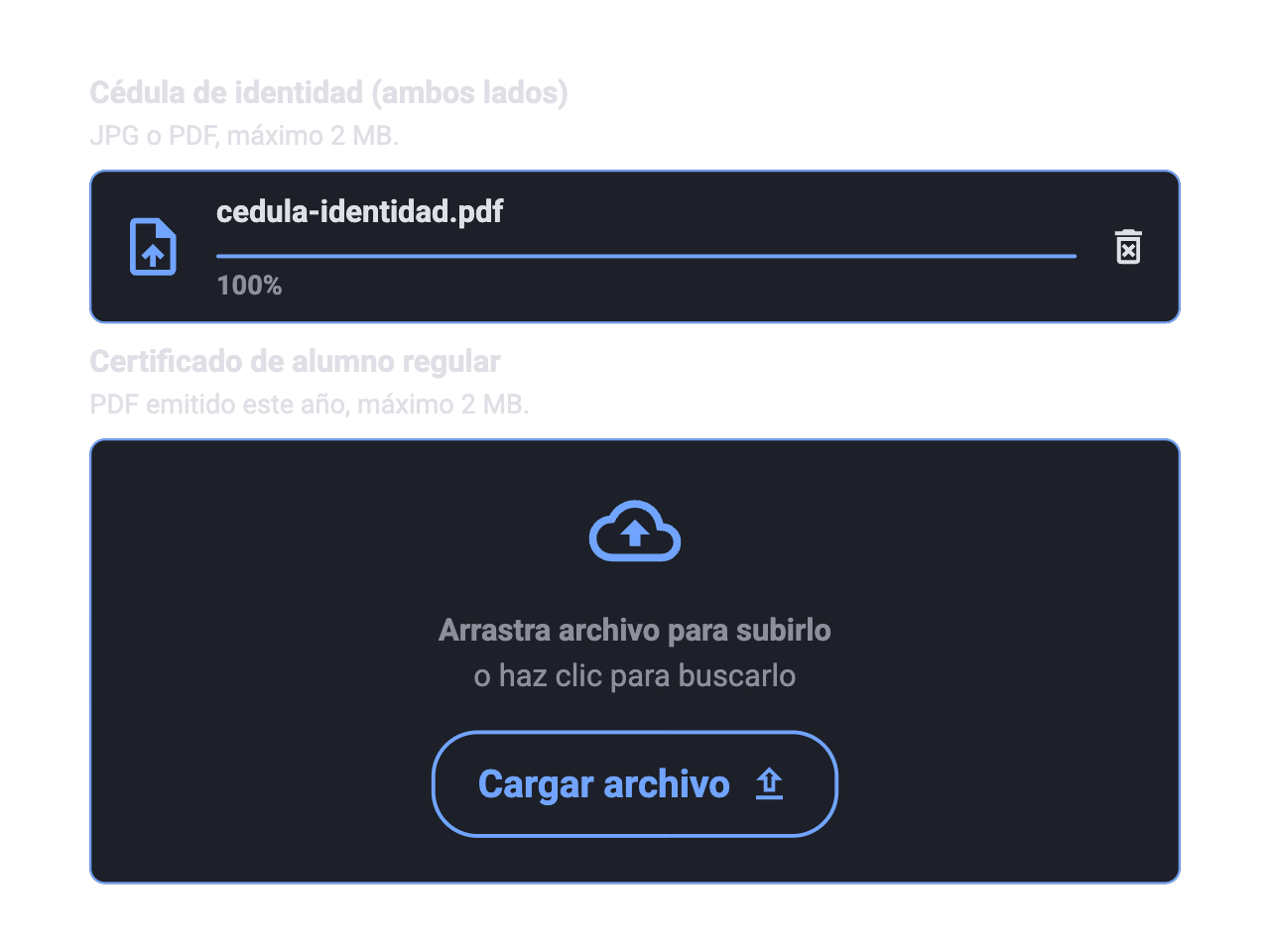
Cada documento con su propio título. La persona sabe qué le falta y quien revisa recibe cada archivo en su lugar.
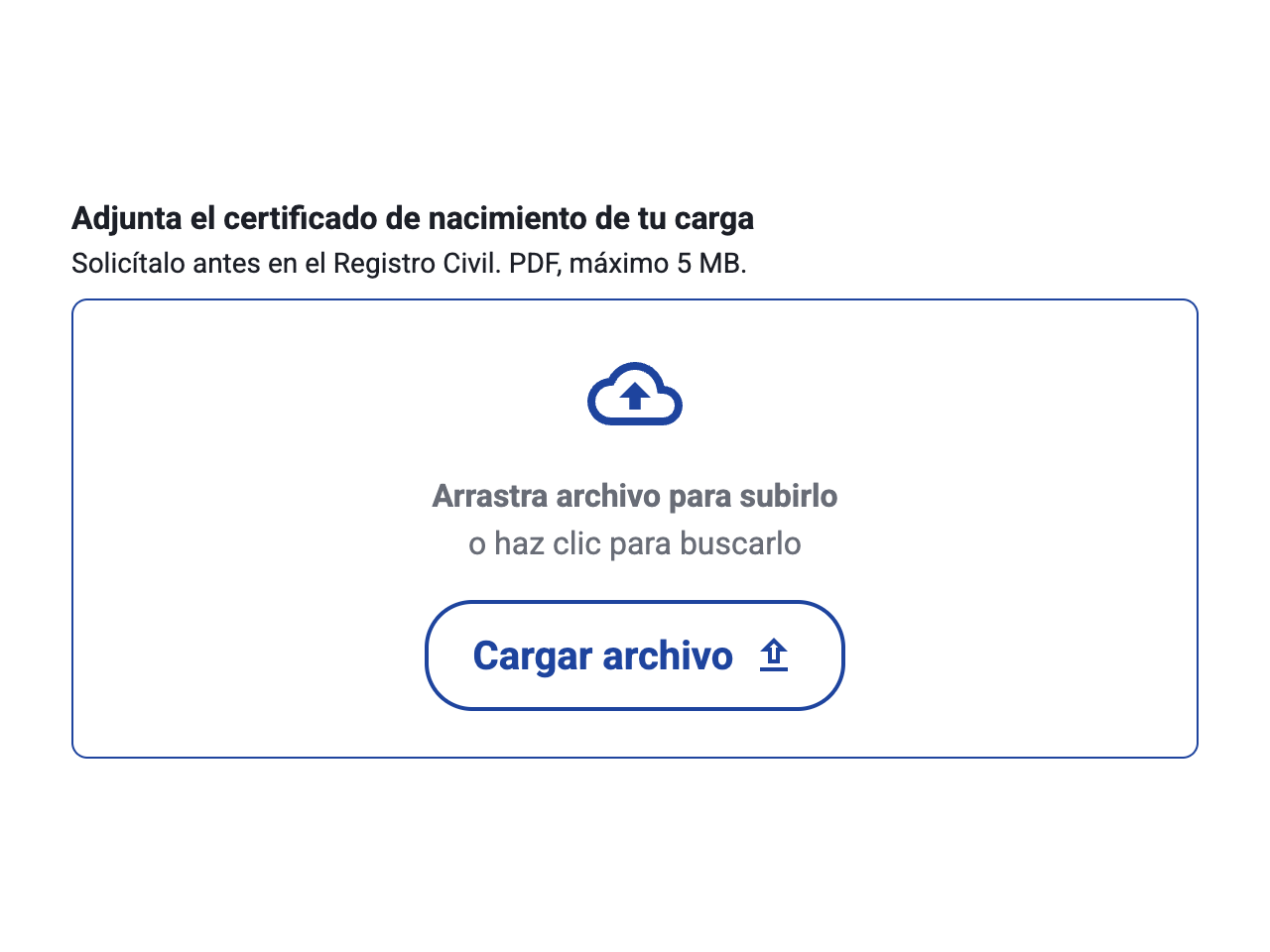
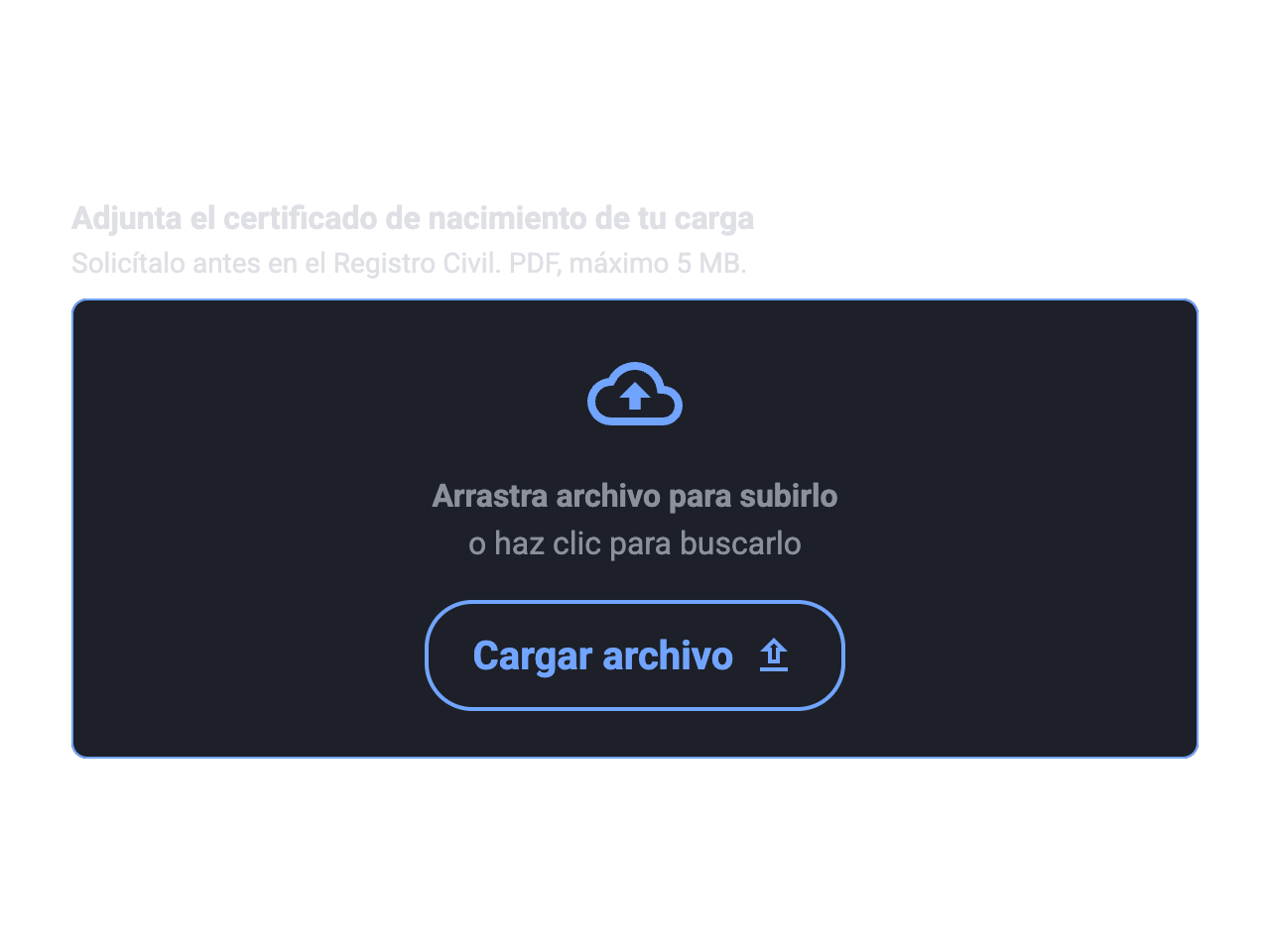
Si otra institución del Estado emite el documento, consúltalo directamente en vez de pedir que la persona lo suba.
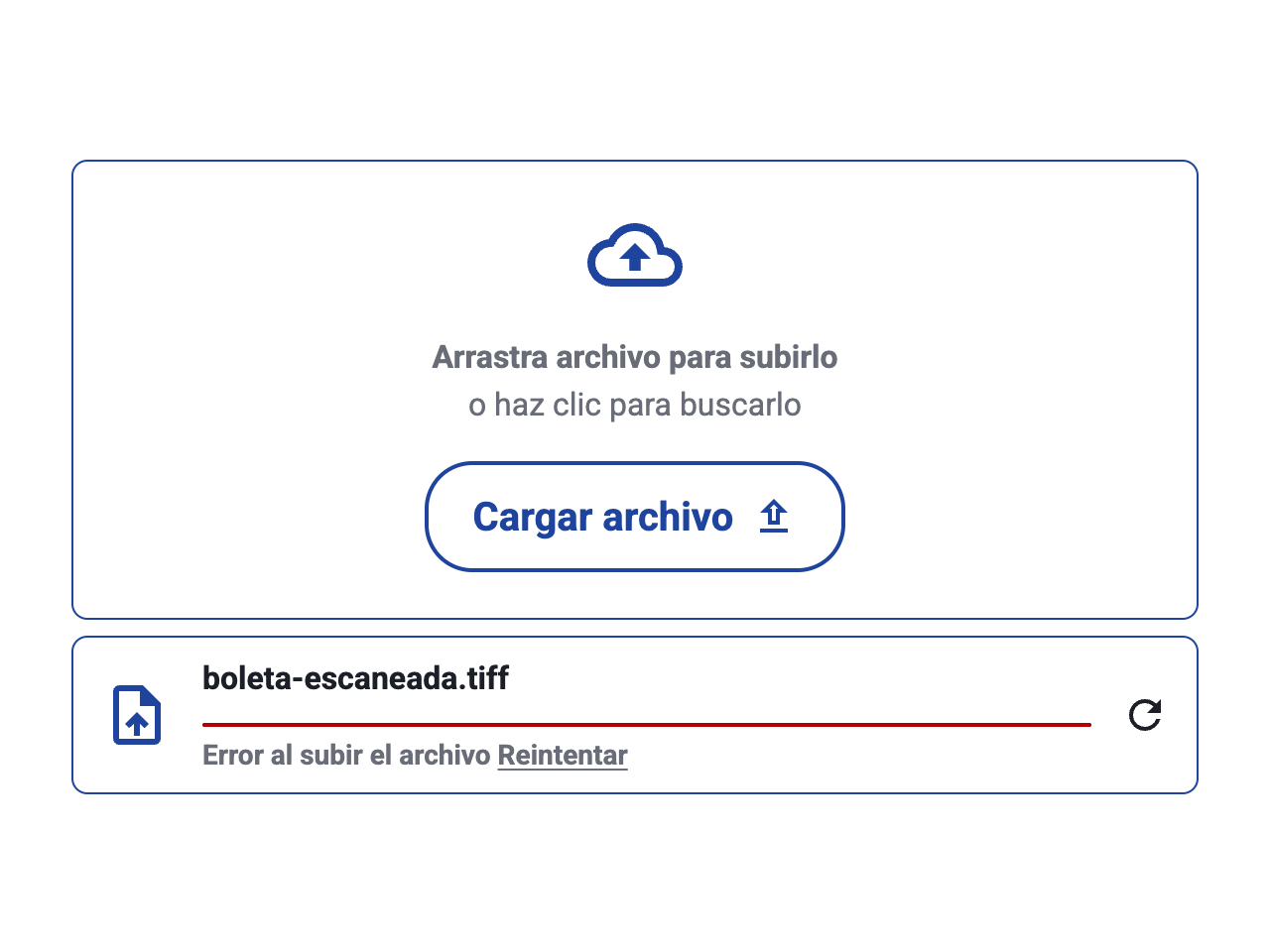
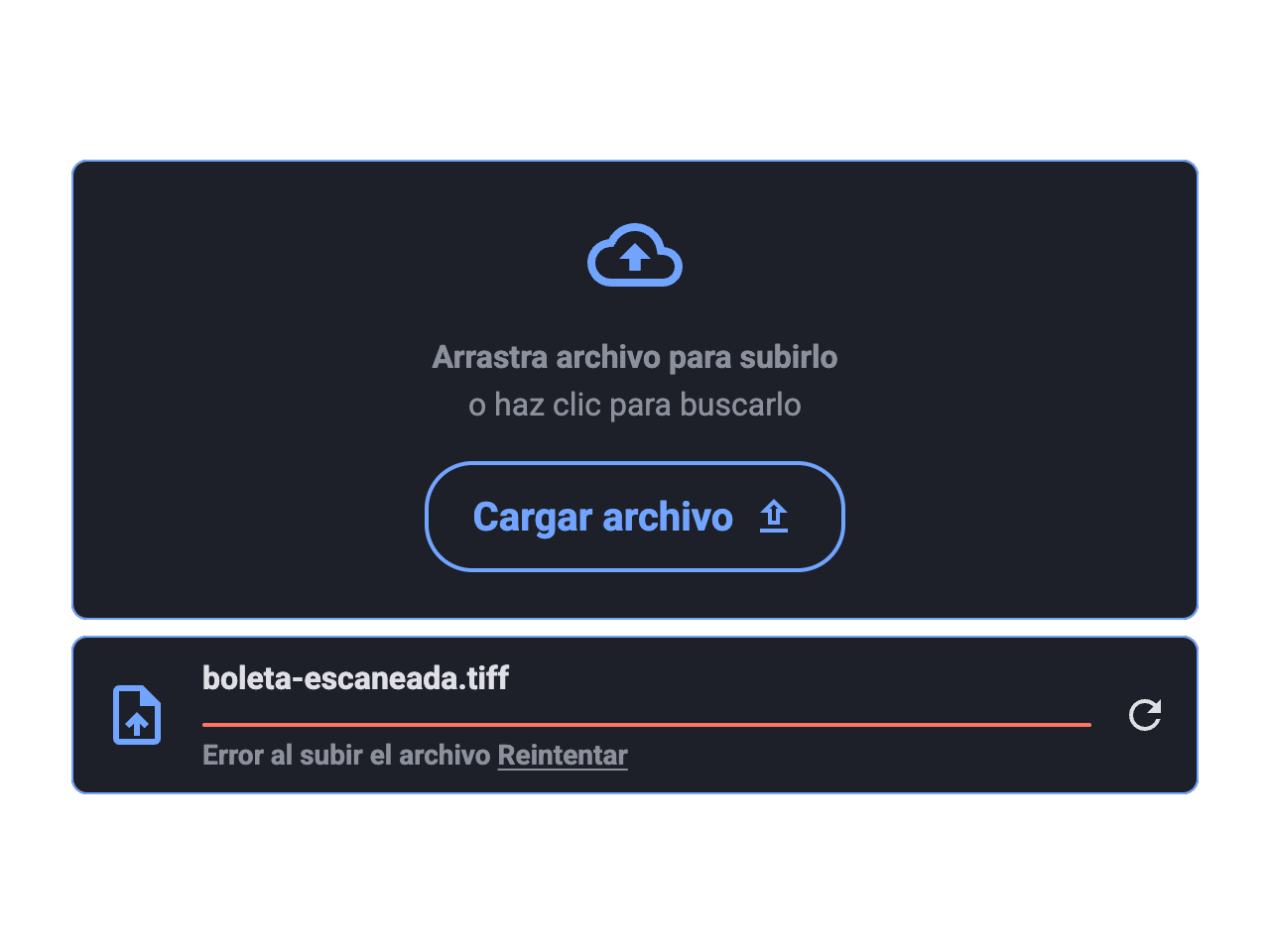
Sin título ni indicaciones de formato o peso, la persona descubre las reglas recién cuando aparece el error.
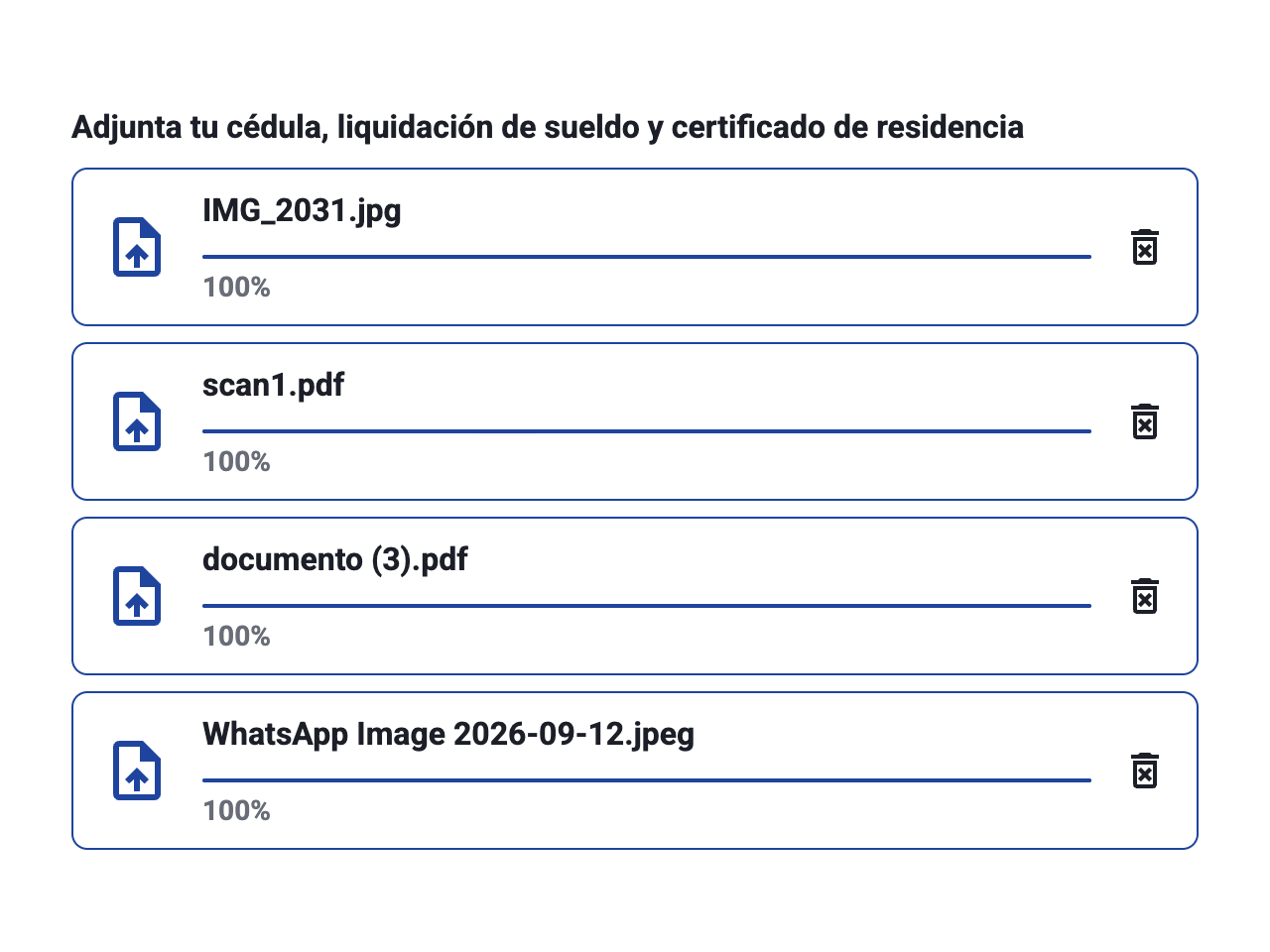
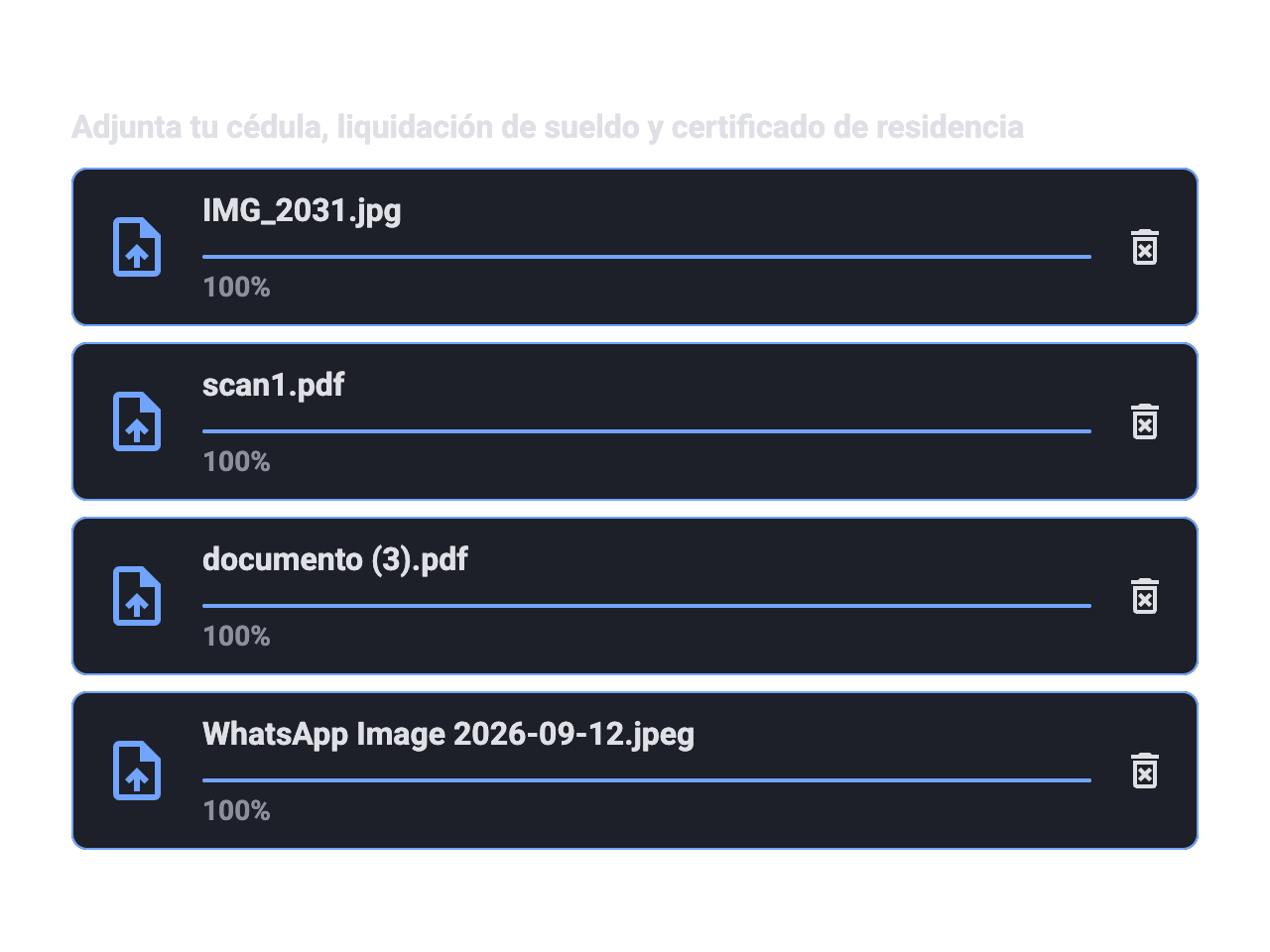
Si pides documentos específicos, mezclarlos impide saber si falta alguno. Una carga múltiple solo sirve para antecedentes adicionales u opcionales.
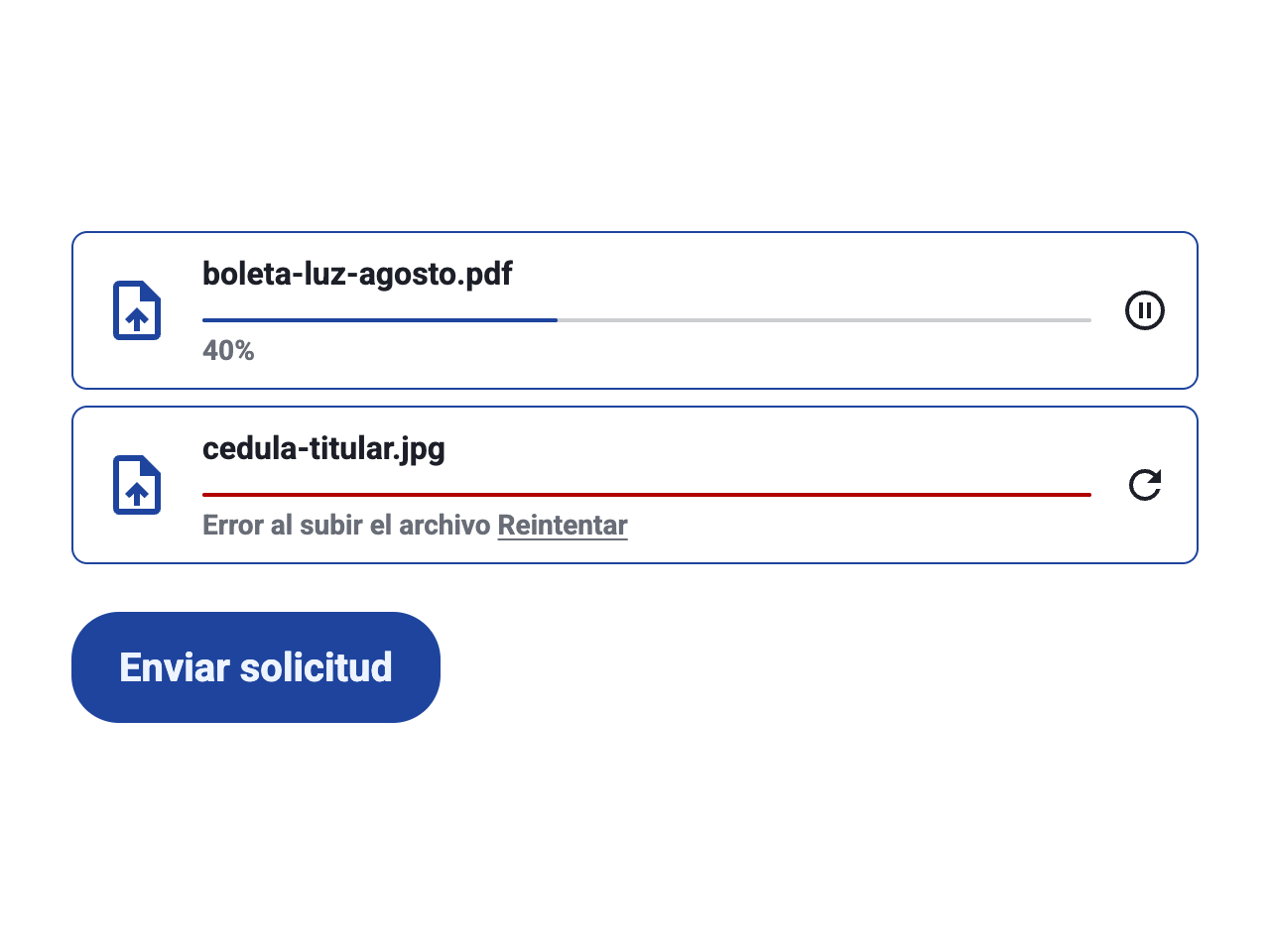
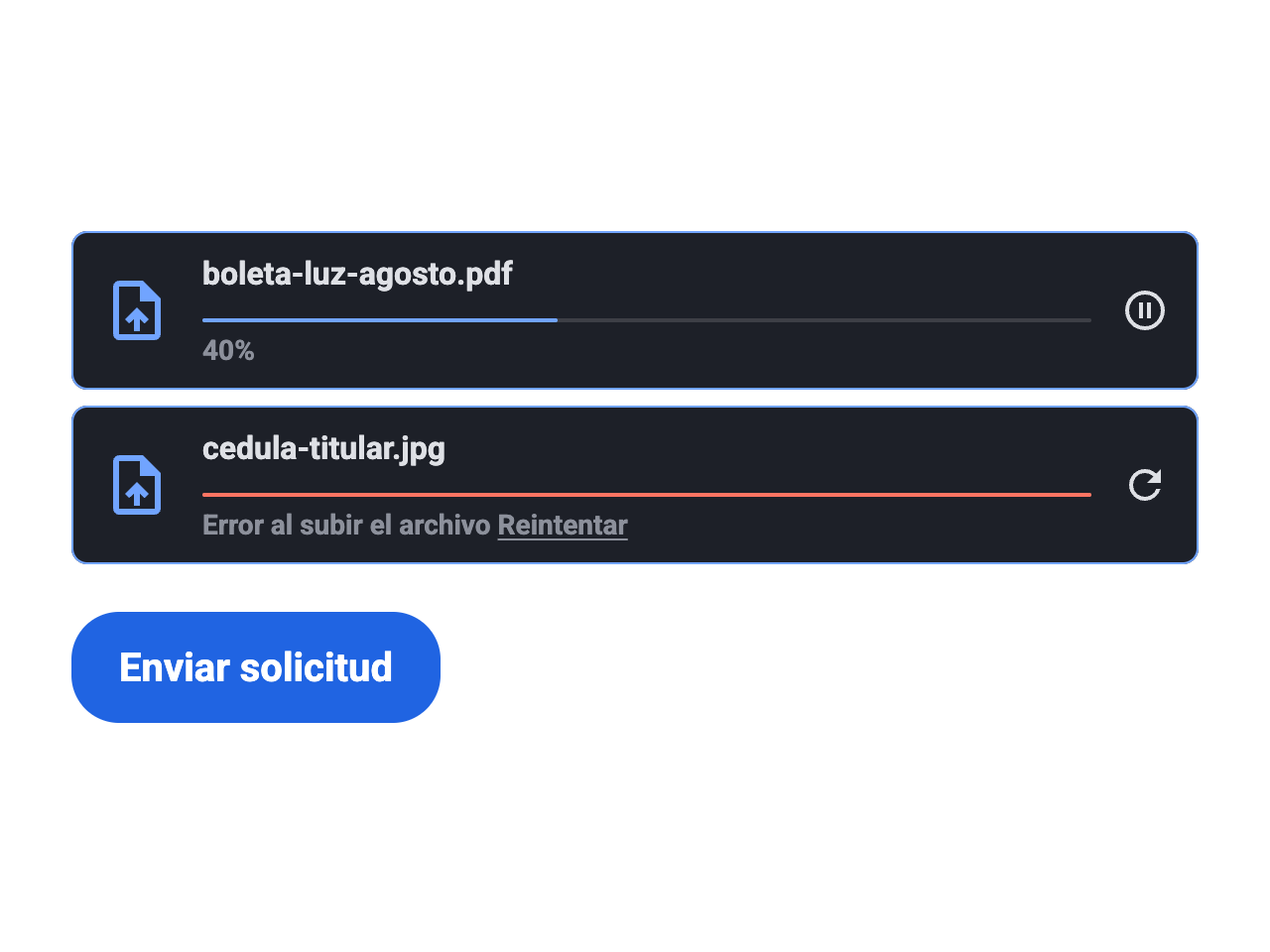
Si el envío está disponible mientras un archivo aún sube o falló, la solicitud puede llegar incompleta y ser rechazada después.
Usa el input nativo dentro del label
La zona de arrastre es un <label> que envuelve un <input type="file"> oculto con .cl-visually-hidden. No lo reemplaces por un div clicable: el input nativo da foco por teclado y abre el selector de archivos sin JavaScript.
Da un nombre y una descripción al input
Asocia el título del documento (“Liquidaciones de sueldo”) y las reglas de formato y peso al input con aria-labelledby y aria-describedby, para que se anuncien al llegar con el lector de pantalla.
No dependas del arrastrar y soltar
Arrastrar un archivo no es posible con teclado ni con muchos lectores de pantalla o dispositivos táctiles. El botón “Cargar archivo” y el clic en la zona siempre deben estar disponibles.
Anuncia el progreso y el resultado
Cada barra usa role="progressbar" con aria-valuenow y un aria-label con el nombre del archivo. Actualiza el valor mientras sube y anuncia el resultado (completado o error) en una región con role="status".
Nombra las acciones con el archivo al que afectan
Los botones de ícono (pausar, eliminar, reintentar) llevan aria-label. Si hay varios archivos, incluye el nombre (“Eliminar informe-medico.pdf”) para que la acción no sea ambigua.
Explica el error en texto, no solo con color
La barra roja no basta: el mensaje debe decir qué falló y cómo corregirlo, y quedar asociado al input para que también se anuncie.
Última actualización: Octubre de 2026