

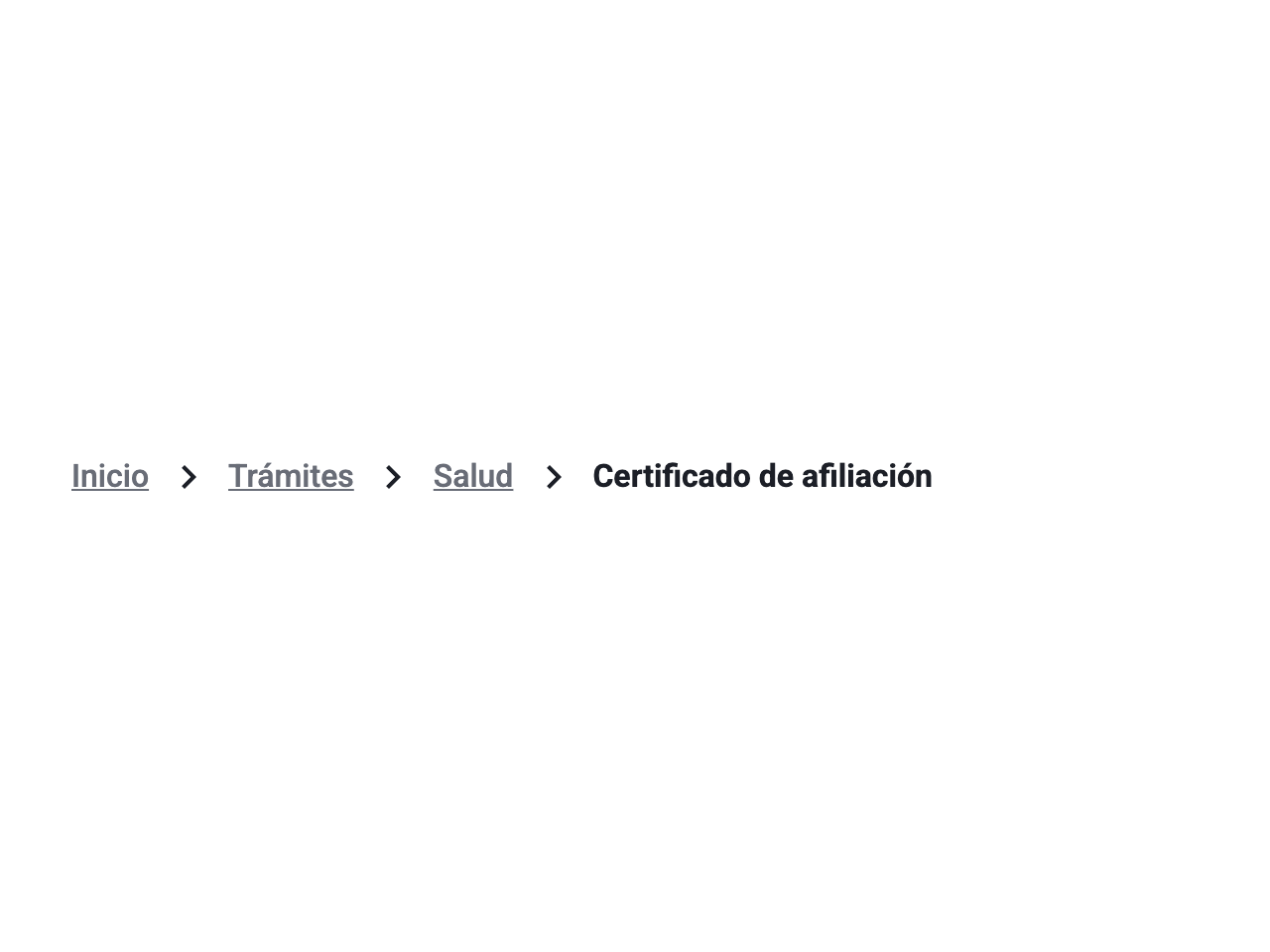
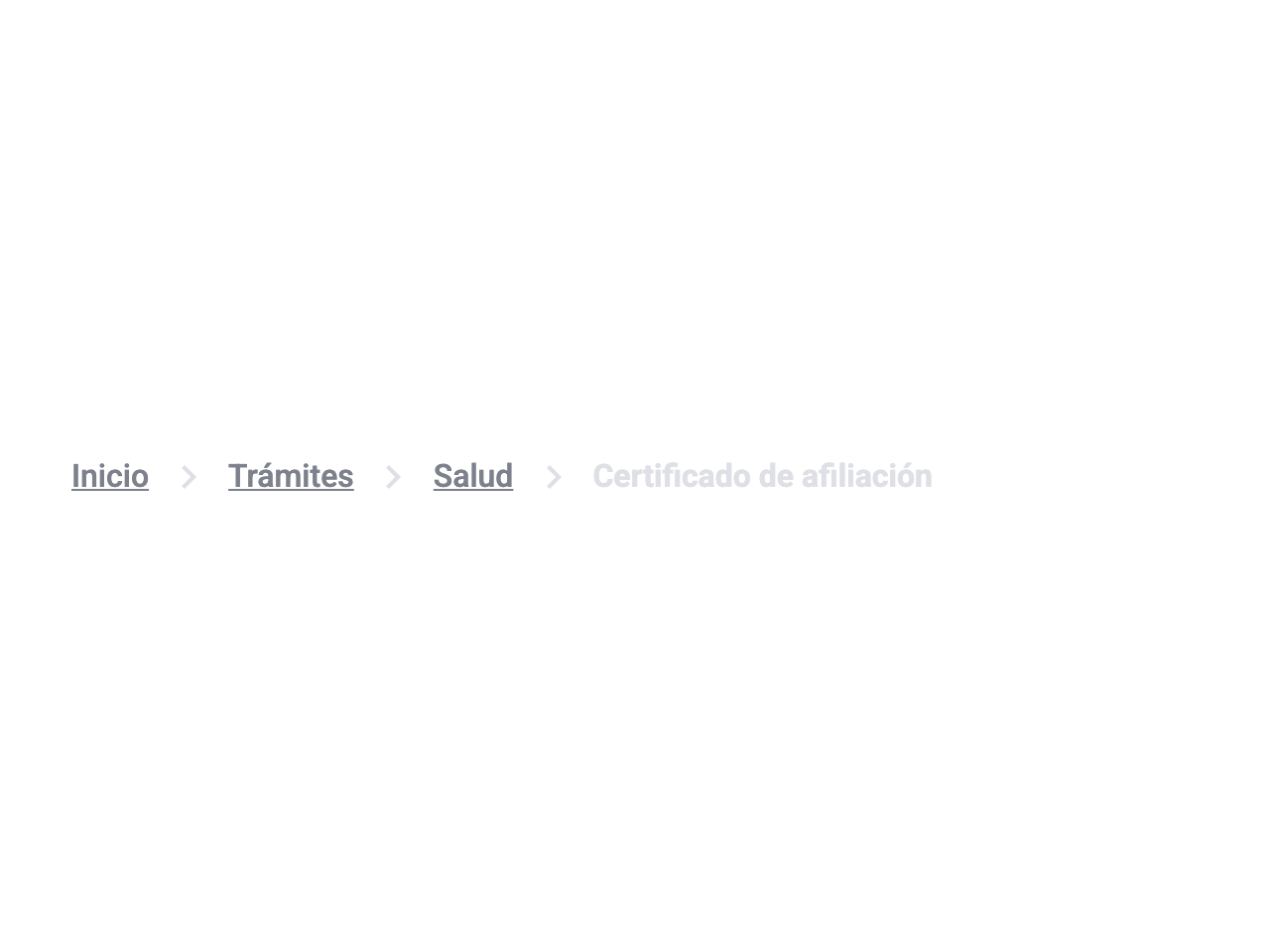
Recomendado: Empieza en el inicio y refleja la jerarquía real
La ruta parte en “Inicio” y sigue la estructura del sitio, no el camino que hizo la persona.

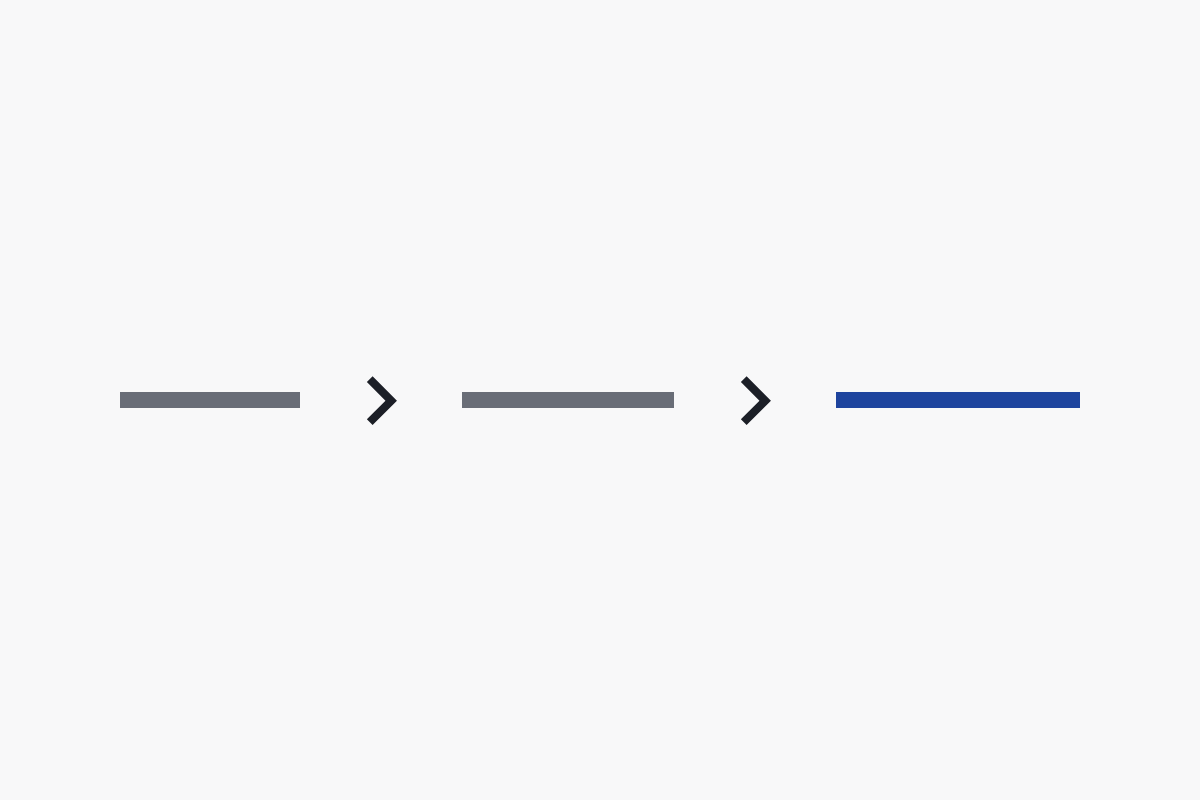
El Breadcrumb muestra dónde está la persona dentro de la jerarquía del sitio y le permite volver a los niveles superiores. Los niveles anteriores son enlaces y el último es la página actual.
La ruta parte en Inicio y suma un nivel por cada sección de la jerarquía, hasta la página actual.
El caso más común: portada, sección y página.
El Breadcrumb va bajo el header y sobre el título, y su último nivel se llama igual que el título de la página.
En la ficha, la ruta lleva de vuelta al listado de trámites.
Subsidio eléctrico
Apoyo para pagar la cuenta de la luz. Revisa si cumples los requisitos y postula en línea.
Vivienda
18 beneficios para comprar, arrendar o mejorar tu vivienda.
Oficinas
Encuentra la oficina más cercana y revisa sus horarios de atención.
Úsalo en sitios con contenido organizado en varios niveles (fichas de trámites, beneficios, secciones de un portal), ubicado bajo el header y antes del título de la página, para que la persona sepa dónde está y pueda subir de nivel.
La ruta parte en “Inicio” y sigue la estructura del sitio, no el camino que hizo la persona.
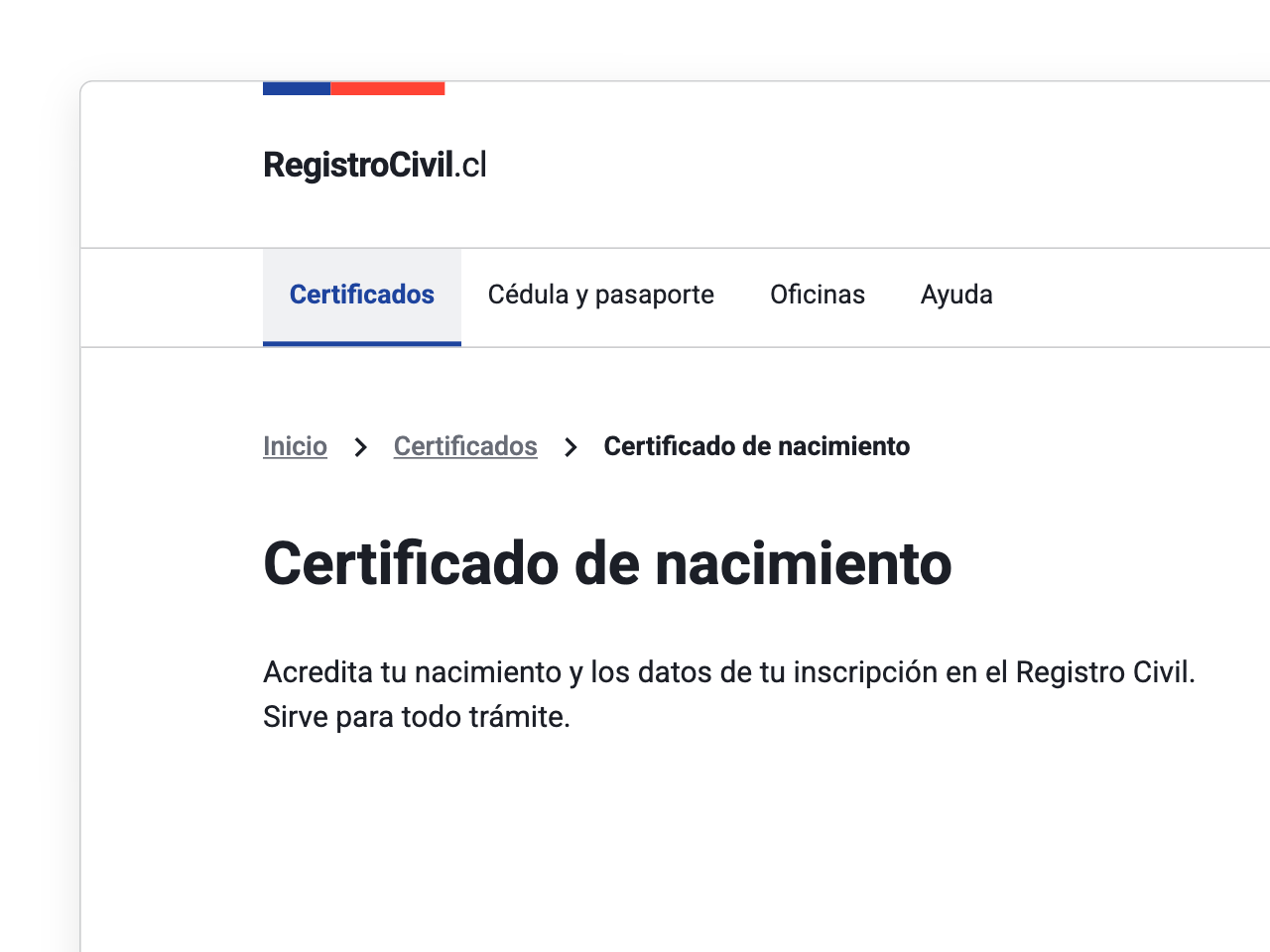
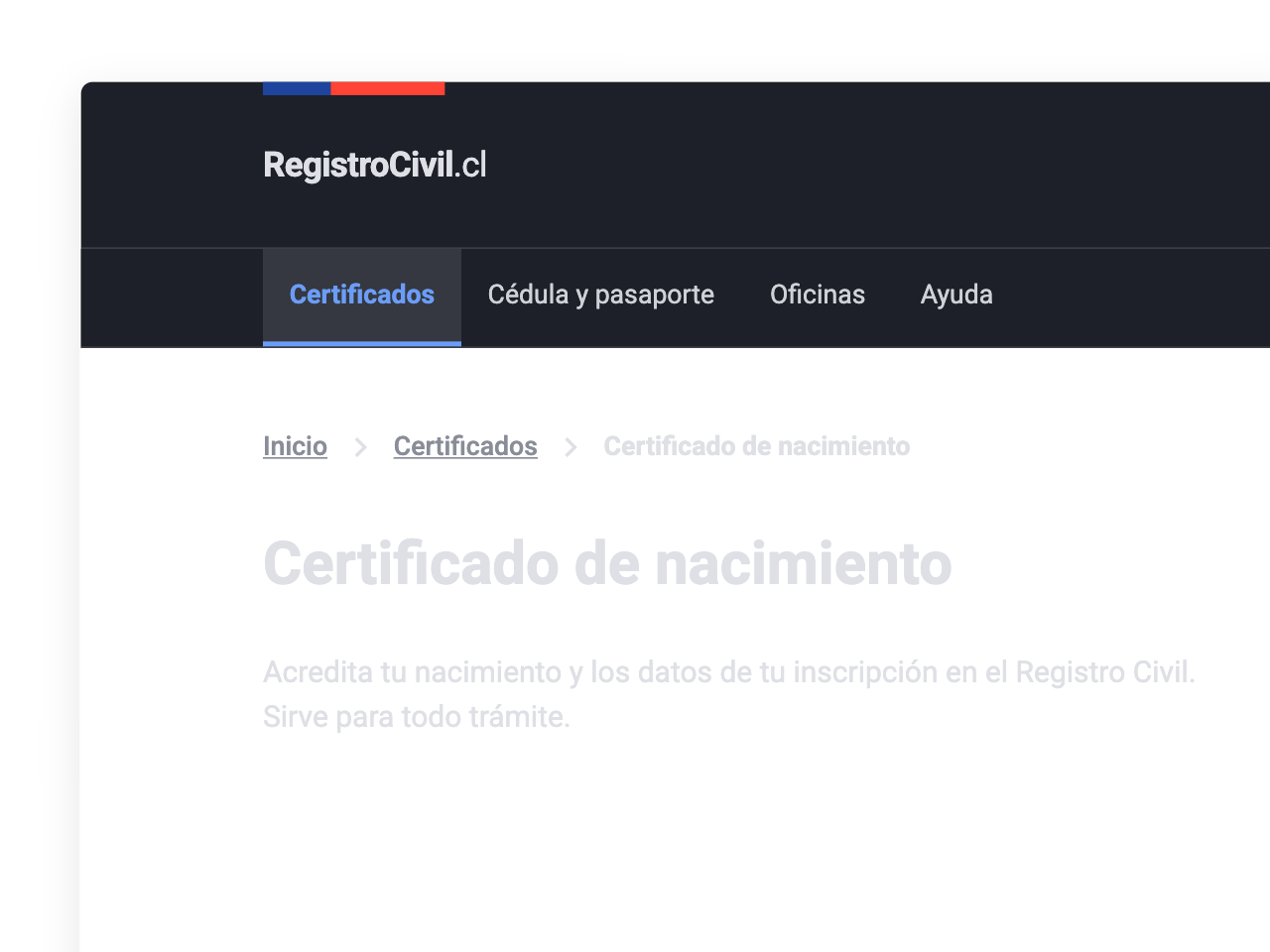
Siempre en el mismo lugar, arriba del contenido, la persona lo encuentra sin buscarlo en cada página.
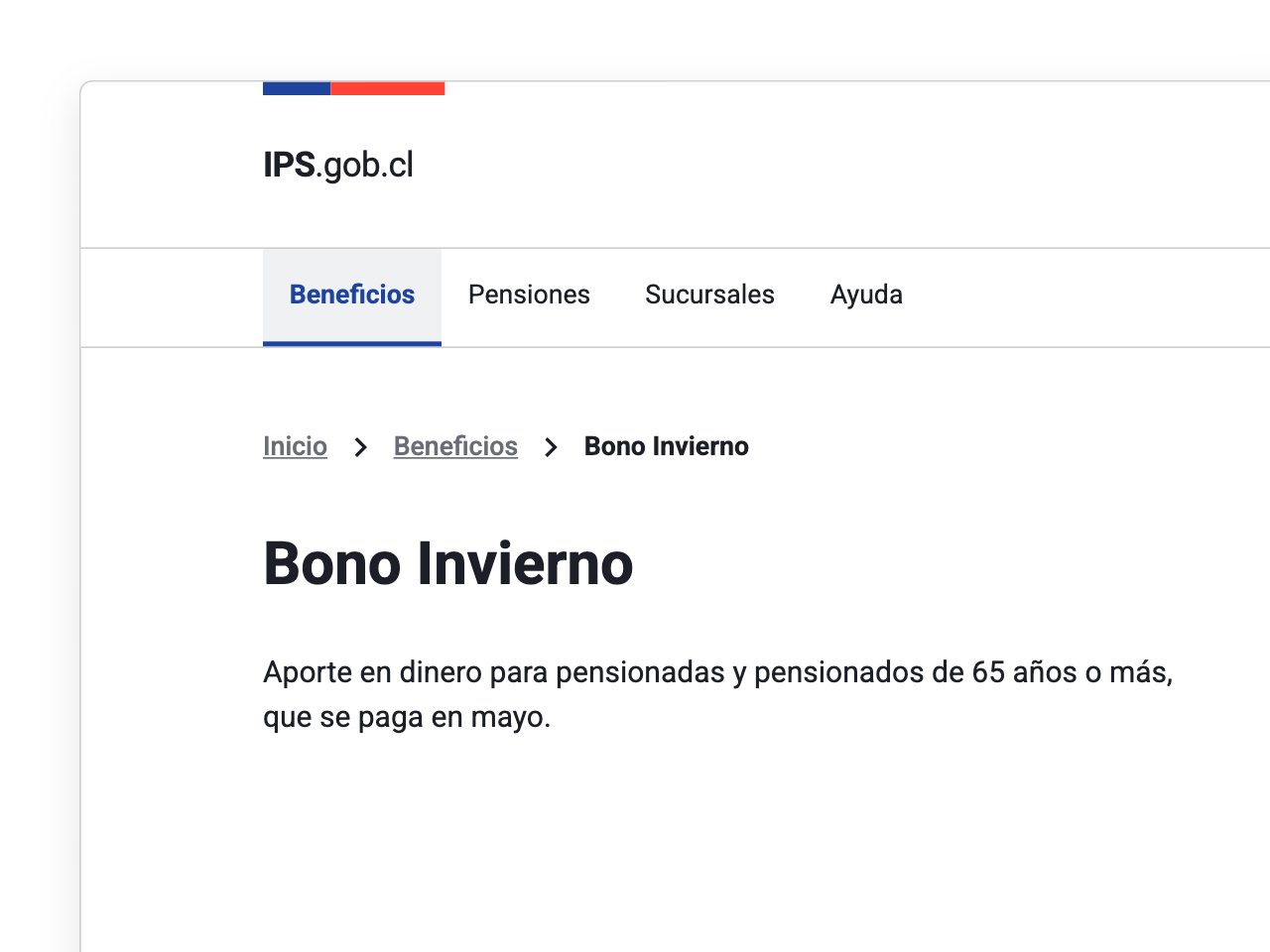
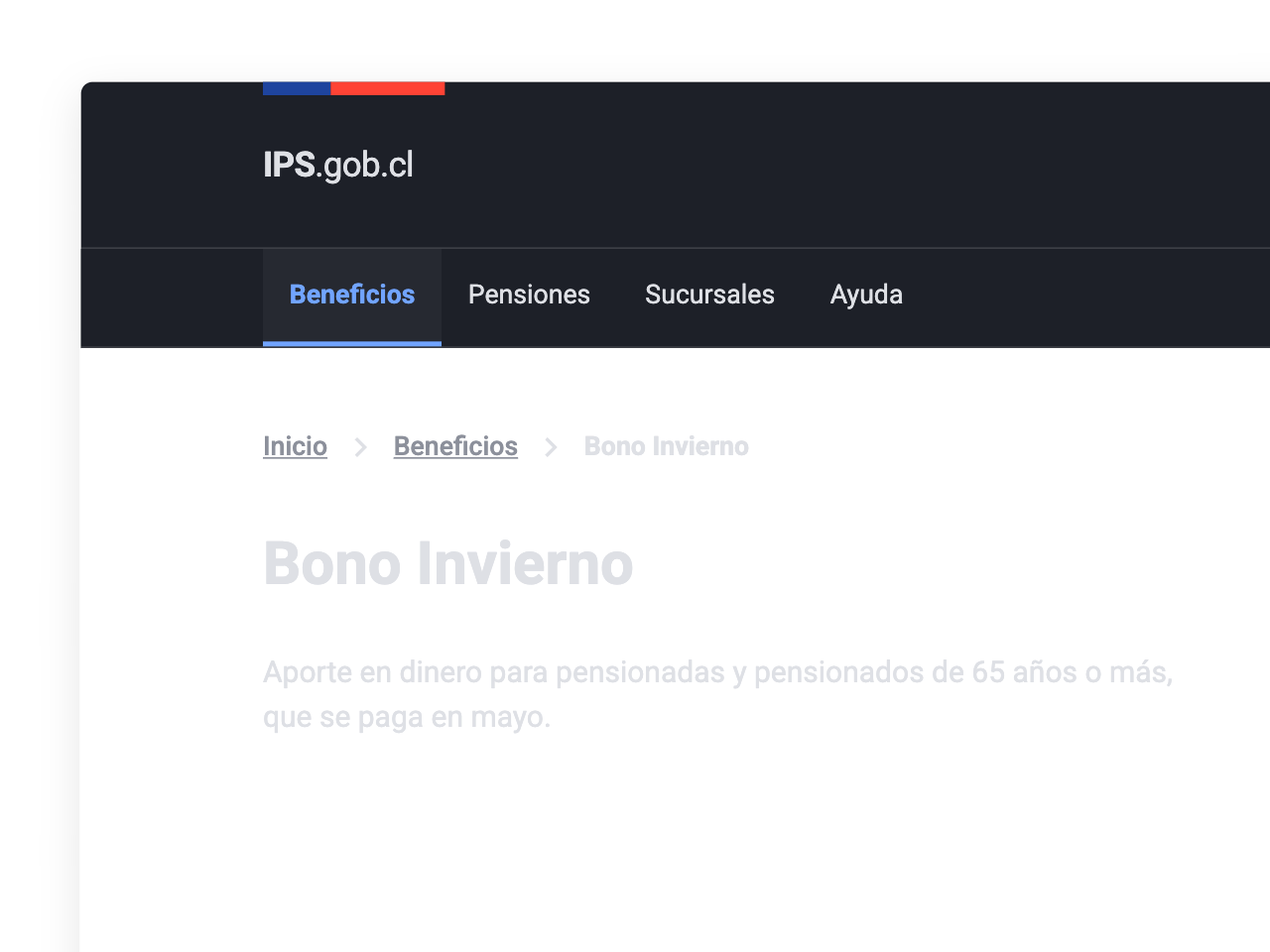
Cada nivel se llama igual que la página a la que lleva, para que la persona reconozca dónde aterriza.


Aporta cuando la persona puede perderse en una estructura profunda, como beneficios agrupados por público y programa.
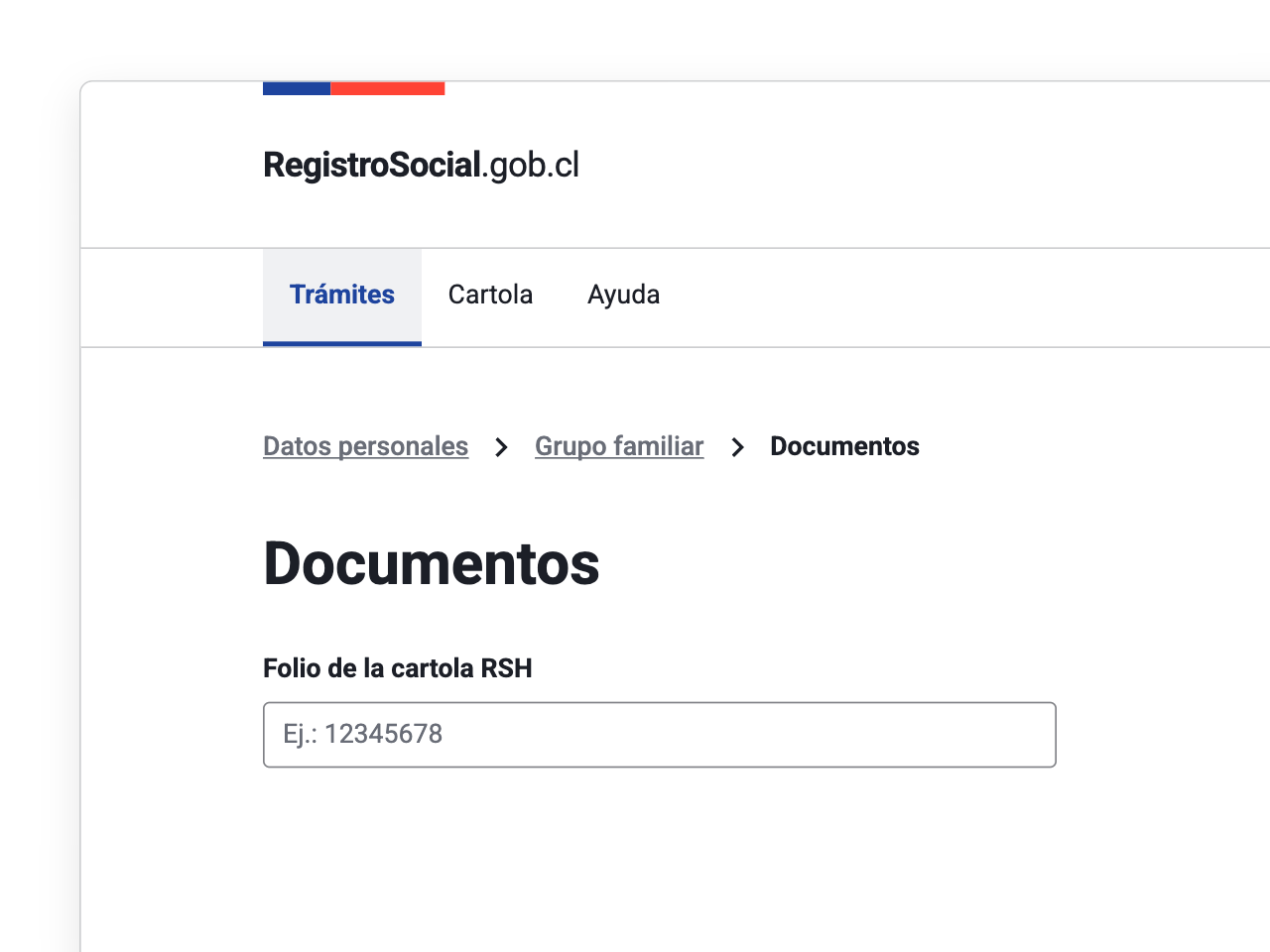
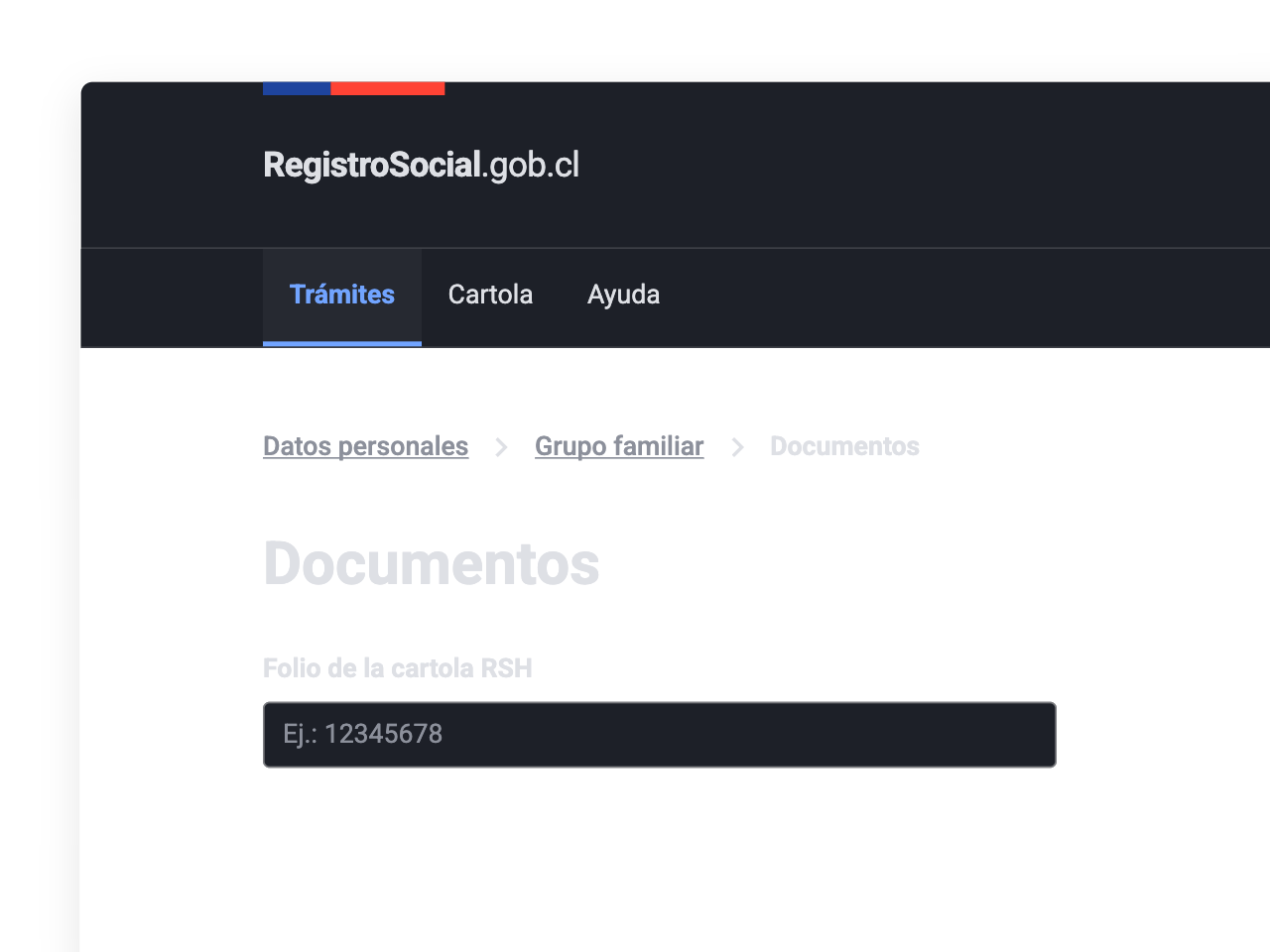
Los pasos de un formulario no son niveles de una jerarquía. Usa un indicador de progreso con el nombre del paso.
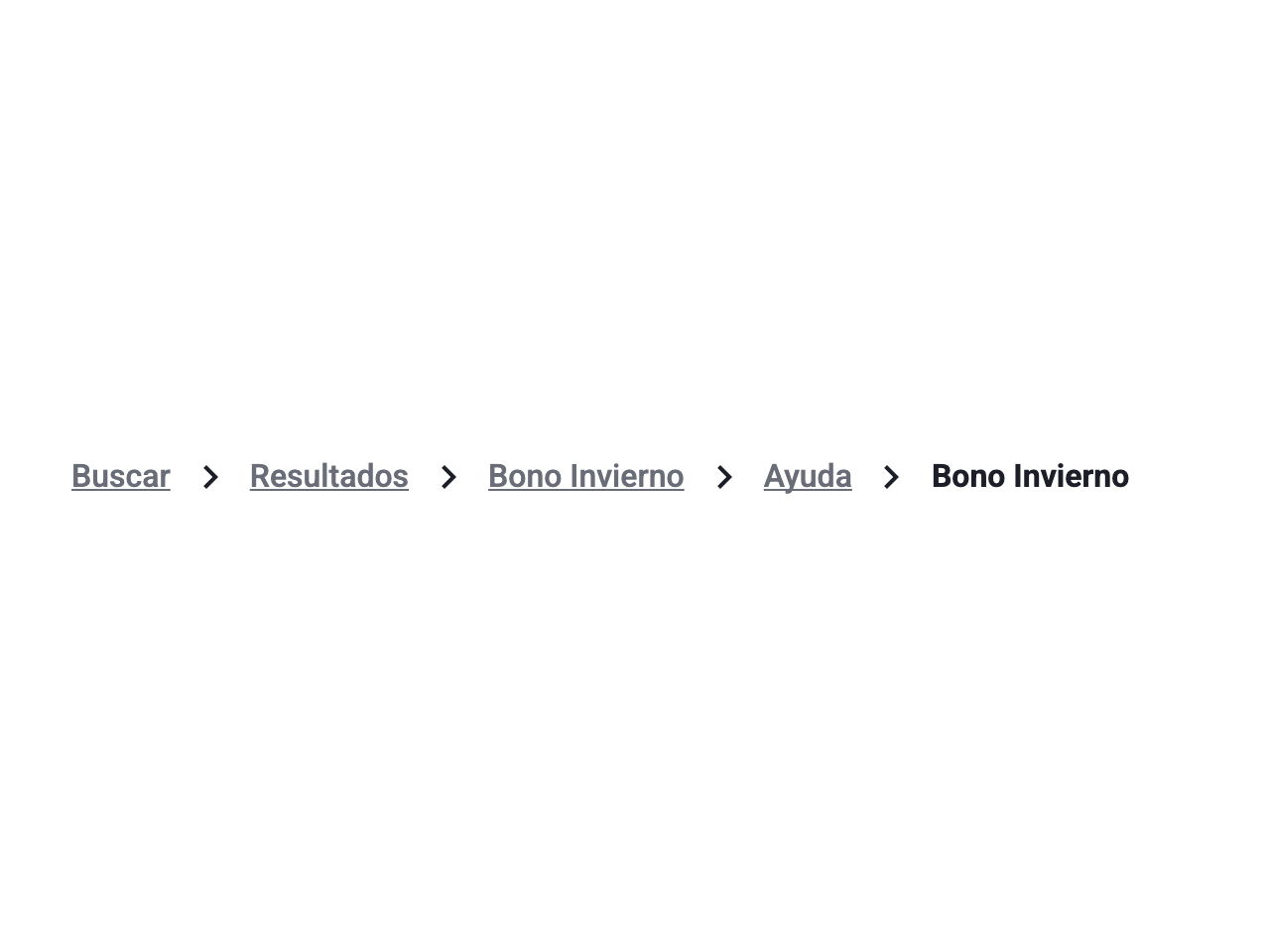
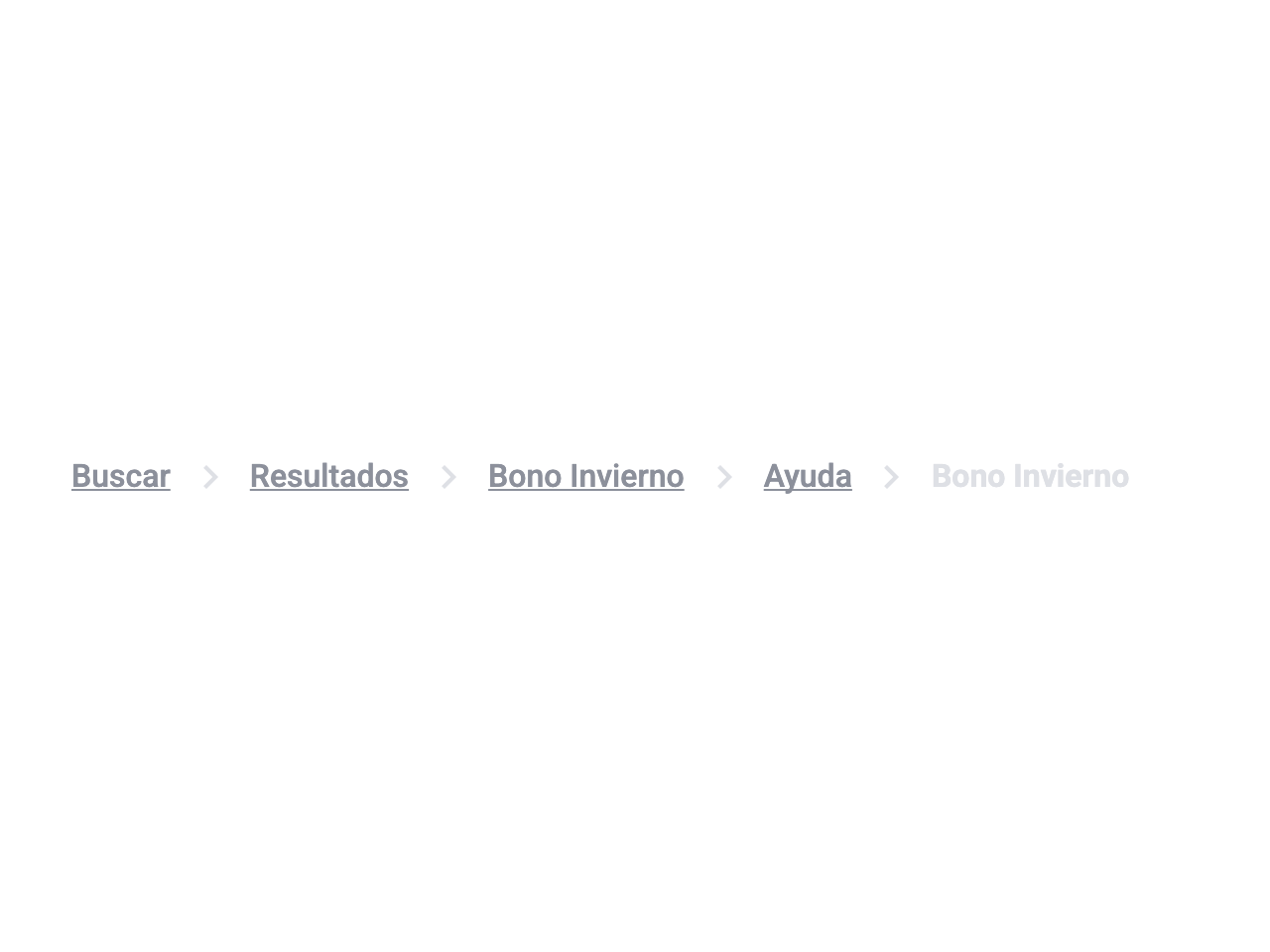
Mostrar las páginas visitadas, con repeticiones y búsquedas, no ayuda a ubicarse. Para volver atrás está el navegador.
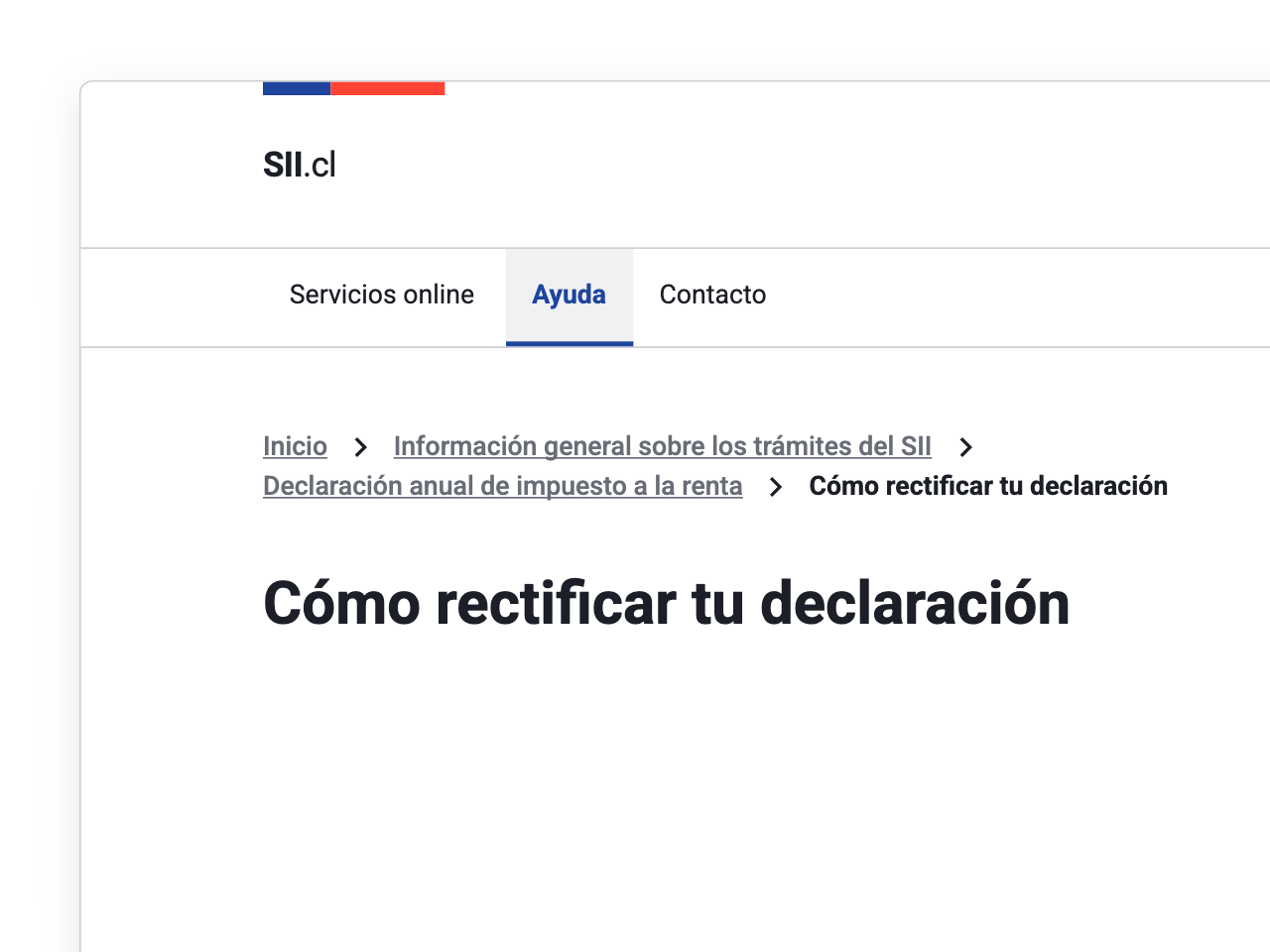
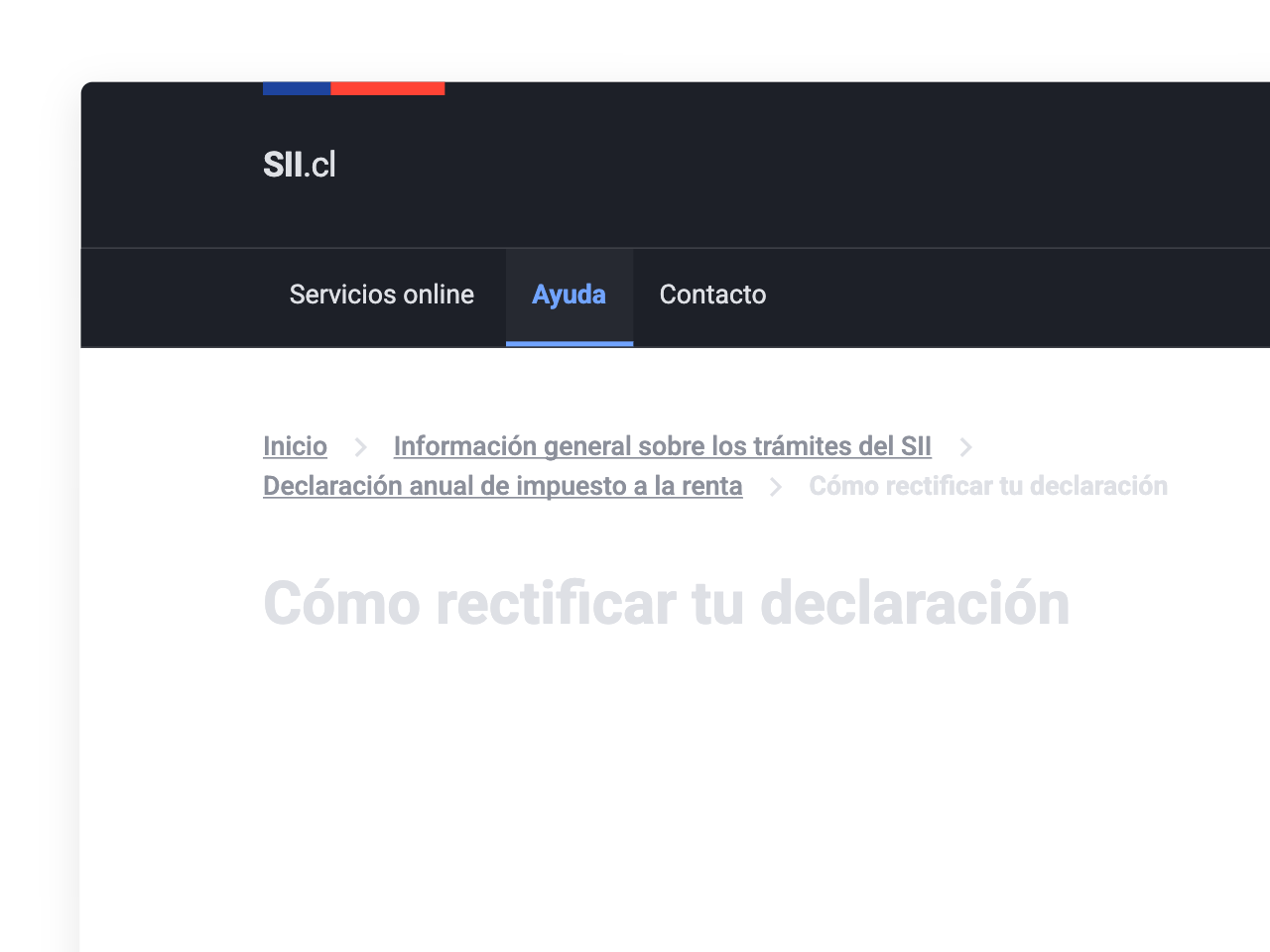
Los niveles no se cortan: títulos completos hacen que la ruta ocupe varias líneas y compita con el título de la página.
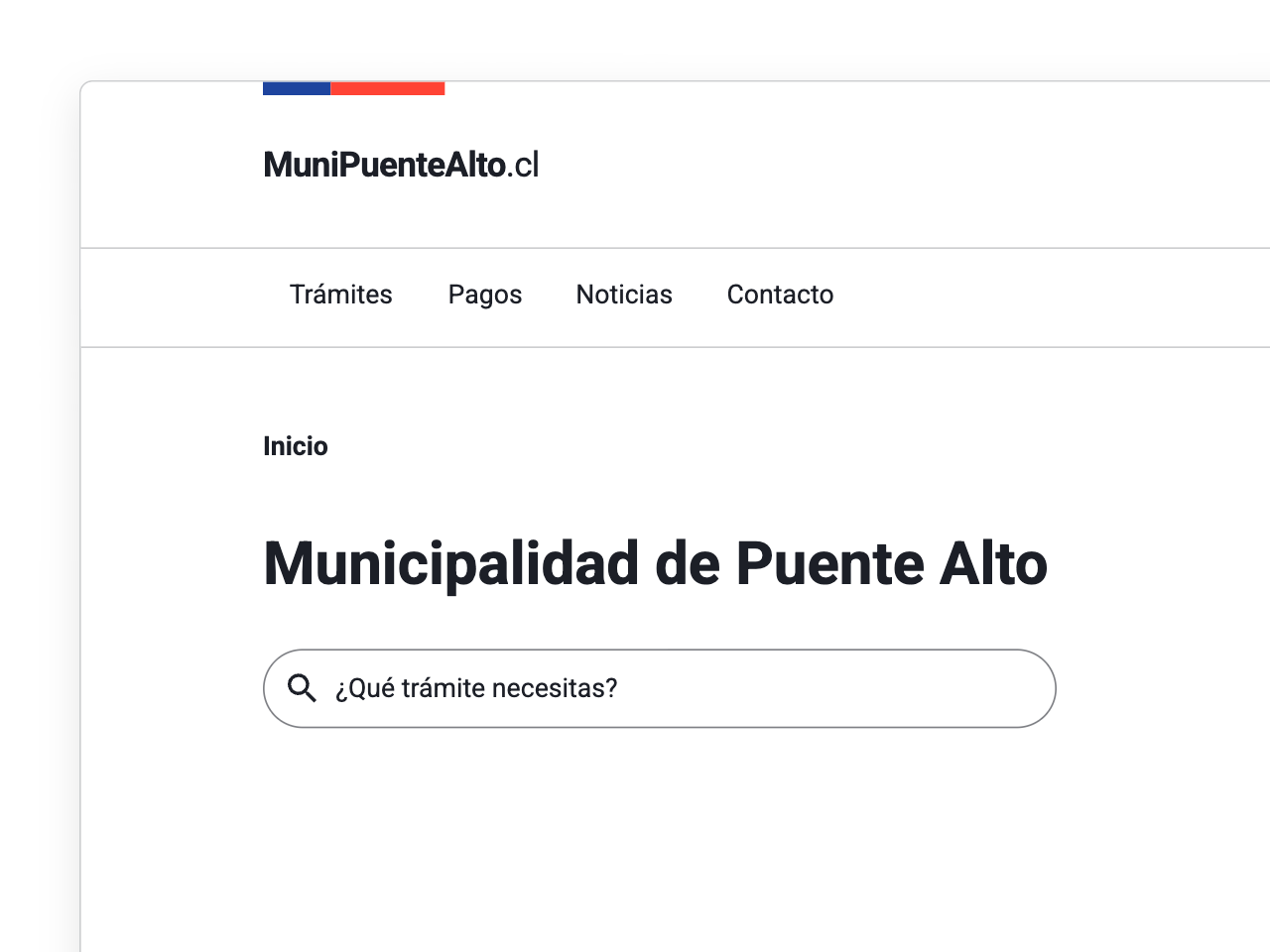
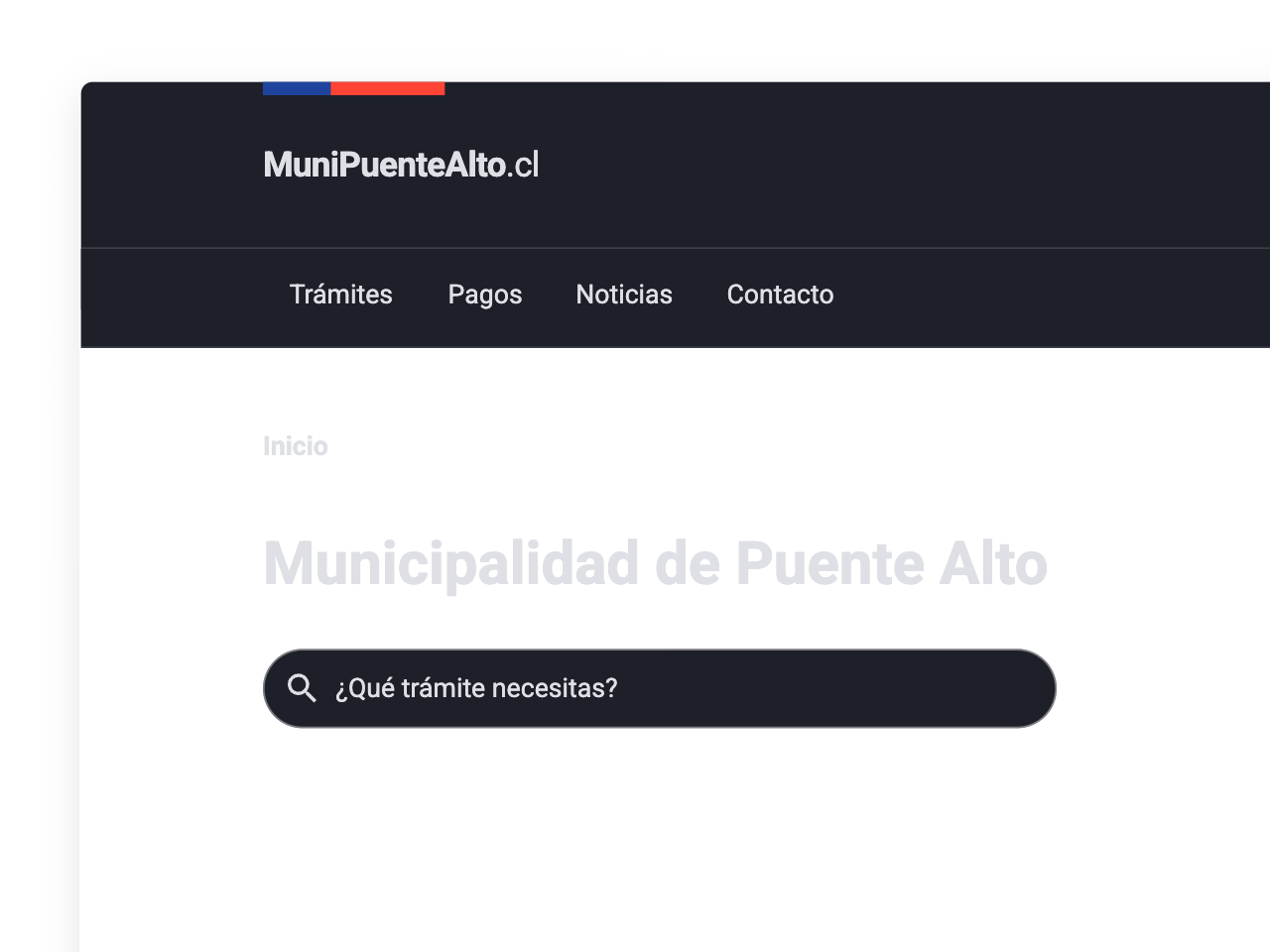
En la página de inicio, un Breadcrumb con solo “Inicio” no informa nada y ocupa la zona más valiosa de la pantalla.
Envuélvelo en un <nav> con nombre
El componente usa <nav aria-label="Breadcrumb">. Puedes traducir la etiqueta (“Ruta de navegación”) para que el landmark se anuncie en español, pero mantenla única en la página.
Usa una lista ordenada
Los niveles van en un <ol> con <li>, así el lector de pantalla anuncia cuántos niveles hay y en qué posición está cada uno.
Marca la página actual
El último nivel es un <span> con aria-current="page", no un enlace a sí mismo. Mantén ese atributo para que se anuncie como la página actual.
Oculta los separadores
Los chevron son decorativos y llevan aria-hidden="true"; no escribas separadores como texto (“>” o “/”), porque se leerían en voz alta.
Escribe niveles que se entiendan solos
Cada enlace debe tener un texto descriptivo (“Beneficios”, no “Volver”), porque las personas que navegan por enlaces los escuchan fuera de contexto.
Última actualización: Octubre de 2026