

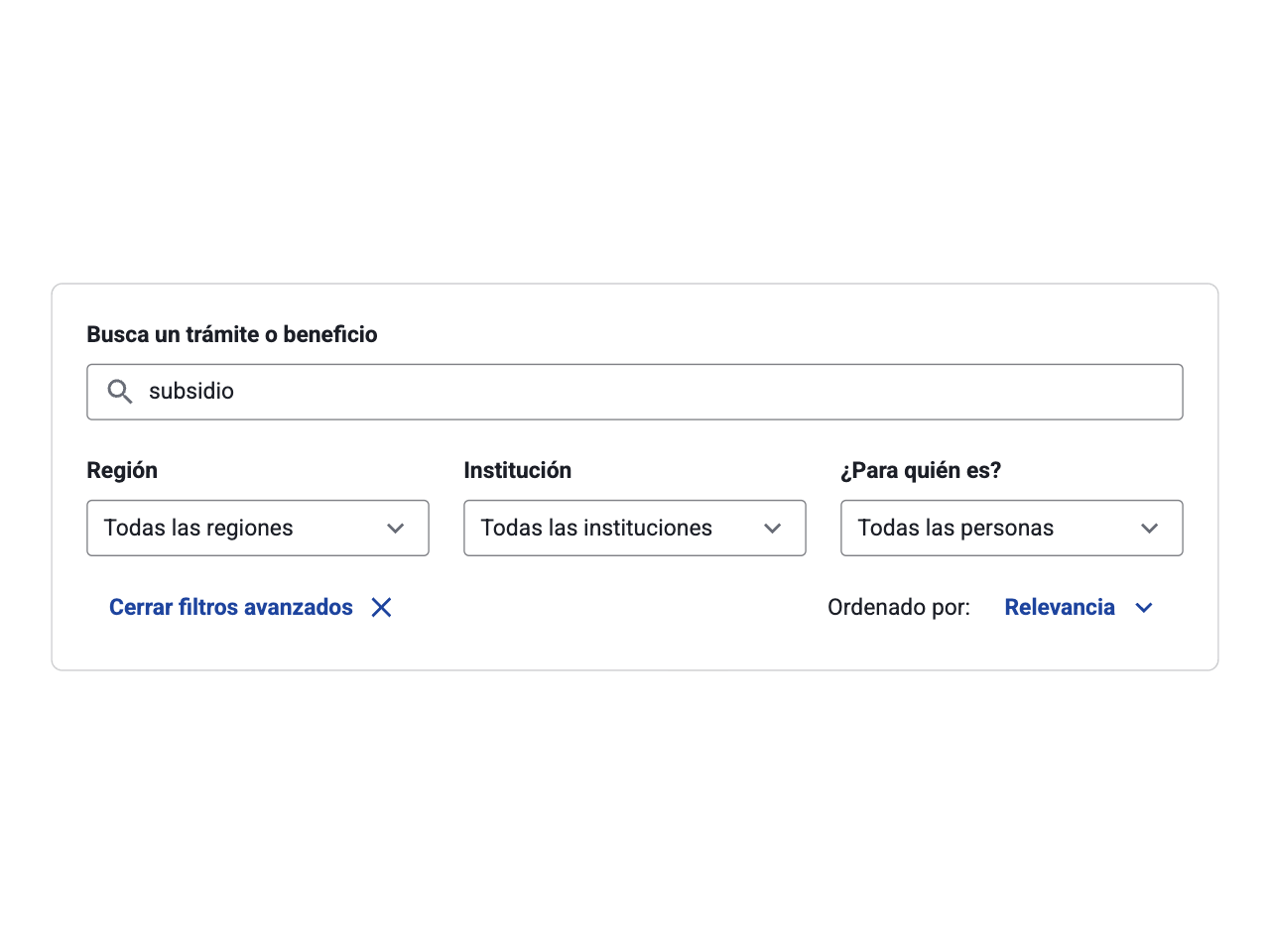
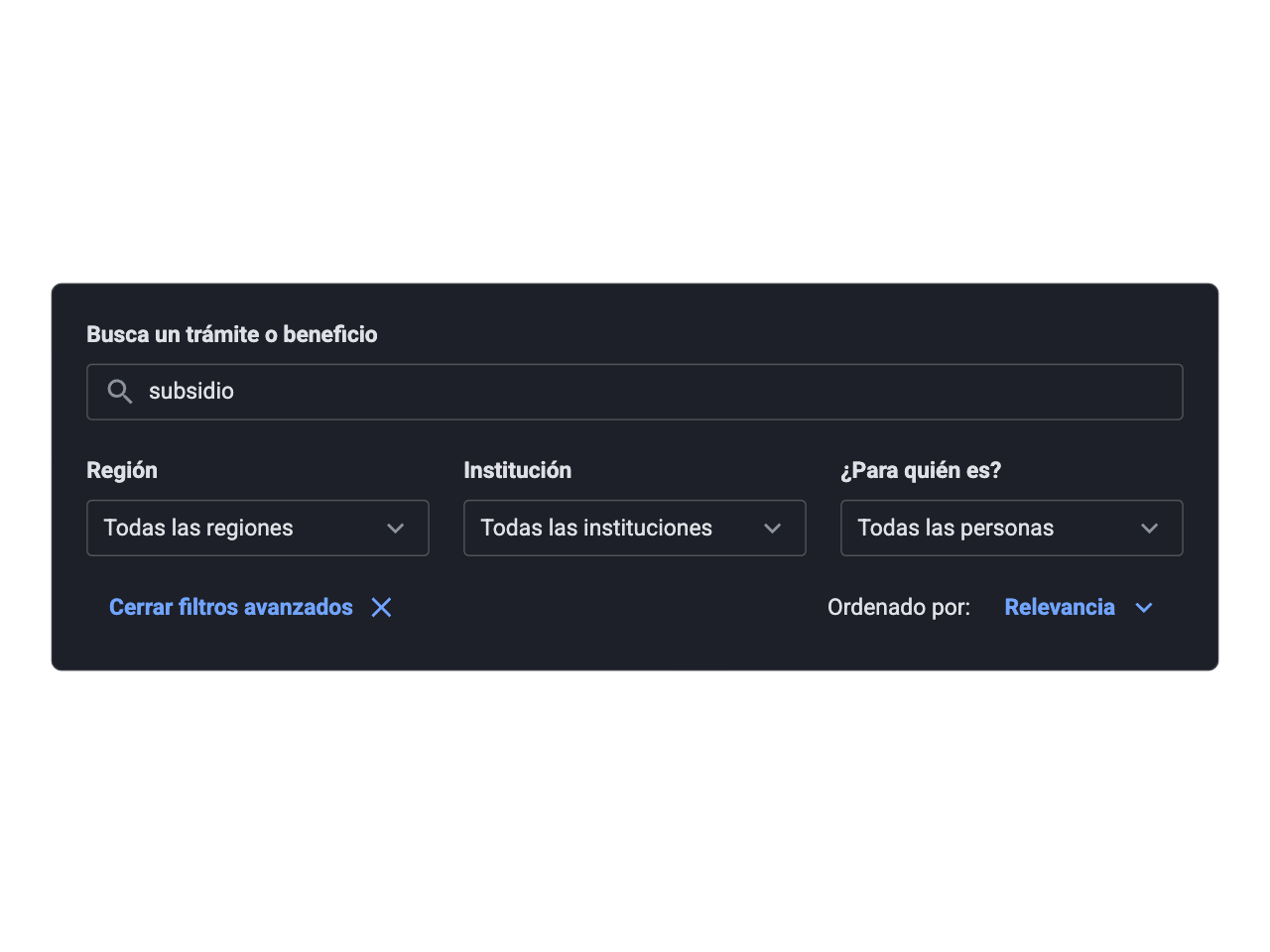
Recomendado: Usa filtros que reflejen cómo busca la ciudadanía
Los filtros responden a las preguntas que la persona ya se hace, con nombres cotidianos y no con la estructura interna de las instituciones.

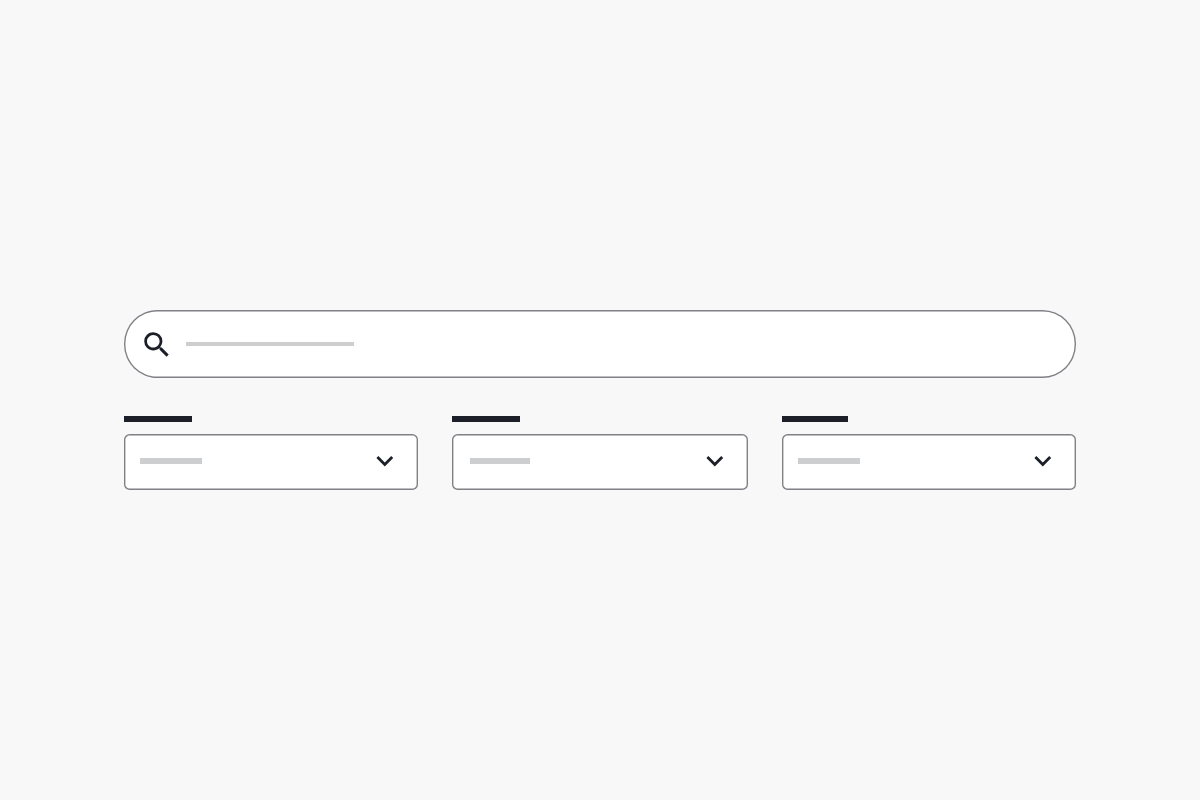
La búsqueda avanzada combina un campo de búsqueda con una fila de filtros, el criterio de orden y los filtros activos como chips. Sirve para acotar listados extensos de trámites, beneficios, documentos o convocatorias.
Combina las piezas opcionales según la información y las acciones necesarias.
Campo de búsqueda, filtros, acciones y filtros activos. Es la forma más habitual en listados extensos.
Los filtros se reparten el ancho y pasan a otra fila cuando no caben. Prioriza los que más acotan.
Un solo filtro para acotar por el criterio más importante.
Cada filtro aplicado aparece como chip para quitarlo sin volver a la fila de filtros.
El chip muestra el filtro aplicado y permite quitarlo con un clic.
El criterio de orden se lee junto a los resultados. Elige el que más sirve a la tarea.
Por defecto cuando hay una búsqueda por palabras.
Úsalo cuando la persona necesita encontrar algo dentro de un conjunto grande y variado de resultados, y hay criterios claros para acotarlo: región, institución, tipo de beneficio, fecha o estado.
Si solo necesitas buscar por palabras, usa Searchbar. Si el listado es corto (menos de una pantalla), muéstralo completo o agrúpalo con títulos; y si hay pocas categorías excluyentes, considera Tabs o Chips como filtros rápidos.
Los filtros responden a las preguntas que la persona ya se hace, con nombres cotidianos y no con la estructura interna de las instituciones.
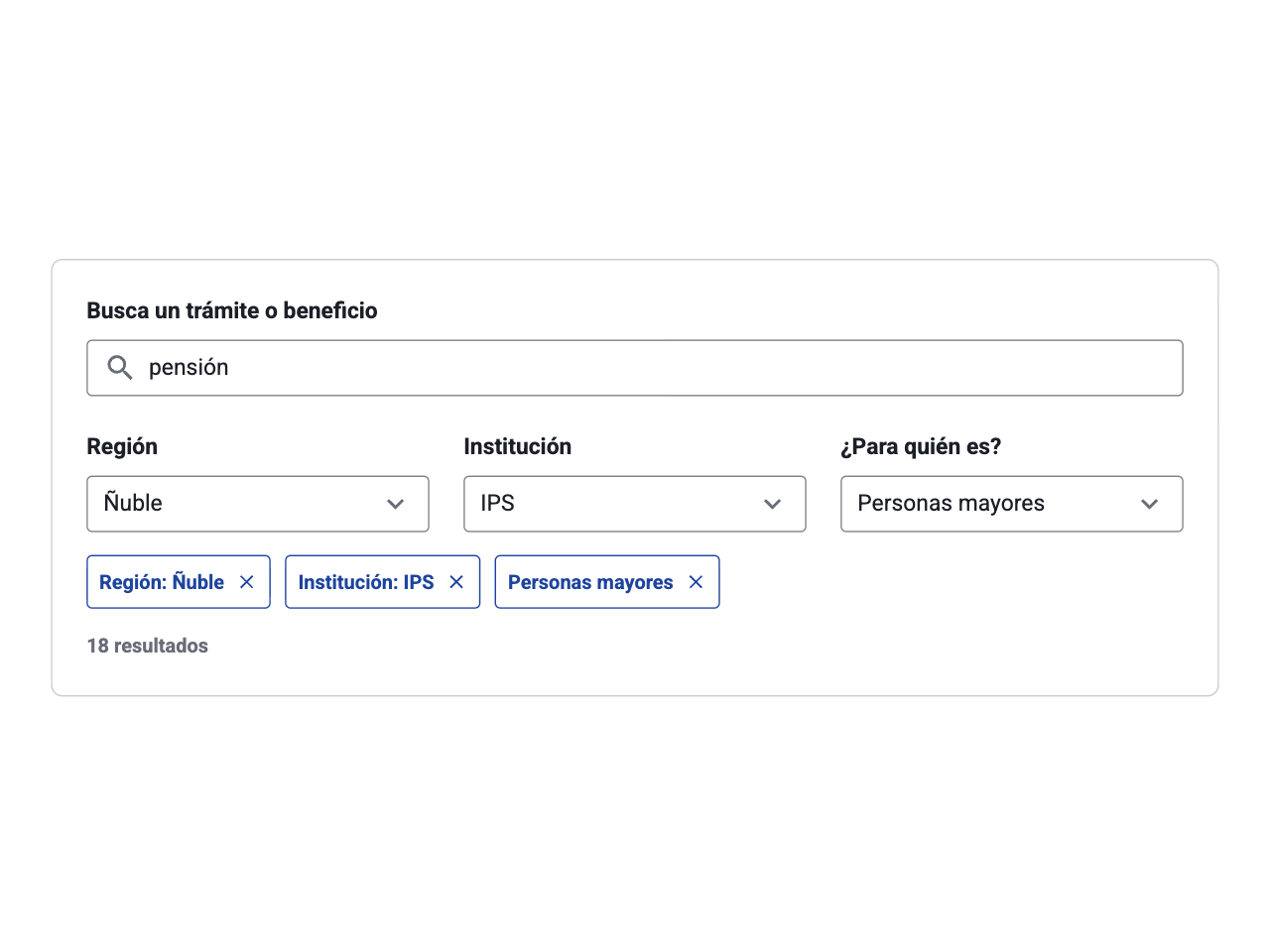
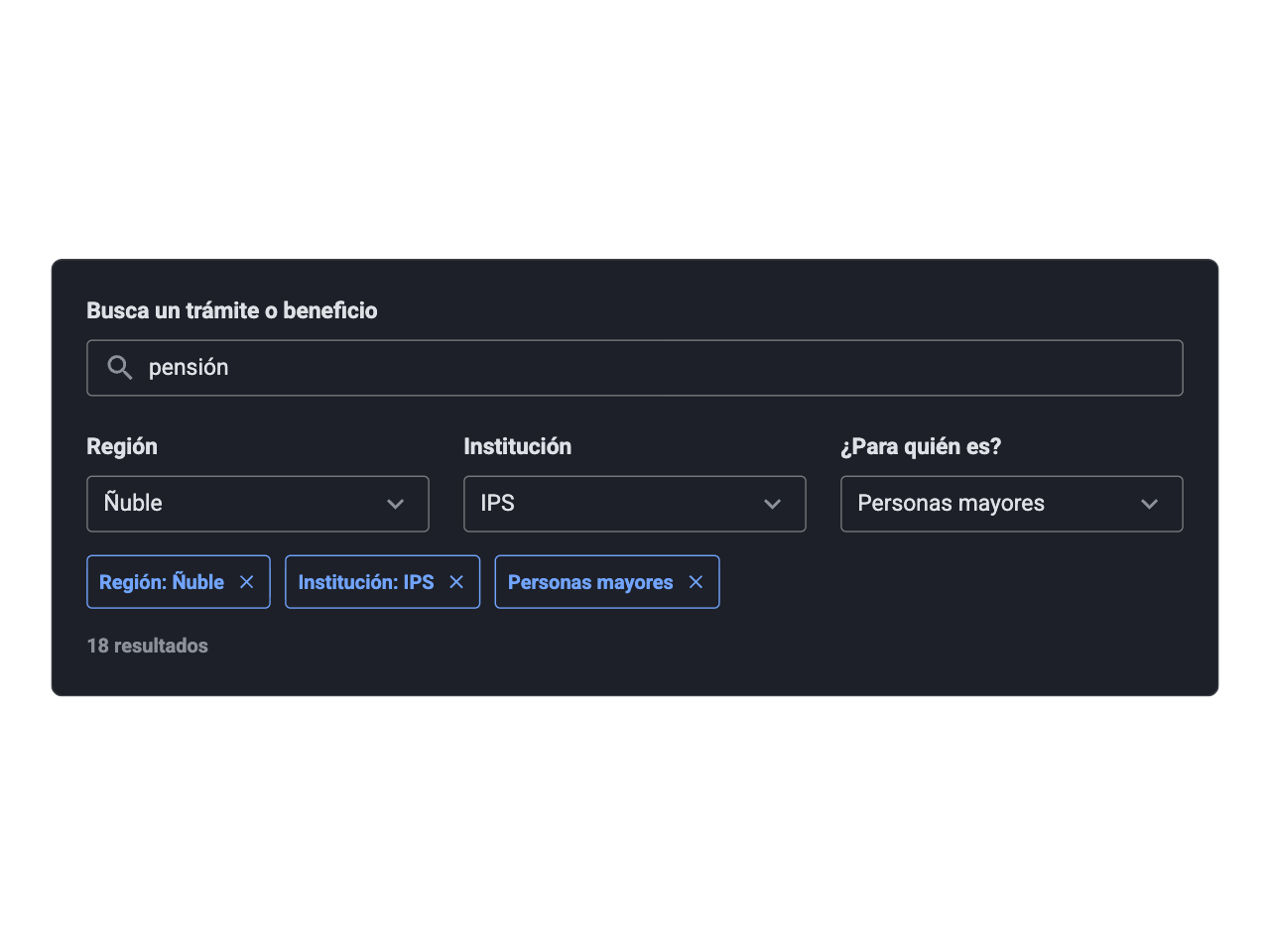
Cada filtro aplicado aparece como chip. La persona entiende por qué ve esos resultados y puede quitar uno sin empezar de nuevo. Suma una acción para quitar todos los filtros de una vez.
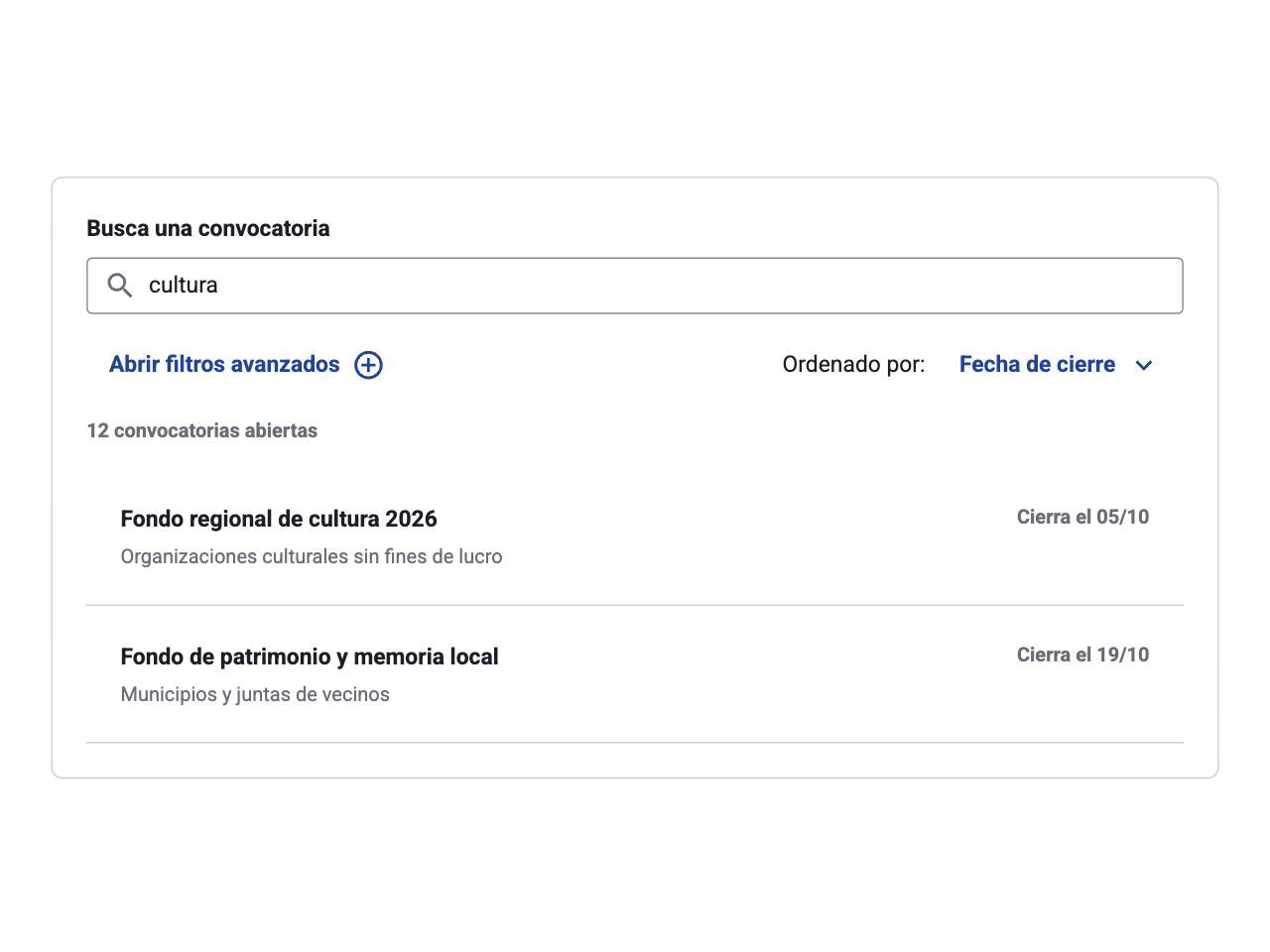
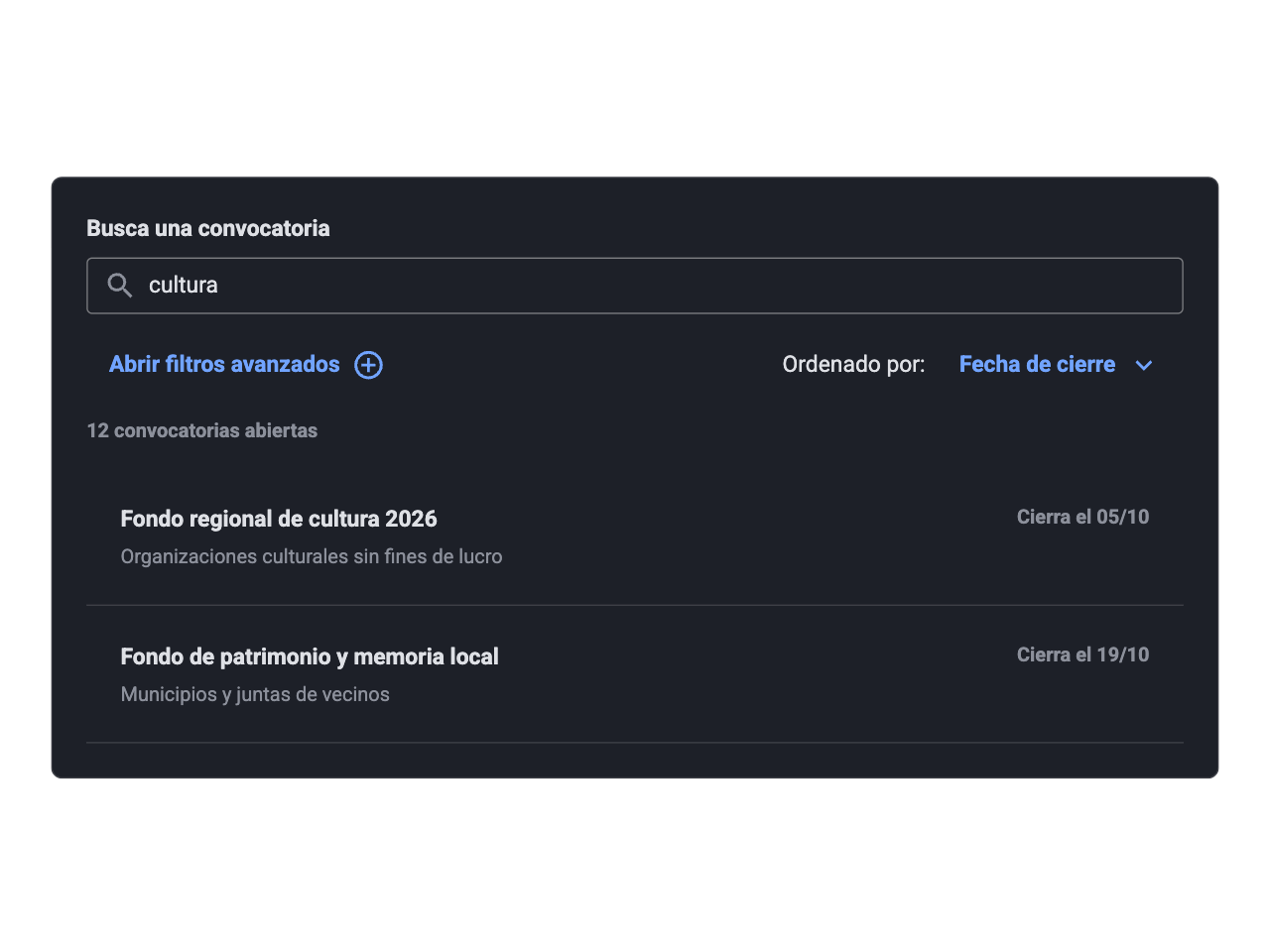
Muestra cuántos resultados hay y con qué criterio se ordenan, eligiendo el orden que más sirve a la tarea.
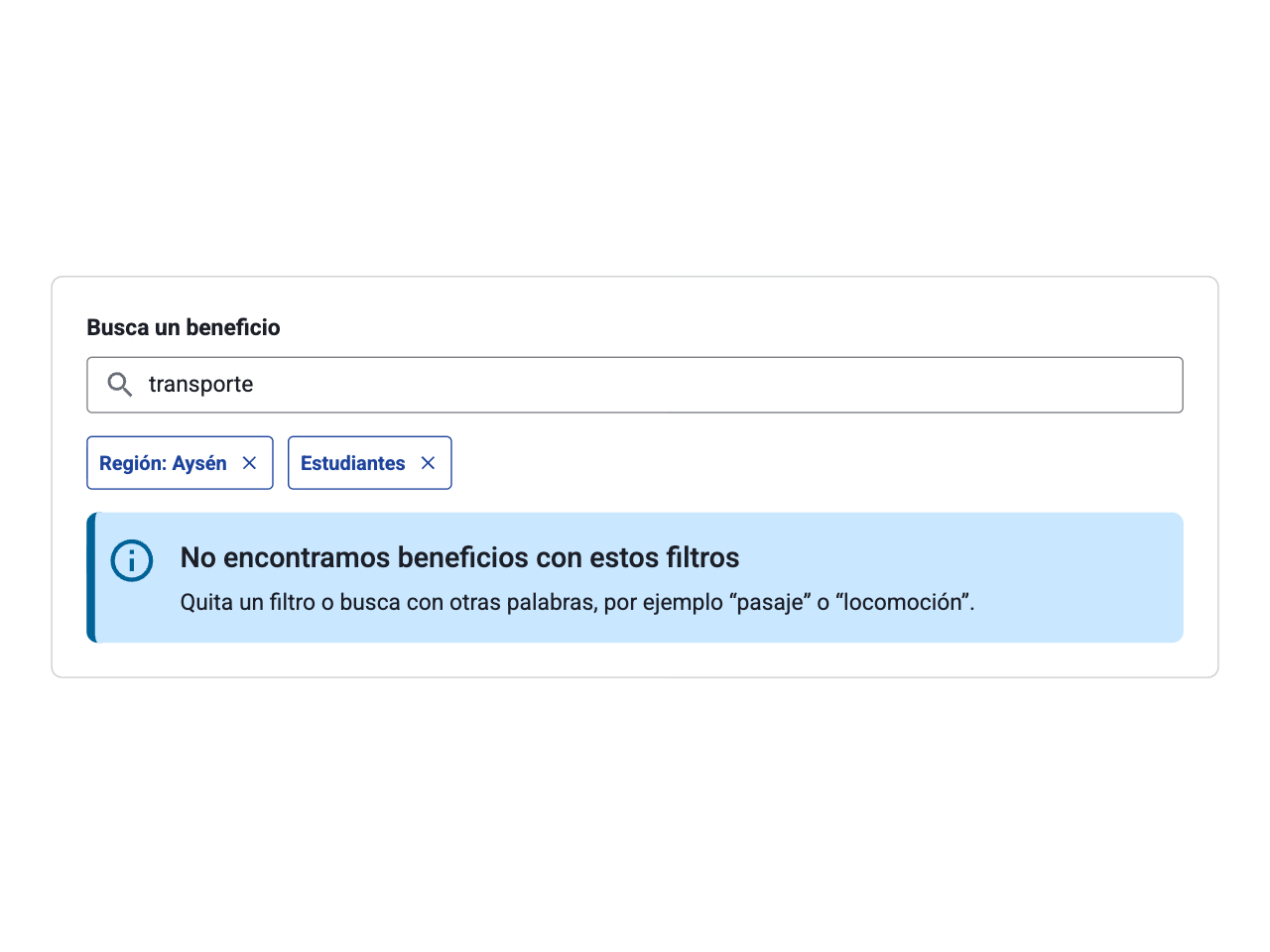
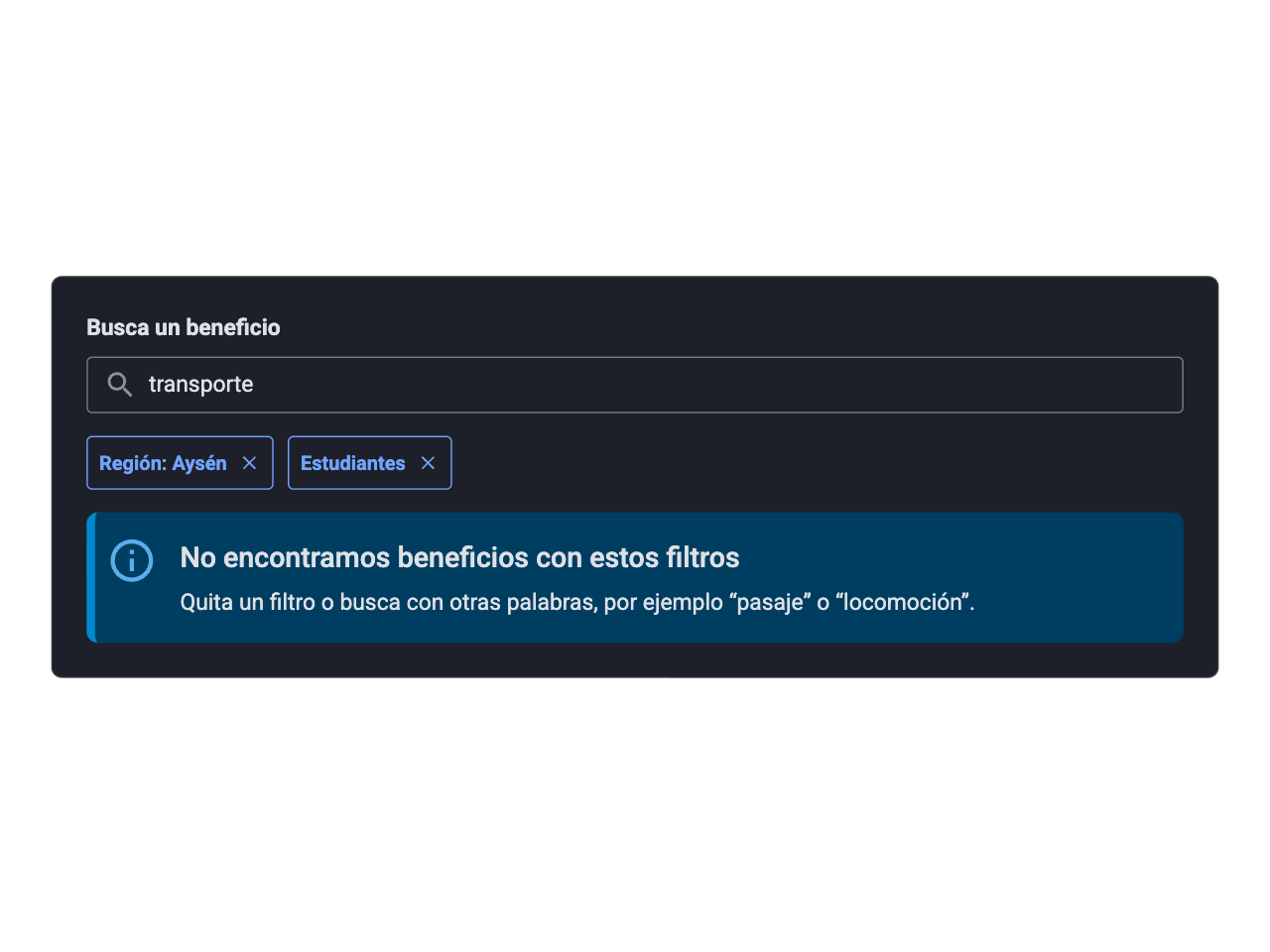
Si la combinación de filtros no devuelve nada, dilo con claridad y sugiere qué hacer: quitar un filtro o buscar con otras palabras.
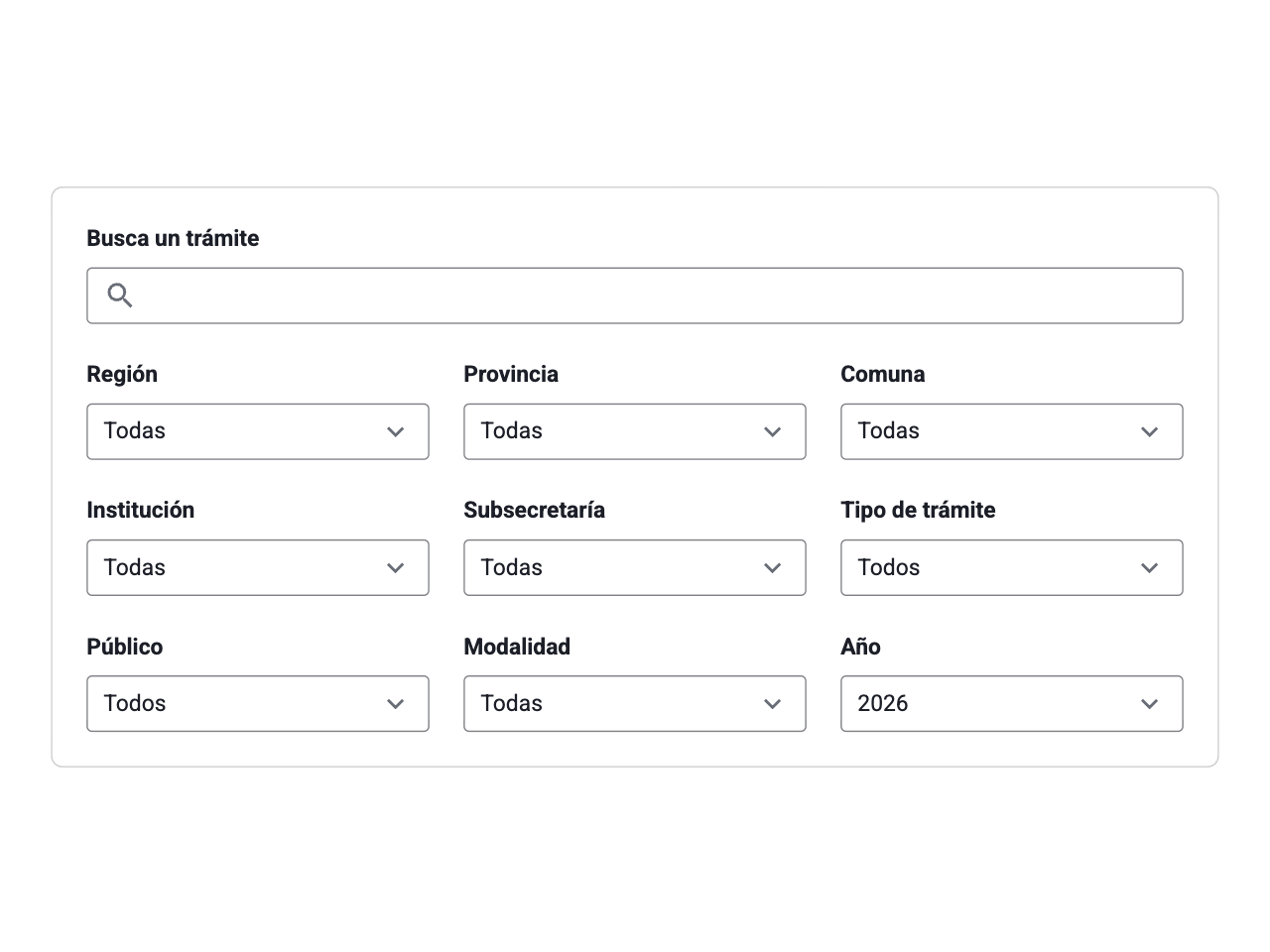
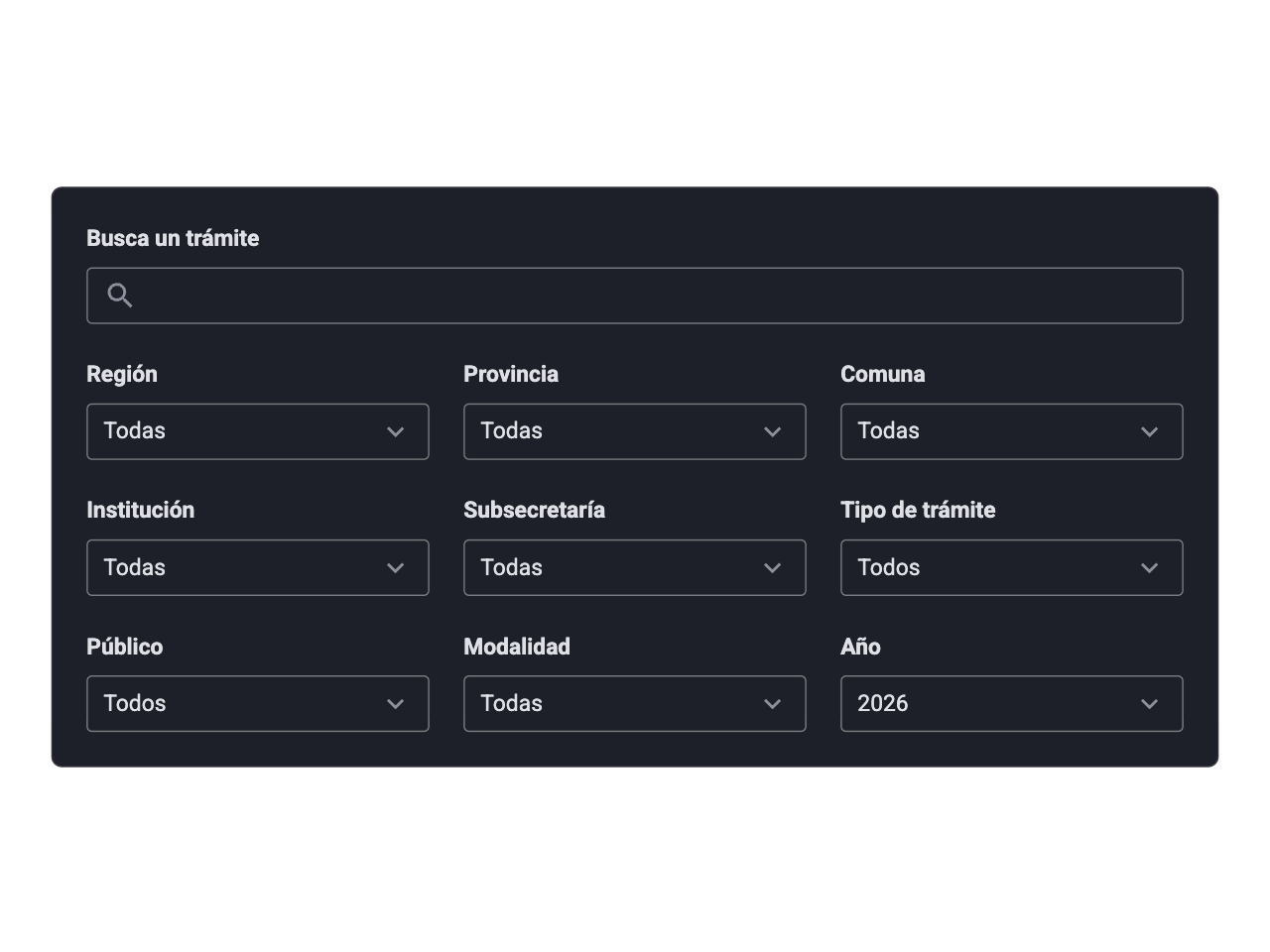
Nueve filtros visibles convierten la búsqueda en un formulario. Prioriza los dos o tres que más acotan.
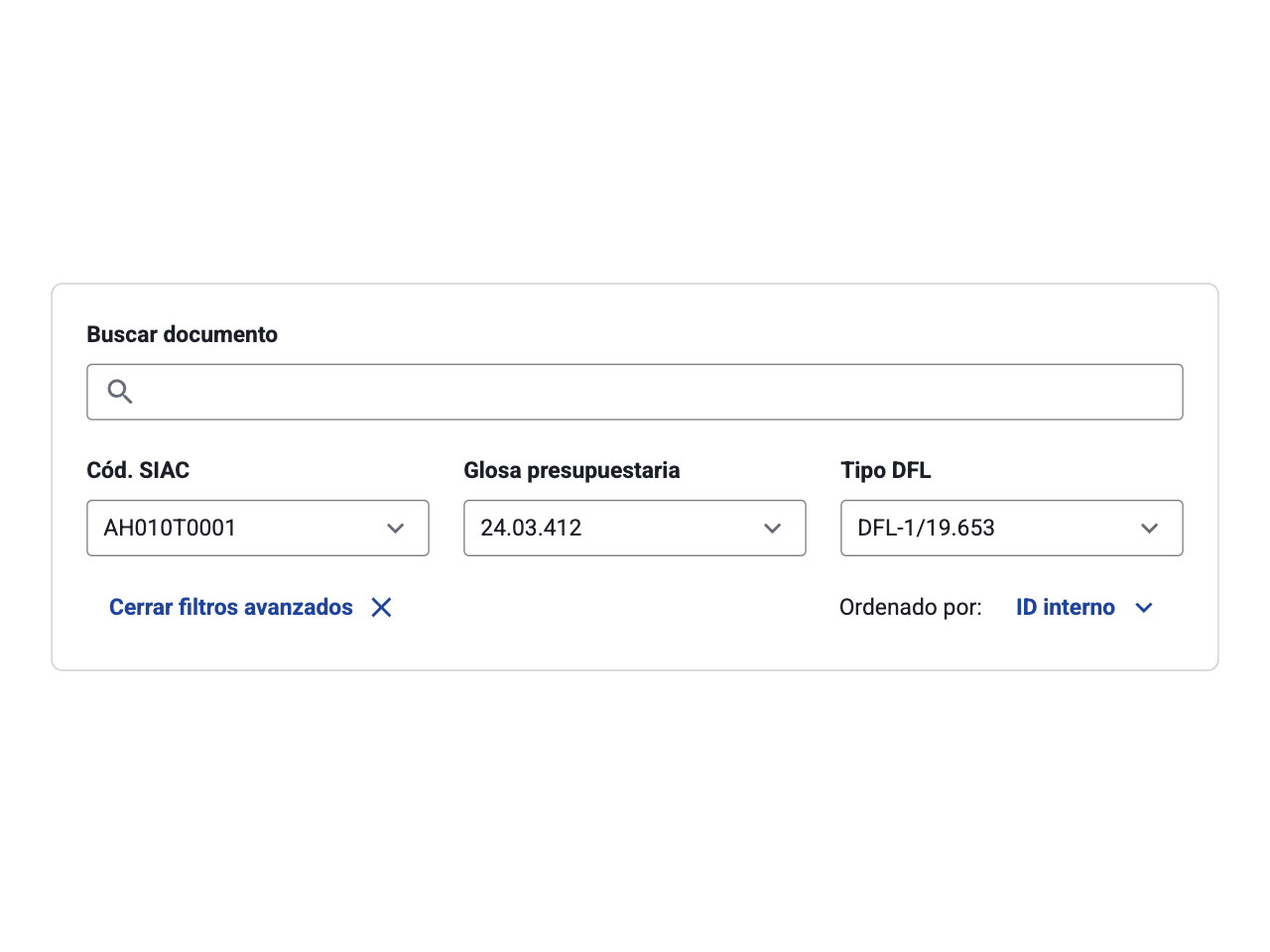
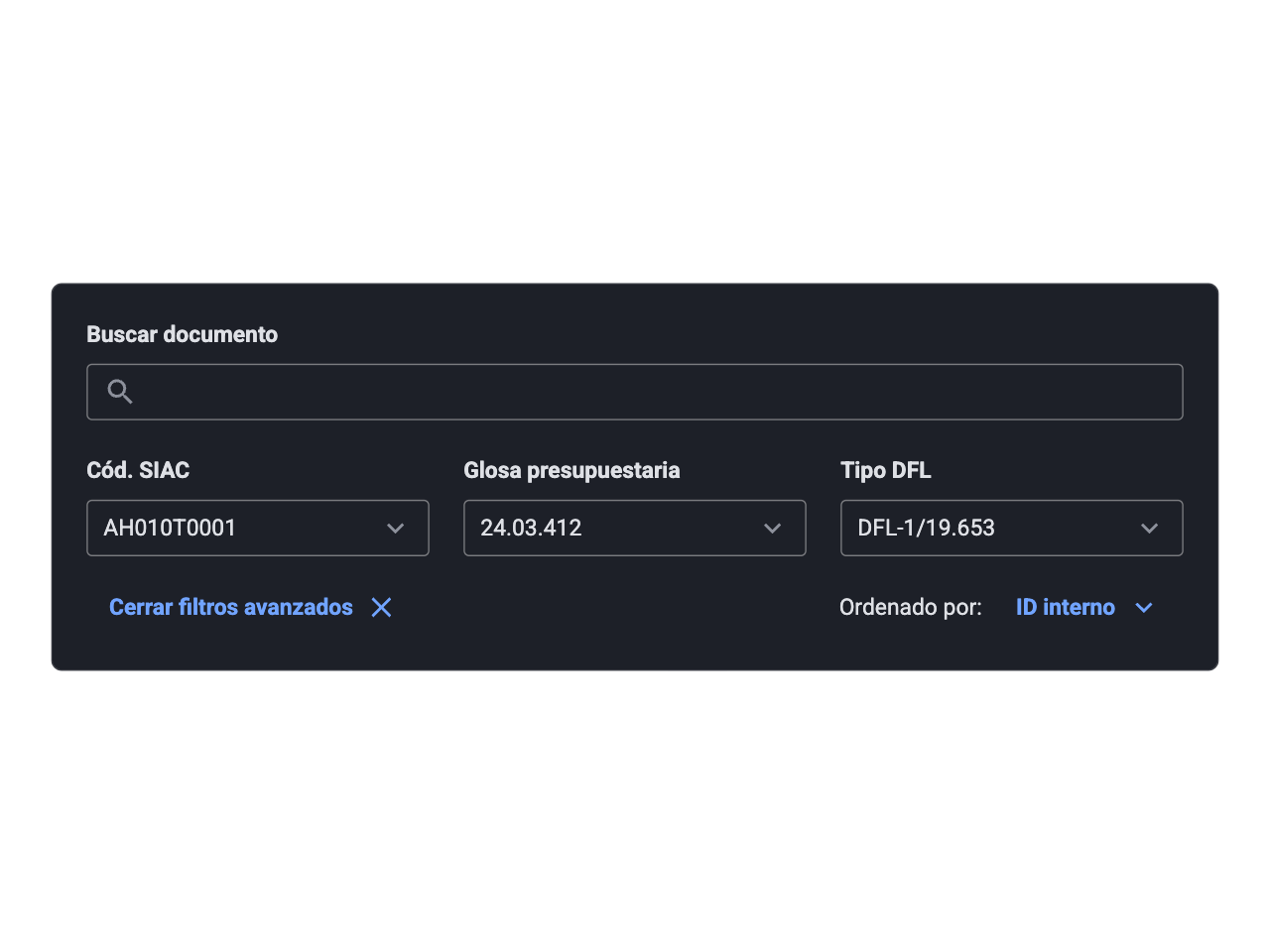
“Cód. SIAC”, “Glosa” o “Tipo DFL” son el lenguaje de la institución, no el de la ciudadanía. Nadie filtra por algo que no entiende.
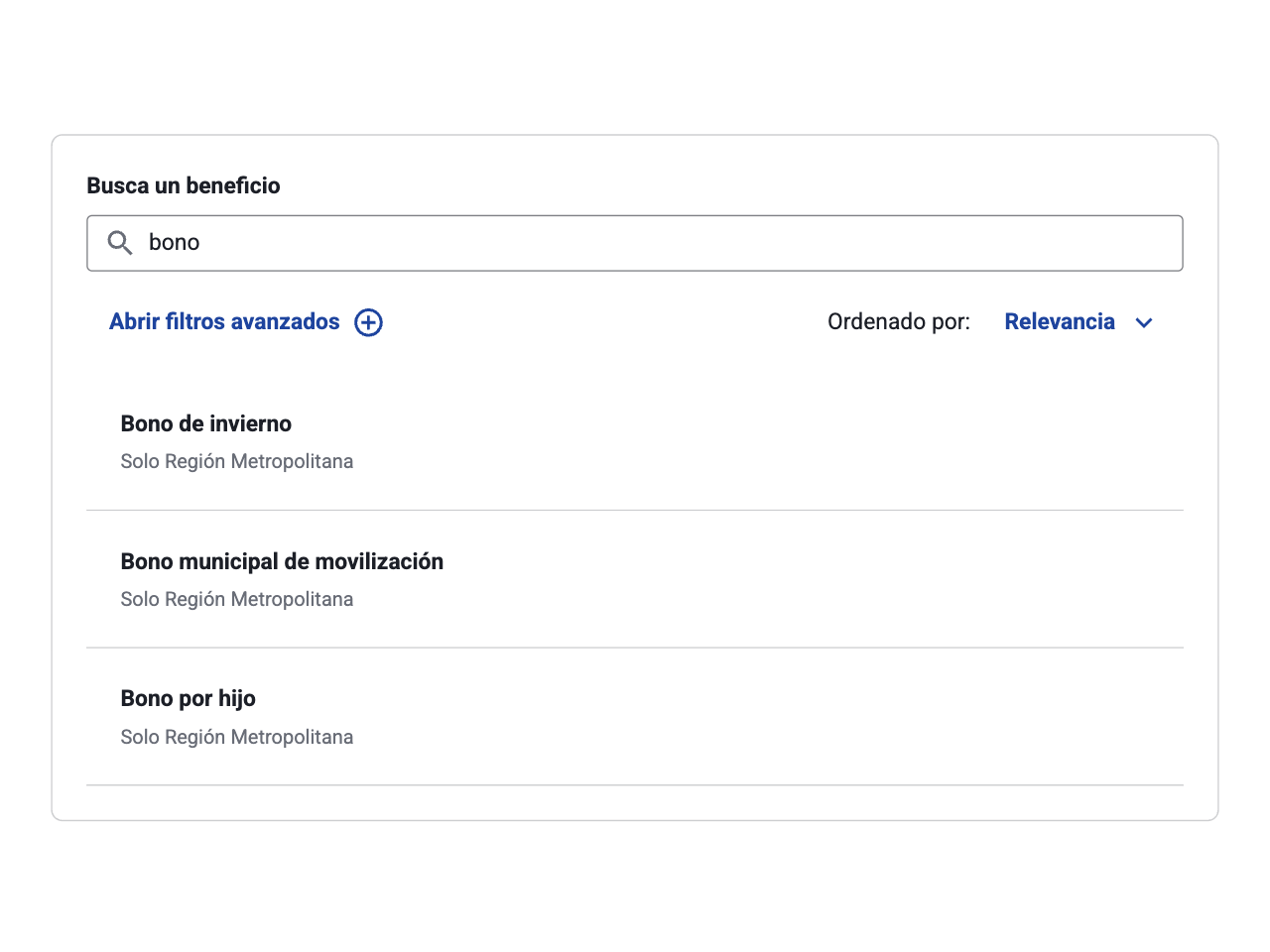
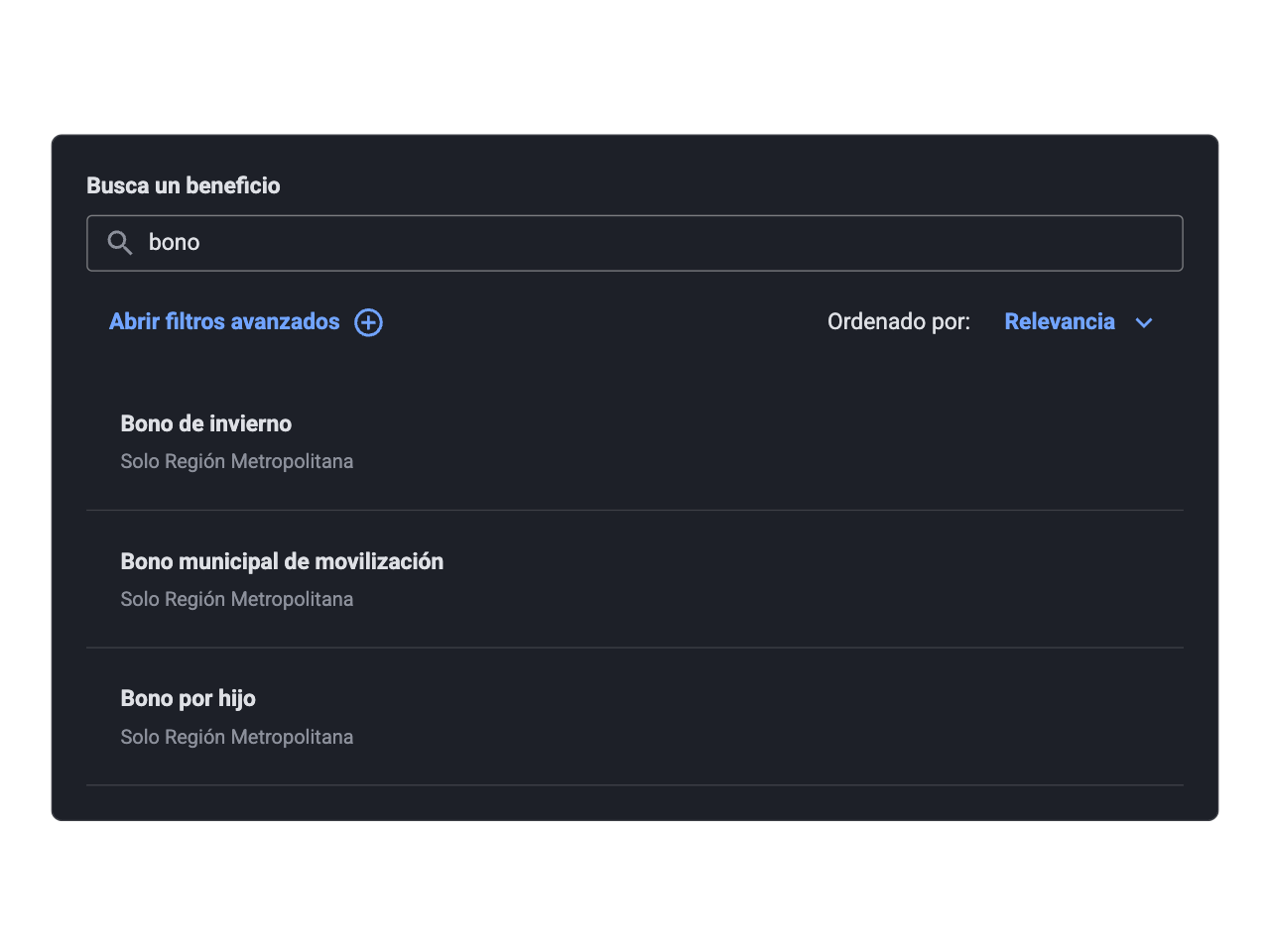
Con un filtro de región activo pero oculto y sin chips, la persona cree que ve todo y puede concluir que un beneficio no existe.
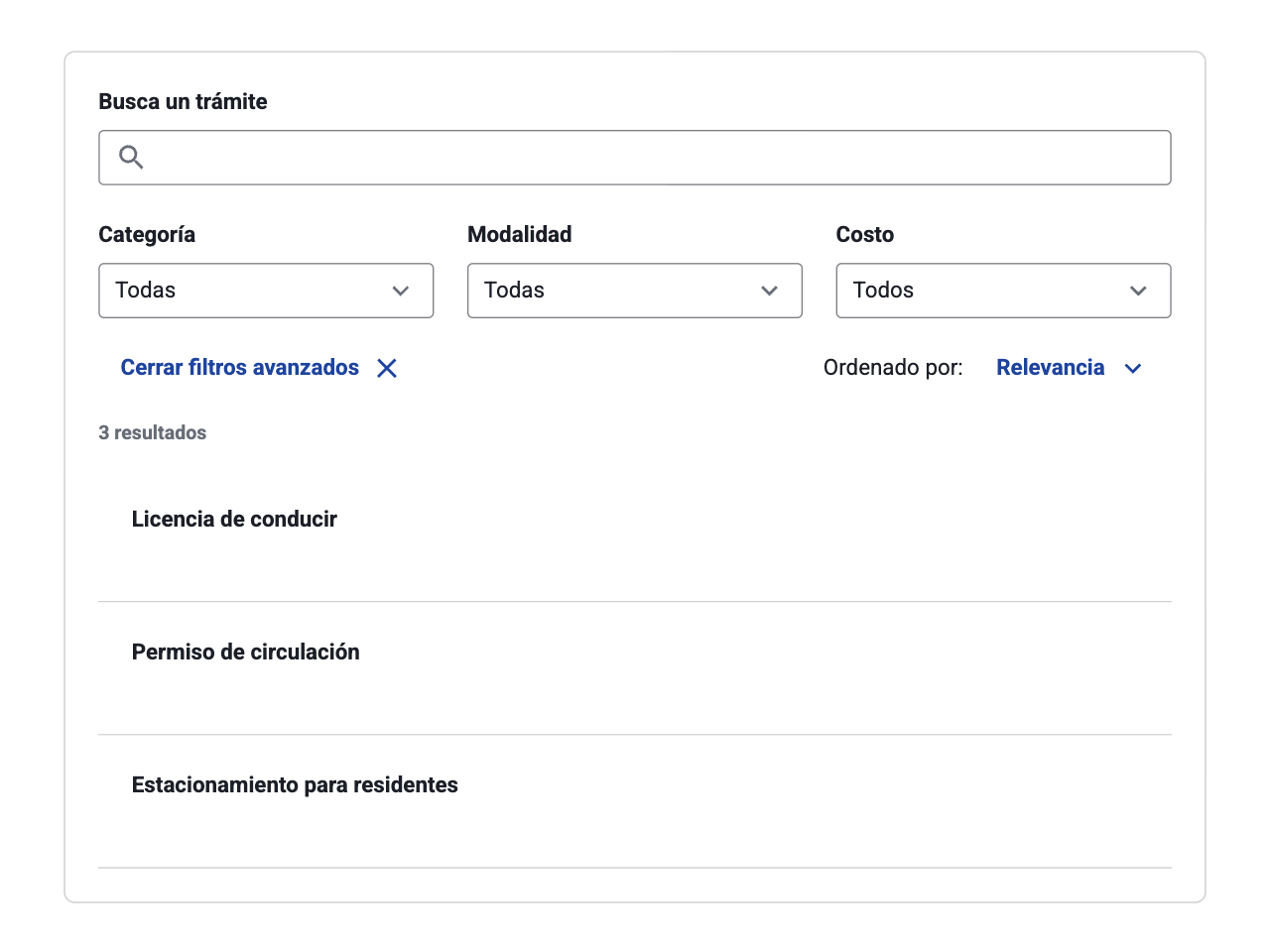
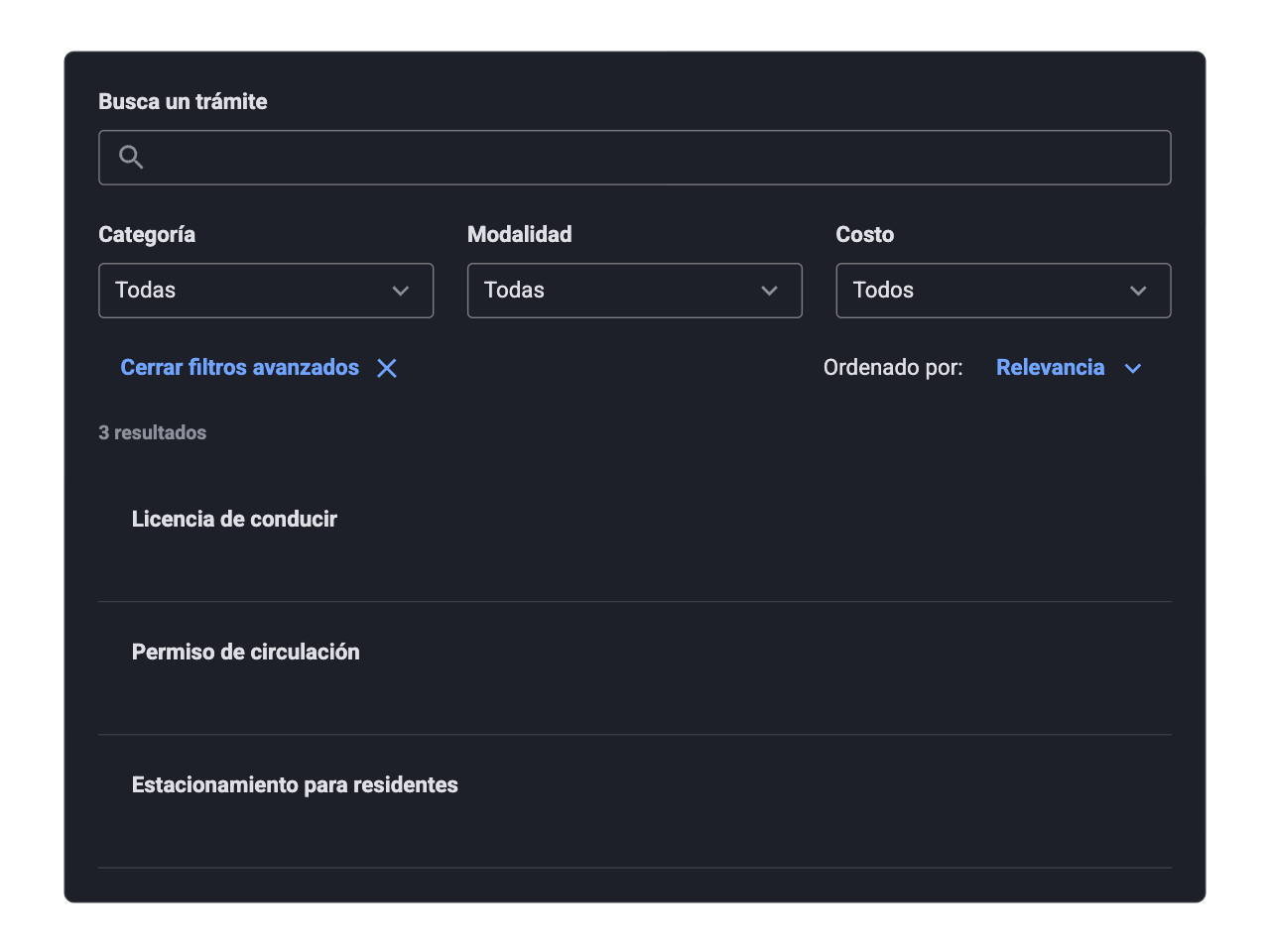
Filtros, orden y chips sobre tres resultados agregan pasos sin beneficio. Con pocos elementos, es más rápido mostrarlos todos.
Da un label visible al campo de búsqueda
El campo principal es un .cl-field con <label> asociado al <input type="search">. No lo reemplaces por un placeholder: la lupa es decorativa (aria-hidden="true") y no nombra el campo.
Nombra cada filtro
Cada Select de la fila de filtros necesita su propio label visible, vinculado al trigger con aria-labelledby. Evita labels genéricos (“Filtro 1”) que no dicen qué acotan.
Anuncia los cambios en los resultados
Al aplicar o quitar un filtro, anuncia el nuevo total de resultados en una región con role="status" (p. ej. “18 resultados”), para que quien usa lector de pantalla sepa que la lista cambió.
Incluye el filtro en el nombre del botón de quitar
El botón del chip (.cl-chip__remove) usa aria-label. Hazlo específico (“Quitar filtro Región: Ñuble”) para que no haya varios botones “Quitar filtro” iguales.
Comunica el estado del panel de filtros
Si el botón de la fila de acciones abre y cierra los filtros, usa aria-expanded y aria-controls apuntando al contenedor de filtros, y cambia su texto según el estado.
Cuida el foco al quitar filtros
Cuando un chip desaparece, mueve el foco a un lugar predecible (el siguiente chip o el título de resultados) para que la persona no pierda su posición en la página.
Última actualización: Octubre de 2026